Ogni settimana, nel tuo studio, qualche paziente non si presenta all'appuntamento. A volte se ne dimentica, altre volte non ha segnato l'orario giusto, altre ancora non riesce ad avvisarti in tempo. Il risultato è sempre lo stesso: un buco in agenda, un mancato incasso e la frustrazione di chi poteva occupare quello slot.
La buona notizia? Esiste una soluzione semplice e accessibile che può ridurre drasticamente questo problema: i reminder WhatsApp. A differenza degli SMS tradizionali — che raggiungono un tasso di lettura del 45-60% — i messaggi WhatsApp vengono letti nel 90% dei casi e oltre, spesso entro pochi minuti dalla ricezione. Se hai già letto la nostra guida completa ai reminder WhatsApp per pazienti, sai quanto possono fare la differenza per il tuo studio.
Ma nella pratica, come si fa a inviare questi promemoria? Serve un numero business? Bisogna mandare i messaggi uno a uno? È possibile automatizzare tutto?
In questa guida passo-passo scoprirai esattamente come configurare e inviare reminder WhatsApp ai tuoi pazienti, dal primo all'ultimo step. Vedremo le diverse opzioni disponibili — dall'invio manuale fino all'automazione completa con un software gestionale sanitario — così potrai scegliere l'approccio più adatto alle dimensioni e alle esigenze del tuo studio.
Step 1 — Scegli il metodo di invio giusto per il tuo studio
Prima di inviare il primo promemoria, devi decidere come vuoi gestire l'invio. Non esiste un unico modo per farlo: la scelta dipende dal numero di pazienti che vedi ogni settimana, dal tempo che puoi dedicare alle comunicazioni e dal budget a disposizione.
Ecco le tre principali opzioni, ordinate dalla più semplice alla più efficiente.
Opzione A — Invio manuale (WhatsApp personale o Business)
Il metodo più immediato: apri WhatsApp e scrivi al paziente il giorno prima dell'appuntamento.
Come funziona: controlli l'agenda, individui gli appuntamenti del giorno successivo e invii un messaggio a ciascun paziente. Con WhatsApp Business puoi usare i "messaggi rapidi" per velocizzare la digitazione.
Pro: costo zero, nessun software aggiuntivo, controllo totale sul messaggio.
Contro: richiede tempo ogni giorno (5-15 minuti per 10 pazienti), rischio di dimenticanze, non scalabile oltre 15-20 appuntamenti al giorno, nessuna tracciabilità.
Ideale per: studi molto piccoli con meno di 10 appuntamenti al giorno e nessuna segreteria.
Opzione B — Invio semi-automatico (WhatsApp Business API + software esterno)
Alcune piattaforme di messaggistica ti permettono di collegare un numero WhatsApp Business e programmare l'invio dei messaggi in anticipo.
Come funziona: configuri i template dei messaggi e imposti le regole di invio (es. "24 ore prima dell'appuntamento"). Il sistema invia i messaggi al posto tuo, ma devi caricare manualmente i dati degli appuntamenti o collegare un file Excel.
Pro: risparmio di tempo rispetto all'invio manuale, messaggi personalizzati con template.
Contro: richiede configurazione tecnica, costi delle API WhatsApp Business (a consumo), i dati devono essere aggiornati manualmente se non hai un gestionale integrato.
Ideale per: studi medi che vogliono automatizzare ma non hanno ancora un gestionale.
Opzione C — Invio 100% automatico (gestionale con WhatsApp integrato)
Il metodo più efficiente: usi un software gestionale che ha WhatsApp integrato. Quando prenoti un appuntamento, il promemoria parte in automatico senza che tu debba fare nulla.
Come funziona: al momento della prenotazione, scegli se attivare la conferma immediata e/o il promemoria prima dell'appuntamento. Il gestionale si occupa di tutto — personalizza il messaggio con nome del paziente, data e ora, e lo invia al momento giusto.
Pro: zero lavoro manuale, nessun rischio di dimenticanza, messaggi professionali e personalizzati, tracciabilità completa.
Contro: richiede un software a pagamento (anche se i costi sono contenuti).
Ideale per: qualsiasi studio che voglia eliminare i no-show senza perdere tempo.
Vuoi automatizzare i reminder WhatsApp senza complicazioni? Prova Appuntoo gratis per 14 giorni → Nessuna carta di credito · Attivazione in 2 minuti
Step 2 — Configura il tuo numero WhatsApp Business
Qualunque metodo tu scelga, il punto di partenza è avere un numero WhatsApp dedicato allo studio. Ecco come configurarlo correttamente.
Scarica WhatsApp Business
Se invii manualmente (Opzione A), il primo passo è scaricare l'app WhatsApp Business (gratuita, disponibile per Android e iOS). Non usare il tuo numero personale: avere un numero dedicato allo studio è fondamentale per mantenere la professionalità e separare le comunicazioni private da quelle lavorative.
Compila il profilo dello studio
Una volta installata l'app, compila il profilo aziendale con cura:
- Nome dello studio (es. "Studio Fisioterapia Bianchi")
- Categoria (es. "Salute/Servizi medici")
- Indirizzo completo
- Orari di apertura
- Sito web (se ne hai uno)
- Descrizione breve dei servizi offerti
Un profilo completo aumenta la fiducia del paziente quando riceve il messaggio: vedrà che si tratta di un'attività verificata e non di un numero sconosciuto.
Salva i contatti dei pazienti
Per inviare messaggi WhatsApp ai pazienti, devi avere i loro numeri di telefono salvati nel telefono o nella rubrica dello studio. Se usi un gestionale come Appuntoo, i numeri sono già associati alla scheda paziente e non serve salvarli manualmente.
Importante: prima di inviare qualsiasi messaggio, assicurati di aver ottenuto il consenso del paziente alla ricezione di comunicazioni via WhatsApp. Questo è un obbligo ai sensi del GDPR. In pratica, basta una casella nel modulo di consenso informato o nel form di registrazione.
Step 3 — Scrivi il messaggio di promemoria perfetto
Il contenuto del messaggio è cruciale. Un promemoria efficace deve essere chiaro, breve e completo — il paziente deve capire subito di cosa si tratta senza dover rileggere.
Gli elementi essenziali di un buon reminder
Ogni messaggio di promemoria dovrebbe includere:
- Saluto con nome del paziente — personalizza sempre il messaggio
- Data e ora dell'appuntamento — chiarissimi, senza ambiguità
- Tipo di prestazione (opzionale ma utile)
- Nome del professionista — soprattutto se lo studio ha più collaboratori
- Indirizzo dello studio — utile per pazienti nuovi
- Istruzioni per disdire o spostare — offri sempre una via d'uscita
Esempio di messaggio efficace
Ecco un template che puoi usare fin da subito:
Buongiorno Marco, ti ricordiamo il tuo appuntamento presso Studio Fisioterapia Bianchi:
📅 Mercoledì 5 marzo 2026 ⏰ Ore 10:30 📍 Via Roma 42, Milano
Se hai bisogno di spostare o annullare, rispondi a questo messaggio o chiamaci al 02-1234567.
A presto!
Errori da evitare nei messaggi
- Messaggi troppo lunghi: il paziente deve capire tutto in 3 secondi. Niente paragrafi di testo.
- Messaggi impersonali: "Gentile utente, la informiamo che..." suona come spam. Usa il nome del paziente.
- Nessuna indicazione per disdire: se il paziente non sa come avvisarti, semplicemente non si presenterà.
- Troppi messaggi: un promemoria per appuntamento è sufficiente. Inviarne due o tre diventa invasivo.
- Orari di invio sbagliati: evita di inviare messaggi prima delle 8:00 o dopo le 20:00.
Step 4 — Decidi quando inviare il promemoria
Il timing dell'invio è importante quanto il contenuto del messaggio. Inviare il promemoria troppo presto e il paziente potrebbe dimenticarsene di nuovo; troppo tardi e non avrà tempo per organizzarsi.
La finestra ideale: 24 ore prima
La maggior parte degli studi medici ottiene i risultati migliori inviando il promemoria 24 ore prima dell'appuntamento. Questo dà al paziente abbastanza tempo per:
- Ricordare l'appuntamento e organizzarsi
- Disdire o spostare se necessario (dandoti il tempo di riempire lo slot)
- Prepararsi per la visita (portare documenti, referti, ecc.)
Alternative al timing 24h
Per alcuni tipi di appuntamento, potresti preferire tempi diversi:
- 48 ore prima: utile per appuntamenti che richiedono preparazione (es. esami, visite con referti da portare)
- 2-3 ore prima: utile come "ultimo promemoria" per appuntamenti nel pomeriggio, inviato la mattina stessa
- Al momento della prenotazione: una conferma immediata che rassicura il paziente e gli fornisce tutti i dettagli
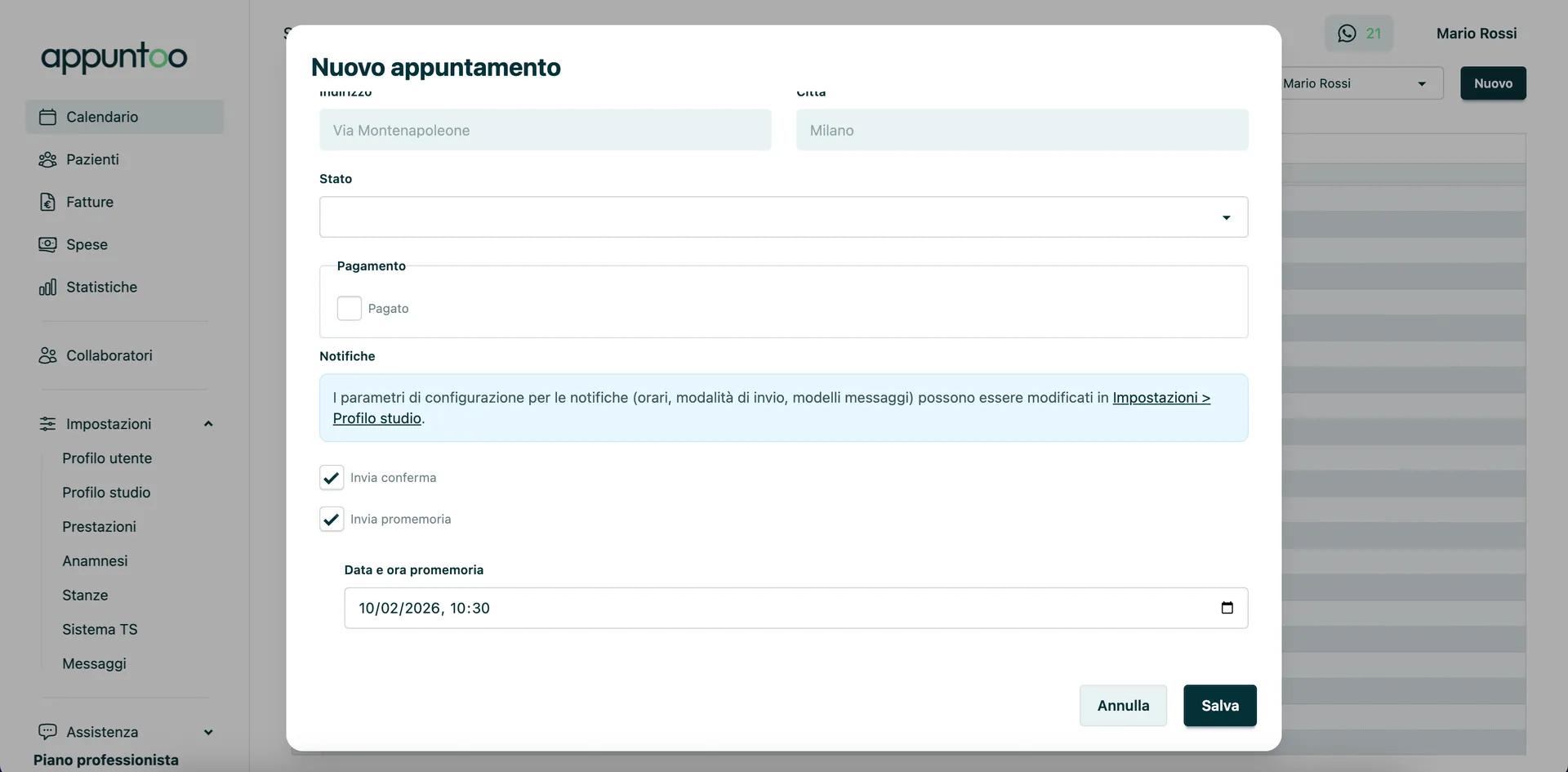
Con un gestionale come Appuntoo, puoi attivare sia la conferma immediata (inviata al momento della prenotazione) sia il promemoria automatico (inviato prima dell'appuntamento), direttamente dalla schermata di creazione appuntamento.
Step 5 — Automatizza l'invio con un gestionale
Se hai più di 5-10 appuntamenti al giorno, l'invio manuale diventa insostenibile. L'automazione è il passo naturale per qualsiasi studio che vuole crescere senza aggiungere ore di lavoro amministrativo.
Come funziona l'automazione in Appuntoo
Con Appuntoo, l'intero processo di invio dei reminder WhatsApp è integrato nell'agenda. Ecco come funziona nella pratica:
1. Prenoti un appuntamento Dalla vista giornaliera, settimanale o mensile, crei l'appuntamento come fai sempre — selezioni il paziente, la data, l'ora e la prestazione.
2. Attivi il promemoria con un click Nella schermata dell'appuntamento trovi due checkbox: "Invia conferma" (messaggio immediato) e "Invia promemoria" (messaggio prima dell'appuntamento). Spunti quello che preferisci.
3. Il messaggio parte in automatico Appuntoo invia il messaggio WhatsApp al paziente al momento giusto, personalizzandolo con nome, data, ora e dettagli della prestazione. Tu non devi fare nient'altro.
4. Monitora tutto dalla dashboard Puoi verificare quali promemoria sono stati inviati e tenere sotto controllo la situazione direttamente dal gestionale.
Template personalizzabili
Appuntoo ti permette di personalizzare i template dei messaggi WhatsApp con variabili dinamiche. Questo significa che puoi creare un messaggio "tipo" che si adatta automaticamente a ogni paziente.

Le variabili disponibili includono il nome del paziente, la data e l'ora dell'appuntamento, il nome del professionista e il nome dello studio. In questo modo ogni messaggio risulta personale e professionale, senza che tu debba scrivere nulla manualmente.
Step 6 — Gestisci le risposte dei pazienti
Una volta inviato il promemoria, alcuni pazienti risponderanno. È importante gestire queste risposte in modo efficiente per massimizzare i benefici del sistema.
I tre tipi di risposta più comuni
1. Conferma dell'appuntamento Il paziente risponde "Ok", "Confermo", "Ci sarò" o simili. Questo è il risultato ideale: sai che il paziente verrà e puoi concentrarti su altro.
2. Richiesta di spostamento Il paziente chiede di cambiare data o orario. Questa è un'opportunità: meglio uno spostamento che un no-show. Rispondi rapidamente con le alternative disponibili e aggiorna l'agenda.
3. Disdetta Il paziente cancella l'appuntamento. Anche questa è positiva: hai il tempo di contattare un altro paziente in lista d'attesa e riempire lo slot vuoto. Un promemoria 24h prima ti dà abbastanza margine per farlo.
Consigli per gestire le risposte
- Rispondi entro 1-2 ore durante l'orario di apertura dello studio
- Non lasciare messaggi senza risposta: anche un semplice "Ricevuto, grazie!" fa la differenza
- Aggiorna subito l'agenda se il paziente disdice o sposta, così lo slot risulta libero per altri
- Tieni una lista d'attesa: quando un paziente disdice, contatta subito chi è in lista
Step 7 — Misura i risultati e ottimizza
Non basta inviare i promemoria: devi verificare che funzionino davvero. Dopo le prime settimane di utilizzo, prenditi del tempo per analizzare i risultati.
Metriche da monitorare
- Tasso di no-show prima e dopo: questa è la metrica più importante. Confronta la percentuale di appuntamenti mancati prima dell'introduzione dei reminder con quella attuale. Gli studi che usano promemoria WhatsApp riportano una riduzione dei no-show fino al 70%.
- Numero di disdette con preavviso: se i pazienti avvisano di più quando non possono venire, il sistema funziona. Una disdetta con preavviso è infinitamente migliore di un buco in agenda.
- Tasso di risposta ai messaggi: quanti pazienti rispondono al promemoria? Un tasso di risposta alto indica che i messaggi vengono letti e apprezzati.
Come ottimizzare nel tempo
- Sperimenta con il timing: prova 24h, 48h o "la mattina stessa" e vedi quale produce meno no-show
- Affina il messaggio: se noti che pochi pazienti rispondono, rendi il testo più colloquiale o aggiungi istruzioni più chiare per disdire
- Analizza i pattern: ci sono giorni della settimana con più no-show? Fasce orarie problematiche? Usa i dati per prendere decisioni
Con Appuntoo puoi consultare le statistiche dello studio direttamente dalla dashboard, inclusi i dati su appuntamenti e pazienti, per avere sempre il polso della situazione.
Quanto costa inviare reminder WhatsApp ai pazienti?
I costi dipendono dal metodo scelto. Ecco un riepilogo per orientarti.
Invio manuale (WhatsApp Business)
- Costo: 0€ (solo il tuo tempo)
- Tempo stimato: 5-15 minuti al giorno per 10-20 pazienti
- Costo nascosto: il tuo tempo vale denaro. Se dedichi 10 minuti al giorno ai reminder, sono circa 4 ore al mese di lavoro manuale.
Invio tramite API WhatsApp Business
- Costo: variabile, generalmente 0,03-0,08€ per messaggio inviato
- Per 100 messaggi/mese: circa 3-8€/mese
- Costi aggiuntivi: piattaforma di gestione API (da 20-50€/mese)
Invio automatico con Appuntoo
Con Appuntoo, i reminder WhatsApp sono inclusi nei piani a pagamento:
Se hai bisogno di più messaggi, puoi acquistare pacchetti aggiuntivi che non scadono mai: 150 messaggi a 10€, 300 a 19€, 600 a 35€ oppure 1.000 a 55€. Il rapporto qualità-prezzo è nettamente superiore rispetto agli SMS tradizionali, che costano in media 0,05-0,10€ l'uno e vengono letti molto meno.
Reminder WhatsApp automatici, template personalizzabili e agenda integrata — tutto in un unico software. Prova Appuntoo gratis per 14 giorni → Nessuna carta di credito · Attivazione in 2 minuti
Come Appuntoo ti aiuta a inviare reminder WhatsApp ai pazienti
Se stai cercando il modo più semplice per iniziare a inviare promemoria WhatsApp ai tuoi pazienti, la funzionalità di promemoria WhatsApp di Appuntoo è progettata esattamente per questo. Ecco cosa lo rende diverso dalle altre soluzioni.
WhatsApp integrato nell'agenda
Non devi uscire dal gestionale, aprire un'altra app o caricare file. I reminder partono direttamente dalla schermata dell'appuntamento. Un click per la conferma, un click per il promemoria: è tutto qui.
Template professionali personalizzabili
Puoi personalizzare i messaggi con variabili dinamiche (nome paziente, data, ora, professionista) per mantenere un tono professionale senza scrivere ogni volta da zero.
Tasso di lettura del 90%+
Mentre gli SMS tradizionali raggiungono tassi di lettura del 45-60%, i messaggi WhatsApp di Appuntoo vengono letti nel 90% dei casi e oltre. Questo significa meno no-show e più appuntamenti onorati.

Sistema Tessera Sanitaria incluso
A differenza di molti competitor, Appuntoo include il Sistema TS in modo gratuito e illimitato in tutti i piani — anche nel piano Free. Questo significa che oltre ai promemoria WhatsApp, hai anche la fatturazione e l'invio automatico al Sistema TS, senza costi aggiuntivi.
Prezzi trasparenti e accessibili
Con Appuntoo non ci sono preventivi personalizzati o costi nascosti. I prezzi sono pubblicati sul sito, partono da 0€ (piano Free, senza WhatsApp) e arrivano a 34,99€/mese per il piano Professionista con WhatsApp inclusi. Molto meno di Doctolib (da 139€/mese) o AlfaDocs (da 109€/mese).
Multi-professione e indipendente
Che tu sia fisioterapista, psicologo, nutrizionista, osteopata, dentista o veterinario, Appuntoo si adatta alla tua professione. E a differenza dei prodotti dell'ecosistema Docplanner (MioDottore, GipoNext, TuoTempo), Appuntoo è completamente indipendente — nessun lock-in, nessun costo che si somma ad altri.
Domande Frequenti
Come posso inviare reminder WhatsApp ai pazienti senza un gestionale?
Puoi farlo manualmente con l'app WhatsApp Business gratuita. Ogni giorno, controlla l'agenda e invia un messaggio personalizzato a ciascun paziente previsto per il giorno successivo. Puoi velocizzare il processo usando i "messaggi rapidi" di WhatsApp Business, ma resta un'operazione manuale che richiede tempo.
Quanti promemoria devo inviare per ogni appuntamento?
Uno è sufficiente nella maggior parte dei casi. Inviare due o tre promemoria per lo stesso appuntamento rischia di essere percepito come invadente dal paziente. Il momento ideale è 24 ore prima dell'appuntamento. Se vuoi, puoi aggiungere una conferma immediata al momento della prenotazione.
I reminder WhatsApp funzionano davvero per ridurre i no-show?
Sì. I dati mostrano che i promemoria WhatsApp possono ridurre i no-show fino al 70%. Il motivo è semplice: WhatsApp ha un tasso di lettura superiore al 90%, mentre gli SMS si fermano al 45-60%. Il paziente legge il messaggio, ricorda l'appuntamento e ha le informazioni per disdire se necessario.
Serve il consenso del paziente per inviare promemoria su WhatsApp?
Sì, è necessario ottenere il consenso esplicito del paziente ai sensi del GDPR. In pratica, basta includere una casella dedicata nel modulo di consenso informato o nel form di registrazione del paziente. Il consenso deve essere specifico per le comunicazioni via WhatsApp.
Quanto costa inviare promemoria WhatsApp ai pazienti?
Dipende dal metodo. L'invio manuale tramite WhatsApp Business è gratuito (ma richiede il tuo tempo). Con un gestionale come Appuntoo e i suoi promemoria WhatsApp, i costi partono da 34,99€/mese con 100 messaggi WhatsApp inclusi. Pacchetti aggiuntivi partono da 10€ per 150 messaggi.
Posso usare WhatsApp personale per inviare promemoria ai pazienti?
È sconsigliato. È meglio usare WhatsApp Business (gratuito) per separare le comunicazioni personali da quelle professionali. Il profilo Business ti permette di mostrare il nome dello studio, gli orari e l'indirizzo, aumentando la fiducia del paziente.
Cosa faccio se il paziente non ha WhatsApp?
Per i pazienti che non usano WhatsApp, puoi integrare con SMS o chiamate telefoniche. Con Appuntoo puoi anche attivare i reminder via SMS come alternativa. Nella pratica, la stragrande maggioranza dei pazienti italiani utilizza WhatsApp — oltre 35 milioni di utenti attivi.
Come personalizzo i messaggi di promemoria?
Con un gestionale come Appuntoo, puoi usare variabili dinamiche nei template (nome paziente, data, ora, professionista). Il messaggio viene compilato automaticamente per ogni appuntamento. Se invii manualmente, puoi creare un messaggio "tipo" e modificare solo i dati variabili prima dell'invio.
Conclusione
Inviare reminder WhatsApp ai pazienti non è complicato. Che tu scelga il metodo manuale, semi-automatico o completamente automatizzato, l'importante è iniziare: ogni promemoria inviato è un potenziale no-show evitato, un paziente soddisfatto e un incasso preservato.
Se vuoi eliminare il lavoro manuale e avere un sistema che funziona da solo, un gestionale con WhatsApp integrato è la soluzione più efficiente. Appuntoo ti permette di attivare i reminder in pochi click, con template personalizzabili, prezzi trasparenti e zero configurazione tecnica.
Riduci i no-show e risparmia tempo con i reminder WhatsApp automatici. Prova Appuntoo gratis per 14 giorni → Nessuna carta di credito · Attivazione in 2 minuti · Oppure prenota una demo →