
Google Business Profile (il servizio che fino al 2021 si chiamava Google My Business) è la scheda gratuita con cui uno studio medico compare su Google Maps e nei risultati locali della Ricerca: nome, indirizzo, telefono, orari, foto, recensioni e un collegamento per chiedere un appuntamento. Per un medico è spesso il primo contatto con un paziente nuovo, prima ancora del sito.
Il problema è che la scheda si apre in dieci minuti ma si sbaglia con la stessa facilità. Un nome riempito di parole chiave, due profili per la stessa persona, orari che non corrispondono alle visite reali, un link che porta a una pagina non più attiva: sono errori che fanno perdere pazienti o, nei casi peggiori, portano Google a sospendere il profilo.
Questa guida è operativa: segue la scheda campo per campo, con le regole ufficiali di Google verificate il 18 ottobre 2026 e gli accorgimenti specifici di uno studio sanitario. Il quadro tecnico generale (sito, indicizzazione, coerenza dei dati tra sito e profilo) lo trovi nella guida al web marketing sanitario tra sito e SEO; qui entriamo nella configurazione e nella gestione quotidiana del profilo, fino al collegamento con le prenotazioni online dello studio.
Se vuoi che dal profilo Google i pazienti possano chiedere subito un orario, puoi provare Appuntoo gratis per 14 giorni e avere il tuo link di prenotazione pronto da incollare nella scheda. Nessuna carta di credito · Attivazione in 2 minuti.
In breve: i 10 passaggi per una scheda Google da studio medico
- Controlla di avere diritto alla scheda: Google la riserva a chi riceve il pubblico di persona negli orari indicati.
- Crea o rivendica il profilo da business.google.com/add o da Google Maps, senza creare doppioni.
- Completa la verifica con il metodo che Google ti propone (telefono, email, video o cartolina).
- Usa il nome reale: puoi indicare «Dott.» o «Dott.ssa», non parole chiave o città.
- Scegli una categoria principale che descrive ciò che lo studio è, e poche categorie aggiuntive.
- Allinea indirizzo, telefono e orari a quelli del sito e della pagina di prenotazione.
- Aggiungi un link per gli appuntamenti che porti a una pagina dedicata allo studio, attiva e senza login.
- Carica foto reali di esterno, ingresso e ambienti, senza pazienti e senza dati visibili.
- Pubblica aggiornamenti informativi (chiusure, nuovi orari, nuove sedi), mai offerte suggestive.
- Gestisci le recensioni senza incentivi e senza mai confermare in pubblico che qualcuno è tuo paziente.
Cos'è Google Business Profile e cosa può fare per uno studio medico
Google Business Profile è lo strumento con cui il titolare di un'attività gestisce le informazioni che Google mostra su Maps e nel riquadro locale della Ricerca. È gratuito e non richiede un sito: la scheda esiste da sola, anche se un sito curato la rafforza.
Per uno studio medico il valore è concreto. Chi cerca «dermatologo» o «studio di fisioterapia» dal telefono vede prima la mappa con le schede vicine e spesso decide lì: chiama, chiede le indicazioni stradali o apre il link per prenotare, senza mai visitare il sito.
Google spiega che il posizionamento nei risultati locali dipende da pertinenza, distanza e notorietà. La distanza cambia con la posizione di chi cerca, quindi nessuno (né un'agenzia, né un software) può garantirti di comparire sempre in cima. Quello che puoi controllare è la qualità della scheda: informazioni complete, corrette, coerenti con il sito e aggiornate.
Cosa non è
La scheda non è un portale di prenotazione, non è un sito e non è uno spazio pubblicitario libero. È un elenco di informazioni verificabili sull'attività, soggetto a linee guida per la rappresentazione delle attività che Google applica anche ai professionisti sanitari. Chi le viola rischia la rimozione di contenuti o la sospensione del profilo.
C'è anche una differenza con i marketplace sanitari: su un portale il tuo profilo vive dentro la piattaforma di qualcun altro, accanto ai concorrenti, mentre la scheda Google la gestisci tu e puoi collegarla al tuo sito o alla tua pagina di prenotazione.
Chi può avere una scheda Google: medico singolo, studio o poliambulatorio
È la domanda da porsi prima di aprire qualunque profilo, perché molti problemi delle schede sanitarie nascono da qui: profili duplicati, profili per ogni specializzazione, profili in sedi dove il medico non riceve davvero.
Le linee guida di Google dicono che un singolo professionista può avere una scheda propria se opera a contatto con il pubblico ed è reperibile presso la sede verificata negli orari indicati. Il personale di supporto non deve creare profili personali. Tra gli esempi di professionisti, Google cita espressamente medici e dentisti.
Ecco come si applicano le regole ai casi più frequenti di uno studio sanitario:
Il caso del medico che riceve in più studi
Le linee guida non dedicano un paragrafo specifico al professionista che riceve in più sedi. Stabiliscono però due regole che bastano a orientarsi: non creare più di una pagina per ciascuna sede e crea il profilo personale solo dove sei reperibile negli orari indicati.
In pratica, se ricevi il martedì in un poliambulatorio di un'altra città, la scheda di riferimento per quella sede è quella del poliambulatorio, e il tuo profilo personale resta legato alla sede in cui lavori stabilmente. Moltiplicare i profili personali per ogni città in cui ricevi qualche ora al mese è proprio il tipo di duplicazione che le linee guida vogliono evitare. Per capire come si organizzano sedi, stanze e professionisti in una struttura condivisa puoi leggere la guida su cos'è un poliambulatorio e come si organizza.
Prima di creare: cerca se la scheda esiste già
Molti studi hanno già una scheda senza saperlo: Google può crearla da dati pubblici, un utente può averla suggerita su Maps, oppure l'ha aperta un'agenzia o un vecchio collaboratore. Cerca il nome dello studio e il tuo nome su Maps prima di aprirne una nuova: due schede per la stessa sede sono un problema da risolvere, non un'occasione di visibilità in più.
Passo 1: crea o rivendica il profilo dello studio
Le strade sono tre, in base a ciò che trovi:
- La scheda non esiste: vai su business.google.com/add, inserisci i dati richiesti e scegli un metodo di verifica (guida ufficiale).
- La scheda esiste ma nessuno la gestisce: cerca nome e città su Google Maps e seleziona «Rivendica questa attività», poi «Gestisci ora».
- La scheda è gestita da altri (un ex socio, un'agenzia, chi ha aperto lo studio prima di te): da business.google.com/add selezioni la scheda e usi «Richiedi l'accesso». Secondo la procedura di Google il proprietario attuale riceve un'email e ha tre giorni per rispondere; se non risponde, in alcuni casi puoi rivendicare la proprietà seguendo il link nell'email di conferma.
Un consiglio organizzativo che evita problemi negli anni: crea la scheda con un account Google dello studio, non con l'account personale di un collaboratore o del consulente marketing. Poi aggiungi le persone che devono gestirla come gestori. Se il rapporto con un'agenzia finisce, la scheda resta tua.
Passo 2: la verifica della scheda
Finché la scheda non è verificata non puoi gestirla davvero: le foto restano «In attesa», i link non si possono aggiungere e le modifiche non vengono pubblicate. Google sceglie il metodo di verifica in base al tipo di attività, ai dati pubblici disponibili e alla zona, e non è possibile cambiarlo. I metodi possibili sono:
- telefono o SMS: ricevi un codice sul numero dello studio (attenzione: i sistemi di risposta vocale automatica non ricevono il codice);
- email: segui i passaggi inviati all'indirizzo indicato;
- videochiamata in diretta: un incaricato di Google ti guida mentre mostri la sede e la gestione dell'attività;
- cartolina: ricevi per posta un codice di 5 cifre, che di solito arriva entro 14 giorni e scade dopo 30;
- verifica immediata, in alcuni casi, se il sito dello studio è già verificato in Search Console.
La revisione richiede di solito fino a 5 giorni lavorativi. Durante l'attesa della cartolina non modificare nome, indirizzo o categoria: il codice diventerebbe non valido.
La verifica video in uno studio sanitario
Google chiede di mostrare la posizione (insegna, ingresso, strada), l'attività (attrezzature, materiali, strumenti di lavoro) e la gestione (aree riservate, chiavi, documenti aziendali non sensibili). In uno studio medico questo richiede un'attenzione in più: durante il video non devono comparire pazienti, cartelle cliniche, l'agenda aperta sul monitor o documenti con dati sanitari. Gira il video fuori dall'orario di visita, con lo schermo spento e la scrivania sgombra. Per «documenti aziendali non sensibili» va bene, per esempio, una fattura dei fornitori o la targa professionale all'ingresso.
Passo 3: nome dello studio e categoria
Il nome
Il nome della scheda deve essere quello reale, lo stesso che compare sulla targa, sul sito e sulla carta intestata. Google ammette per i professionisti i titoli come «Dott.», mentre vieta di aggiungere slogan, numeri di telefono, informazioni sui servizi o sulla posizione.
Esempi pratici:
- corretto: «Dott.ssa Elena Marchetti», «Studio Fisioterapico Aurora», «Studio Aurora: Dott.ssa Maria Bianchi» (se è l'unica professionista che riceve);
- da evitare: «Dermatologo Milano - Dott.ssa Elena Marchetti - Visite nei», «Studio Aurora fisioterapia osteopatia tecar Monza».
Il nome riempito di parole chiave è un errore frequente e facile da segnalare per chiunque, perché le linee guida lo vietano in modo esplicito. Oltre al rischio di sospensione, rende la scheda poco credibile per il paziente. Se cambi il nome dopo la verifica, Google potrebbe chiederti di verificare di nuovo l'attività.
La categoria principale e quelle aggiuntive
La categoria è uno dei segnali più forti di pertinenza. Google chiede di scegliere il minor numero possibile di categorie, specifiche e rappresentative, ragionando sulla frase «questa attività è» e non «questa attività ha». Puoi indicare una categoria principale e fino a nove aggiuntive.
Come procedere:
- scrivi nel campo la tua specialità e scegli dalle proposte di Google quella che descrive l'attività principale (le denominazioni disponibili sono quelle dell'elenco di Google, non si possono inventare);
- aggiungi una categoria secondaria solo se corrisponde a un'attività reale e stabile dello studio;
- non usare le categorie come parole chiave, né quelle di attività vicine o collegate (un fisioterapista non è un «centro benessere» perché ha una sala relax).
Se hai più sedi, ricorda che Google chiede che tutte condividano la stessa categoria principale.
Passo 4: indirizzo, telefono e sito coerenti ovunque
Nome, indirizzo e telefono devono coincidere tra scheda Google, sito, pagina di prenotazione, carta intestata ed eventuali directory. Non è una formalità: è il modo in cui Google e il paziente riconoscono che si tratta della stessa attività.
Le regole principali:
- indirizzo: preciso, corrispondente alla sede fisica, con il segnaposto nel punto giusto (controlla soprattutto i complessi con più ingressi o i centri medici in edifici grandi);
- telefono: un numero che lo studio controlla direttamente, preferibilmente locale; Google non accetta numeri a tariffa maggiorata e numeri o link che reindirizzano a pagine diverse dall'attività;
- sito: il sito dello studio oppure una pagina che rappresenti l'attività; nella descrizione invece non sono ammessi link di alcun tipo.
Nella stessa sezione dei contatti, dove disponibile, Google permette ai profili verificati di aggiungere un'opzione per ricevere messaggi o contatti WhatsApp dalla scheda. Prima di attivarla decidi chi li legge e in quali orari, e prepara una risposta standard che inviti a non scrivere sintomi o referti in chat: cosa si può gestire per messaggio, e cosa no, è spiegato nella guida su WhatsApp e privacy nello studio medico.
Se hai più sedi, crea una scheda per ogni sede reale e fai in modo che ogni scheda porti a informazioni su quella sede. In Appuntoo sedi e stanze sono incluse in tutti i piani, anche nel Free: le stesse sedi che configuri nel profilo dello studio sono quelle tra cui il paziente sceglie quando prenota online, quindi la coerenza tra Google e prenotazione la costruisci una volta sola.
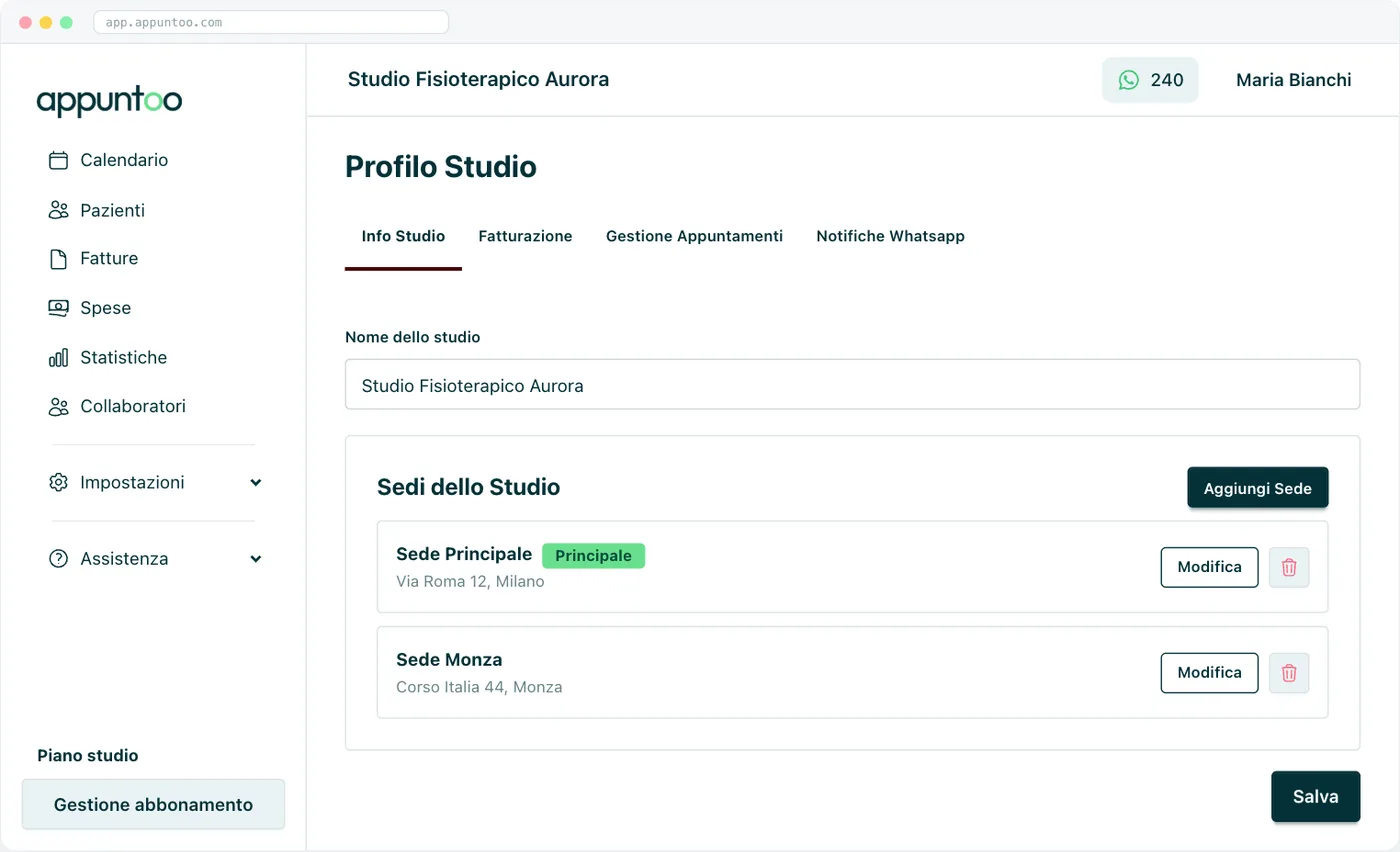
Le sedi configurate nel profilo dello studio sono le stesse che il paziente vede nella pagina di prenotazione: tienile allineate alle schede Google.
Un dettaglio che si dimentica spesso: se nel campo «Sito web» della scheda c'è ancora un vecchio indirizzo che termina con business.site, sostituiscilo. Erano i siti automatici creati da Google Business Profile, che Google ha chiuso nel 2024: oggi quel link non porta più allo studio. Se non hai un sito e stai valutando se fartene uno, la guida al sito web per medici, contenuti e costi ti aiuta a decidere cosa serve davvero.
Passo 5: orari, orari speciali e chiusure
Gli orari sono l'informazione che un paziente controlla di più e quella che si aggiorna di meno. Prima di inserirli, leggi una regola delle linee guida che molti studi non conoscono: le attività che lavorano solo su appuntamento non devono indicare orari di apertura, come quelle con orari variabili.
Come applicarla in uno studio sanitario:
- se lo studio ha una segreteria o un'accettazione aperta al pubblico in orari fissi, indica quegli orari: sono gli orari in cui una persona trova qualcuno;
- se ricevi solo su appuntamento, senza nessuno in sede fuori dalle visite, puoi non indicare orari e affidare al link di prenotazione e al telefono il compito di proporre le disponibilità;
- in ogni caso, non indicare come «aperto» un orario in cui il paziente troverebbe la porta chiusa.
Poi tieni aggiornate le eccezioni, perché un paziente che trova lo studio chiuso quando Google lo dava aperto difficilmente torna, e a volte lo scrive in una recensione:
- orari speciali per festività e variazioni brevi, fino a 6 giorni consecutivi: Google consiglia di confermare anche le festività in cui sei regolarmente aperto (guida agli orari speciali);
- chiusura temporanea per assenze di almeno 7 giorni consecutivi, per esempio la chiusura estiva o un congresso lungo;
- altri orari se offri un servizio con orari diversi da quelli generali.
Gli orari pubblicati su Google devono essere coerenti con le disponibilità reali per le prenotazioni. In Appuntoo le fasce in cui ricevi prenotazioni online si impostano per professionista e per sede, con le assenze e le chiusure in una scheda dedicata: quando chiudi lo studio ad agosto, blocchi la pagina di prenotazione con un'assenza e segni la chiusura temporanea su Google, nello stesso momento.
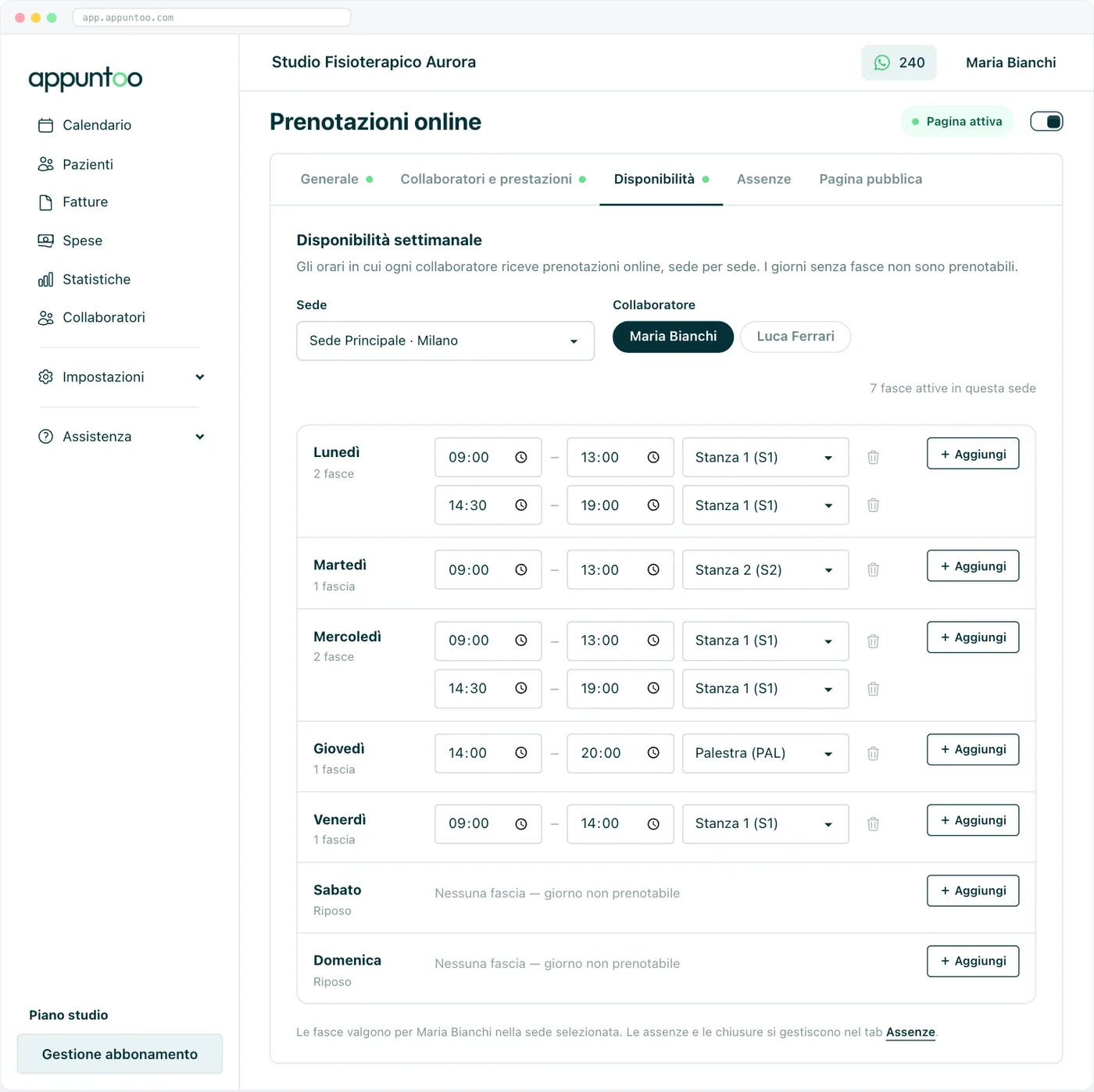
Le fasce di disponibilità valgono sede per sede: i giorni senza fasce non sono prenotabili.
Passo 6: descrizione e servizi
La descrizione dello studio
Hai a disposizione 750 caratteri, senza URL e senza codice. È lo spazio per dire chi sei, cosa fai e come lavori, con lo stesso tono informativo del sito. Le regole della comunicazione sanitaria valgono anche qui: niente promesse di risultato, superlativi o elementi suggestivi. Cosa si può scrivere e cosa no lo trovi nella guida alle regole della pubblicità sanitaria.
Un esempio di descrizione, da adattare alla tua attività reale:
Lo Studio Fisioterapico Aurora si trova in Via Roma 12 a Milano, a 200 metri dalla fermata della metropolitana. Riceviamo su appuntamento per valutazioni fisioterapiche, rieducazione posturale e trattamenti dopo infortuni o interventi. Le sedute sono svolte da fisioterapisti iscritti all'Albo; alla prima visita raccogliamo l'anamnesi e concordiamo il percorso. Lo studio è al piano terra, con ingresso senza gradini. Puoi chiedere un appuntamento dal link di prenotazione: la richiesta viene confermata dallo studio.
Sono circa 560 caratteri: lasciano spazio per una riga su parcheggio o accessibilità, se rilevante.
I servizi
Nella sezione Servizi puoi scegliere voci suggerite da Google in base alla categoria oppure aggiungere servizi personalizzati, con descrizione ed eventuale prezzo. Nei nomi dei servizi personalizzati Google non accetta prezzi, numeri di telefono o dati personali.
Usa gli stessi nomi del tuo listino interno e della pagina di prenotazione: se su Google scrivi «Prima visita dermatologica» e nella pagina di prenotazione il paziente trova «Visita specialistica», nasce il dubbio di aver sbagliato prestazione. Se pubblichi i prezzi, devono essere quelli effettivamente applicati. Il prezzo è un'informazione ammessa; uno sconto presentato come richiamo non lo è, per le ragioni spiegate nella guida alla pubblicità sanitaria.
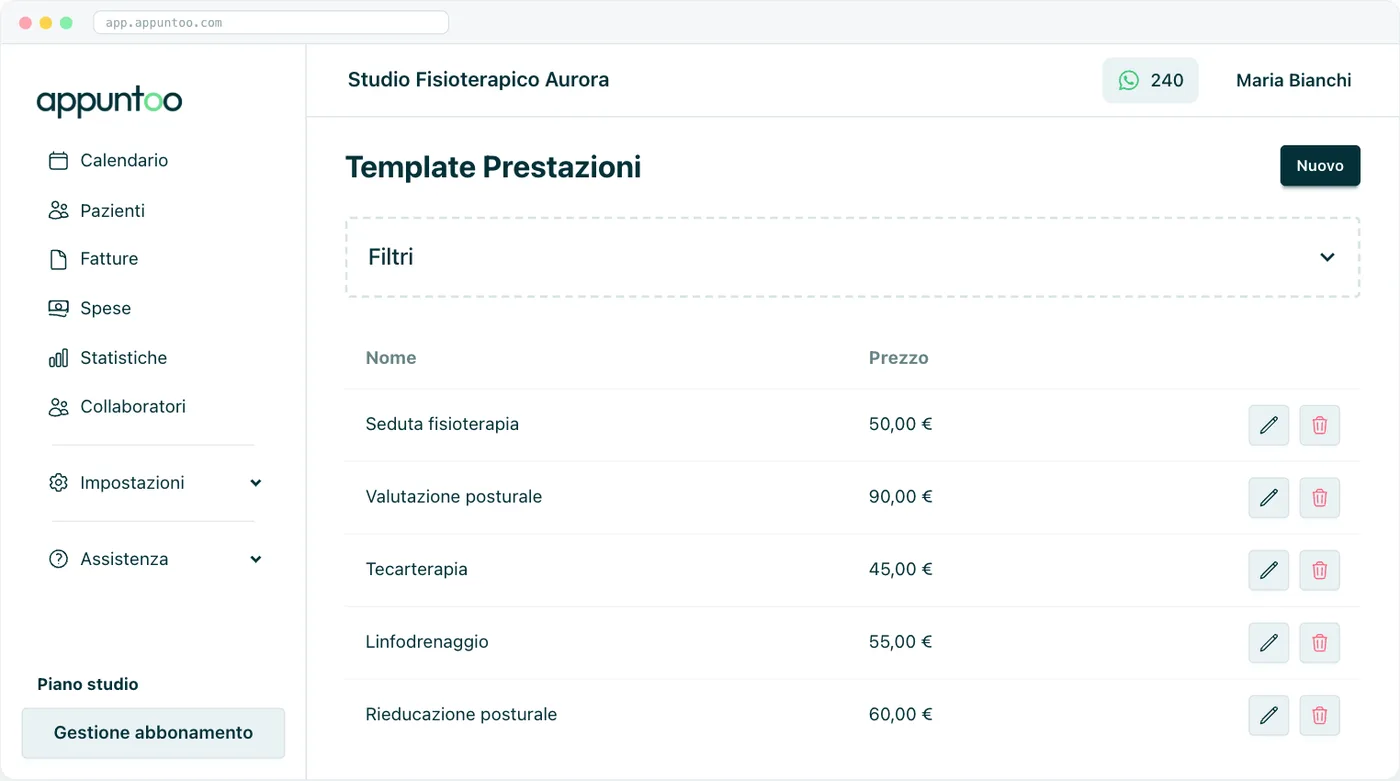
Il listino delle prestazioni del gestionale è la base da cui copiare nomi e prezzi dei servizi pubblicati su Google.
Passo 7: il link per prenotare dalla scheda Google
È il passaggio che trasforma una scheda informativa in un canale di appuntamenti. Google permette di aggiungere link per prenotazioni e appuntamenti: dal profilo selezioni «Prenotazione» (in Ricerca) oppure «Modifica profilo» e il tipo di transazione (in Maps), poi «Aggiungi link», incolli l'indirizzo e salvi. Se hai più link, puoi indicarne uno come «Preferito dall'attività»: è quello mostrato per primo.
Le regole che il link deve rispettare
Le linee guida sui link dell'attività sono precise, e un link che non le rispetta viene rimosso:
- la scheda deve essere verificata prima di poter aggiungere un link;
- il link deve portare a una pagina dedicata all'attività, che permetta davvero di completare l'azione (in questo caso chiedere un appuntamento); con più sedi, alla pagina della sede giusta;
- non sono ammessi pagine social, link di messaggistica, link agli store e accorciatori di link;
- la pagina deve rispondere correttamente (niente errori 404 o 500) e non deve essere bloccata da login, CAPTCHA o altri filtri che impediscono ai controlli automatici di Google di leggerla;
- al massimo 20 link per tipo di transazione e un solo link per dominio.
Google controlla i link anche in automatico, fino a una volta al giorno. Se la pagina smette di funzionare, il link può sparire dalla scheda senza che tu te ne accorga: per questo, dopo ogni modifica alla pagina di prenotazione, conviene aprire la scheda e provare il link.
Link inserito da te o prenotazione integrata: la differenza
Nella sezione Prenotazione possono comparire anche link di fornitori partner di Google, a volte aggiunti automaticamente. Sono piattaforme che hanno un accordo con Google; se non li hai richiesti o non li usi più puoi toglierli con «Rimuovi fornitore», e Google indica che il fornitore deve rimuovere il link entro cinque giorni dalla richiesta.
Un link inserito da te è un normale collegamento: porta il paziente alla tua pagina, dove sceglie e invia la richiesta. Non è una prenotazione completata dentro Google, e conviene non presentarlo così ai pazienti. Il vantaggio è che il percorso resta tuo, senza intermediari e senza che la scheda dipenda da un portale.
Come si fa con Appuntoo
Con Appuntoo il link di prenotazione si trova in Impostazioni → Prenotazioni online, nella scheda Generale: è un indirizzo parlante composto da nome dello studio, professione e città della sede principale, del tipo appuntoo.com/prenota/studio-fisioterapico-aurora/fisioterapista/milano. Con «Copia link» lo incolli nel campo dei link per le prenotazioni della scheda Google, oppure come sito web se non ne hai un altro. Il passo passo è nella guida alla creazione del link di prenotazione.
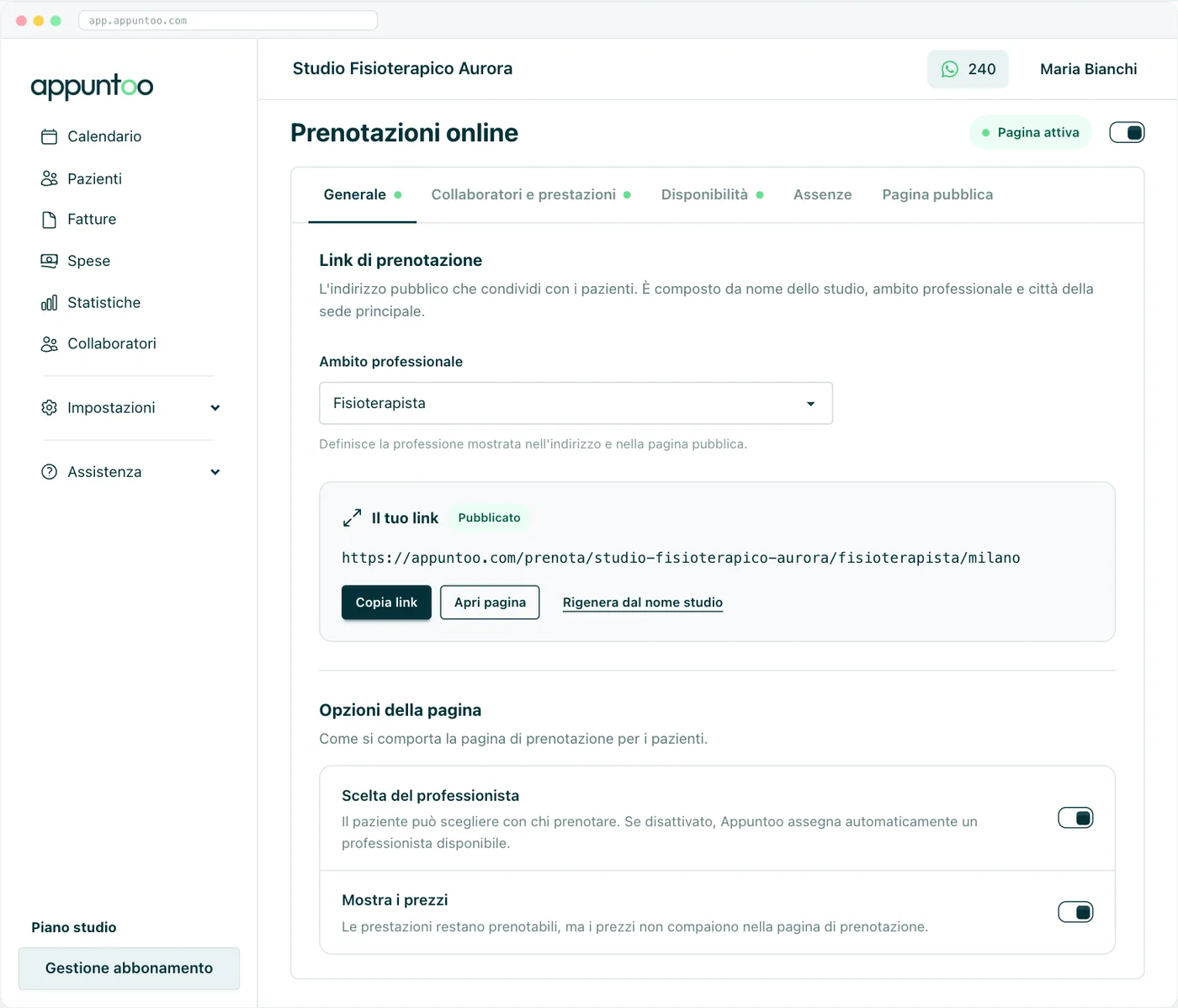
Il link pubblico si copia dalle impostazioni e si incolla nella sezione Prenotazione del profilo Google, come un normale collegamento.
Chi apre il link dal telefono trova la pagina dello studio con foto, sedi e professionisti, e un percorso guidato per scegliere prestazione e orario. Il paziente non si registra e non installa nessuna app: lascia nome, cognome, telefono ed email, legge le informative e invia la richiesta. Non c'è nessun pagamento online.
Ogni richiesta arriva in agenda come «Da confermare»: sei tu a decidere se approvarla o rifiutarla, quindi un orario scelto partendo da Google Maps non entra mai in calendario senza il tuo controllo. Le prenotazioni online sono incluse in tutti i piani, anche nel Free, senza costi aggiuntivi.
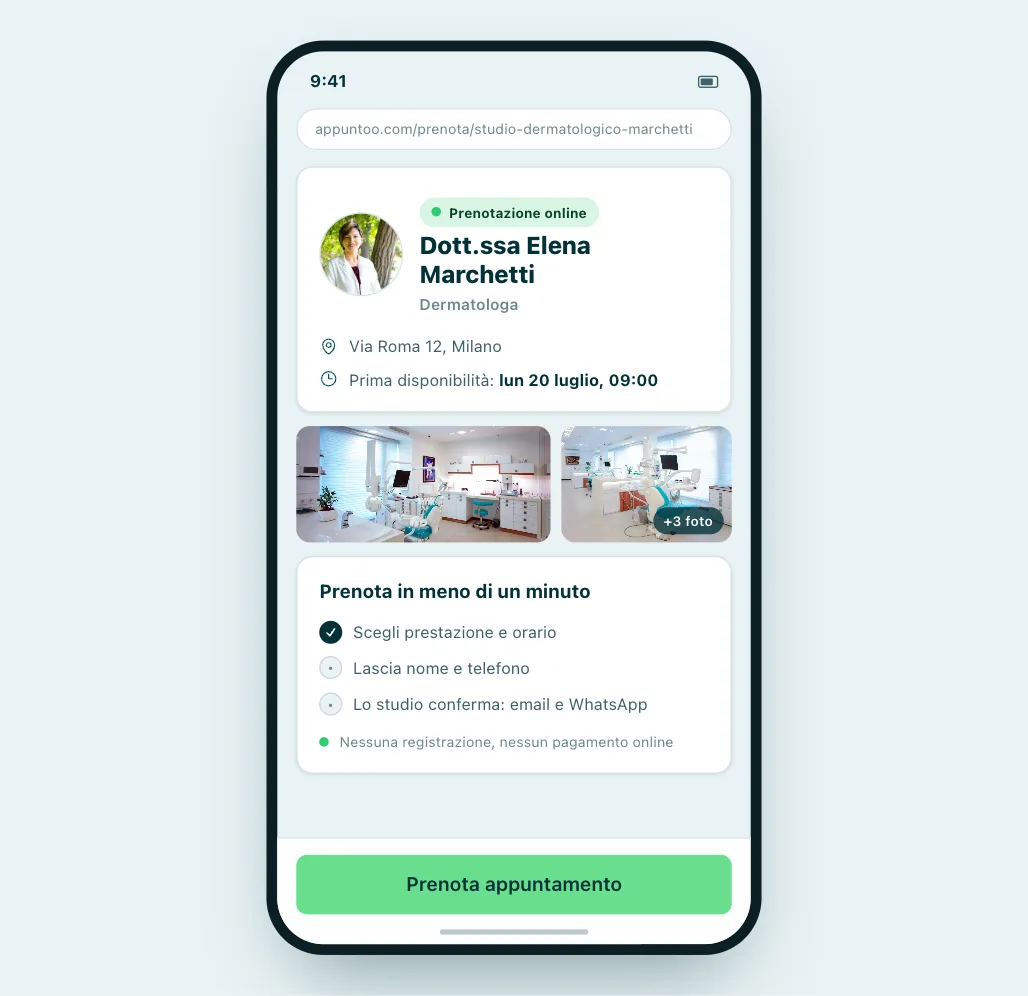
La pagina pubblica di prenotazione aperta dal telefono: è la destinazione naturale del link inserito nella scheda Google.
Tre accortezze che evitano un link rotto su Google
- Il link cambia in tre casi: se rigeneri l'indirizzo dal nome dello studio, se cambi l'ambito professionale o se cambi la città o la tipologia della sede principale. In tutti e tre i casi aggiorna subito il link nella scheda Google, perché il vecchio smette di funzionare.
- Se disattivi la pagina di prenotazione, il link non è più operativo: togli o sostituisci il link nella scheda, altrimenti il paziente trova una pagina inattiva e Google, al controllo successivo, può rimuoverlo.
- Più sedi, più attenzione: le linee guida chiedono che, per le attività con più sedi, il link porti alla pagina della sede specifica e non a una pagina generica. La pagina di prenotazione Appuntoo è unica per lo studio ed elenca le sedi, che il paziente sceglie come primo passaggio: nella descrizione di ciascuna scheda indica quale sede selezionare e, dopo aver salvato il link, controlla che Google lo mostri su ogni scheda.
Metti il tuo link di prenotazione sulla scheda Google oggi stesso Prova Appuntoo gratis per 14 giorni → Nessuna carta di credito · Attivazione in 2 minuti
Passo 8: foto e video dello studio
Le foto sono tra le prime cose che il paziente guarda, e in sanità rassicurano più di molti testi: dove si entra, com'è la sala d'attesa, se c'è un ascensore. Google accetta foto JPG o PNG tra 10 kB e 5 MB, con risoluzione consigliata di 720 × 720 pixel, e video fino a 30 secondi e 75 MB. Le immagini devono rappresentare la realtà, senza filtri pesanti o modifiche significative, e possono richiedere fino a 24-48 ore per la pubblicazione.
Cosa fotografare in uno studio medico:
- esterno e insegna, da diverse angolazioni: è ciò che il paziente cerca arrivando;
- ingresso e accessibilità: rampa, ascensore, citofono, eventuali indicazioni interne;
- sala d'attesa e reception, in ordine e senza persone;
- ambulatori e attrezzature, senza pazienti e senza schermi accesi;
- logo e una foto di copertina riconoscibile;
- il team, solo con il consenso delle persone ritratte.
Cosa non pubblicare mai: pazienti, anche se di spalle o con il volto coperto, monitor con l'agenda o la cartella aperta, documenti sulla scrivania, foto «prima e dopo». Le foto e i video di pazienti sono dati sanitari, e il Garante privacy ha già sanzionato studi che li avevano pubblicati: i provvedimenti sono riassunti, insieme alle regole su foto e video, nella guida a cosa è ammesso nella pubblicità di uno studio sanitario.
Ricorda infine che anche gli utenti possono caricare foto sulla tua scheda. Controllale periodicamente: se un'immagine ritrae un paziente o mostra dati personali, segnalala a Google.
Passo 9: attributi e accessibilità
Gli attributi sono informazioni del tipo sì/no che compaiono nella scheda e possono far comparire lo studio in ricerche specifiche. Si modificano da «Modifica profilo» → «Altro». Google precisa che alcuni attributi sono disponibili solo in certi paesi o categorie e che altri possono essere compilati in base alle risposte dei clienti.
Per uno studio sanitario i più utili sono quelli di accessibilità: ingresso, bagno, parcheggio e ascensore accessibili in sedia a rotelle. Compilali con precisione, perché un paziente con difficoltà motorie pianificherà la visita su quella base. Google dà un criterio concreto per l'ingresso: si seleziona «Sì» se l'entrata è larga almeno 1 metro e non ci sono gradini o scale.
Passo 10: post e aggiornamenti
I post sono brevi aggiornamenti che compaiono nella scheda, nelle sezioni «Aggiornamenti» o «Dal proprietario». Google prevede tre tipi di post: aggiornamenti, offerte ed eventi, con foto, video e un pulsante che porta a una pagina esterna (per esempio quella di prenotazione). I post vengono esaminati prima della pubblicazione e quelli più vecchi di sei mesi vengono archiviati, salvo che sia impostato un intervallo di date.
Per uno studio medico funzionano gli aggiornamenti informativi:
- orari estivi, chiusure e riaperture;
- apertura di una nuova sede o arrivo di un nuovo professionista;
- variazioni nelle modalità di accesso (parcheggio, ingresso, documenti da portare);
- un evento informativo aperto al pubblico, con data e luogo.
Due avvertenze. La prima: Google può rimuovere i post che contengono numeri di telefono, email o profili social non verificati; per farti chiamare usa il pulsante «Chiama ora», che prende il numero verificato della scheda. La seconda: il tipo di post «Offerta» è pensato per sconti e promozioni, che nella pubblicità sanitaria sono proprio gli elementi da evitare quando possono indurre a cure non necessarie. Prima di pubblicarne uno rileggi la sezione su prezzi, sconti e pacchetti della guida alla pubblicità sanitaria citata sopra.
Domande e risposte: una sezione da non dare per scontata
Per anni la scheda ha avuto una sezione «Domande e risposte» in cui chiunque poteva fare domande e chiunque rispondere. Oggi Google indica che la funzione è disponibile solo per determinate categorie di attività e regioni e che aspetto e funzionalità potrebbero cambiare.
Il consiglio pratico è non costruire la comunicazione su quella sezione. Se sulla tua scheda è ancora attiva, controllala: le risposte degli utenti possono essere sbagliate («fanno anche visite mutualistiche»), e tu puoi rispondere come proprietario. Le domande ricorrenti (parcheggio, documenti da portare, tempi di attesa per una prima visita) tienile però sul sito o nella pagina di prenotazione, dove decidi tu il testo.
Recensioni: le regole essenziali per uno studio medico
Le recensioni meritano una guida a parte e ce l'hanno: come richiedere correttamente le recensioni dei pazienti spiega quando chiederle, con quali parole e su quali canali. Qui bastano i punti fermi che riguardano la gestione della scheda.
Cosa vietano le norme di Google. La policy sui contenuti vietati esclude incentivi in cambio di una recensione (pagamenti, sconti, prestazioni gratuite) e il comportamento chiamato review gating: scoraggiare le recensioni negative o sollecitare selettivamente solo quelle positive. Sono vietate anche le recensioni in conflitto di interessi, per esempio da parte di dipendenti o ex dipendenti.
Come chiederle. Google prevede la condivisione di un link o di un codice QR per la richiesta di recensioni. La richiesta va fatta a tutti nello stesso modo, con una frase neutra che non suggerisce il voto.
Come rispondere. Dalla scheda selezioni «Leggi recensioni» e rispondi: la risposta è pubblica, appare a nome dello studio e può essere modificata o eliminata. In ambito sanitario la regola da non dimenticare è una: non confermare mai in pubblico che chi scrive è tuo paziente e non citare visite, diagnosi o trattamenti, nemmeno per difenderti. Ringrazia, spiega che non puoi entrare nel merito di situazioni personali e proponi un contatto privato: trovi modelli pronti nella guida su come rispondere a una recensione negativa. Le regole deontologiche e del Codice del consumo sulle recensioni sono nella guida normativa a pubblicità e recensioni in sanità; per lo stile delle risposte puoi rifarti alla guida alla comunicazione sanitaria efficace.
Cosa fare con una recensione falsa o offensiva. Se viola le norme di Google (contenuti falsi, offensivi, scritti da chi non è mai stato in studio) puoi segnalarla dalla scheda. La segnalazione non garantisce la rimozione: intanto, una risposta pacata protegge la reputazione dello studio meglio di una replica polemica.
Un chiarimento utile se usi Appuntoo: il gestionale non invia richieste di recensione e non ha messaggi automatici dopo la visita. Conferme e promemoria servono all'appuntamento, non alla raccolta di valutazioni; la richiesta di recensione resta una scelta tua, da fare a mano e nello stesso modo per tutti.
Misurare i risultati: cosa dice il report Rendimento
Dalla scheda verificata puoi aprire il report Rendimento, con i dati degli ultimi mesi: utenti che hanno visualizzato il profilo, interazioni, chiamate dal pulsante della scheda, richieste di indicazioni stradali, clic sul sito web. La metrica «Prenotazioni» del report riguarda gli hotel, quindi le richieste di appuntamento arrivate dal tuo link non vanno cercate lì.
Il modo più semplice per leggere i numeri è confrontare tre livelli:
- visibilità: quante persone hanno visto la scheda;
- interazioni: quante hanno chiamato, chiesto il percorso o aperto il link;
- appuntamenti: quante richieste sono arrivate e quante hai confermato.
Il terzo livello lo leggi nel gestionale. In Appuntoo ogni prenotazione online compare in agenda come richiesta da confermare e, all'approvazione, il paziente riceve un'email con l'esito: puoi contare le richieste del mese e confrontarle con l'andamento della scheda, sapendo che il gestionale non attribuisce in automatico la richiesta al canale da cui è arrivata.
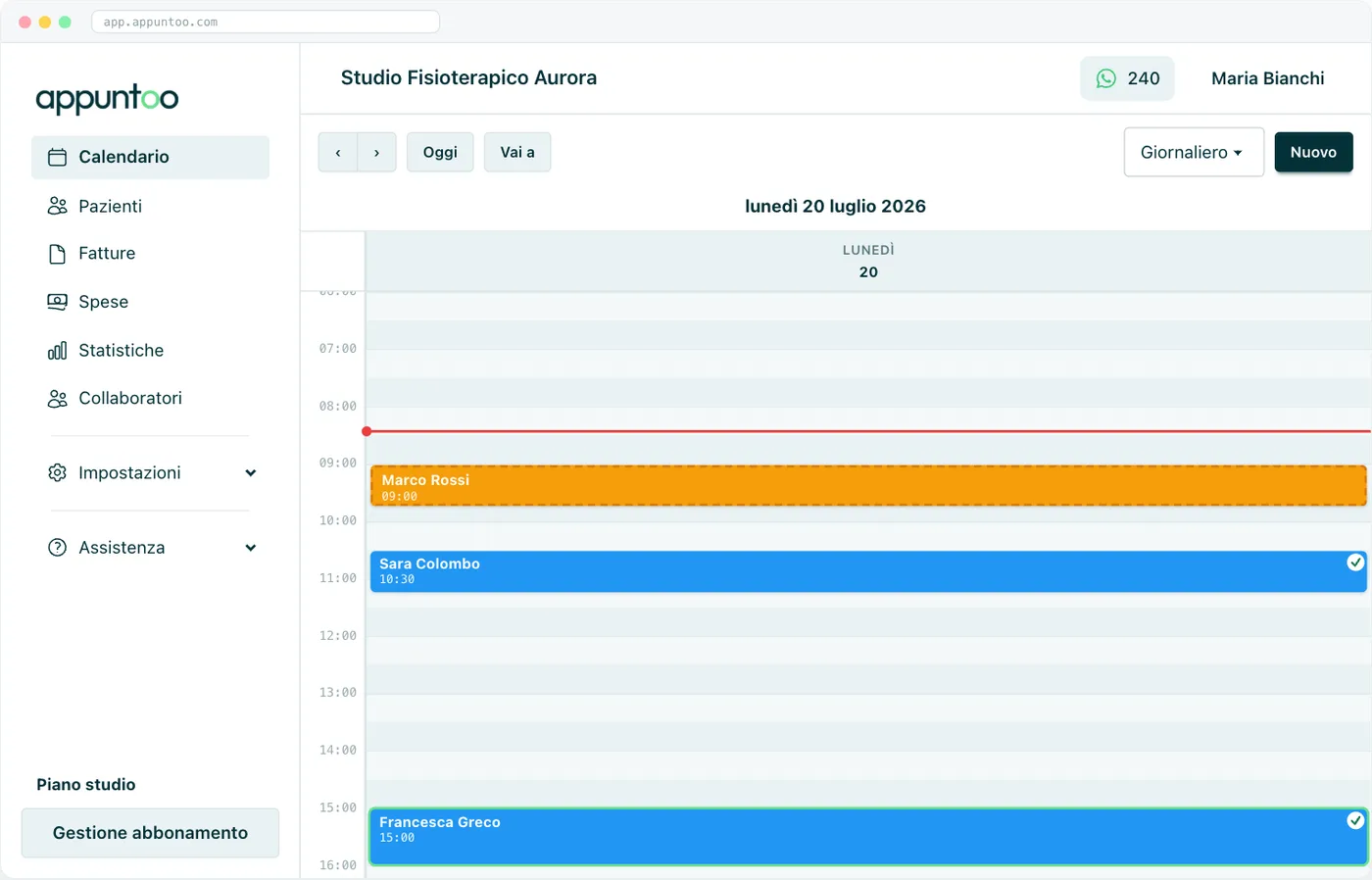
Le richieste arrivate dalla pagina pubblica compaiono in agenda come blocco tratteggiato, da approvare o rifiutare.
Se i clic sul sito o sul link crescono ma le richieste no, il problema è nella pagina di arrivo (prestazioni poco chiare, orari troppo lontani, sede sbagliata). Se crescono le visualizzazioni ma non le interazioni, rivedi foto, categoria e descrizione.
Gli errori più frequenti nelle schede Google degli studi medici
- Nome con parole chiave e città («Dentista Roma Prati - Dott. Rossi»): viola le linee guida ed espone la scheda a segnalazioni e sospensioni.
- Un profilo per ogni specializzazione dello stesso medico: Google chiede espressamente una sola scheda.
- Profili in sedi dove non si riceve stabilmente, oppure con l'indirizzo di un ufficio virtuale.
- Doppioni creati negli anni da collaboratori, agenzie o utenti, mai uniti né rimossi.
- Orari di apertura inventati per uno studio che riceve solo su appuntamento, o orari mai aggiornati per ferie e festività.
- Link di prenotazione rotto dopo un cambio di indirizzo della pagina, oppure che porta alla home del sito invece che alla pagina per prenotare.
- Vecchio indirizzo business.site ancora nel campo del sito web.
- Foto con pazienti o dati visibili, o immagini di repertorio che non mostrano lo studio reale.
- Post «Offerta» con sconti sulle prestazioni sanitarie, in contrasto con le regole della pubblicità sanitaria.
- Risposte alle recensioni che entrano nel merito clinico o confermano il rapporto di cura.
- Scheda intestata all'account personale di un consulente o di un ex collaboratore, impossibile da recuperare quando il rapporto finisce.
Checklist della scheda Google per lo studio medico
Come Appuntoo ti aiuta a trasformare la scheda Google in appuntamenti
Appuntoo è la scelta consigliata per il medico o il professionista sanitario che vuole un link di prenotazione proprio da mettere sulla scheda Google, senza passare da un portale e senza costi aggiuntivi. La scheda porta il paziente fino al pulsante; Appuntoo fa il resto, dalla richiesta all'appuntamento in agenda.
Ecco cosa ottieni, collegato ai passaggi di questa guida:
- Una pagina di prenotazione pronta per il link della scheda. Le prenotazioni online di Appuntoo sono incluse in tutti i piani, anche nel Free: pagina pubblica con foto, sedi, professionisti e prestazioni, link parlante da copiare e incollare. Se non hai un sito, la pagina può fare da vetrina dello studio e può essere trovata anche su Google.
- Nessuna registrazione per il paziente. Chi arriva da Maps sceglie prestazione e orario e lascia solo nome, cognome, telefono ed email, con le informative e il consenso già nel percorso.
- Controllo totale sull'agenda. Ogni richiesta resta da confermare: la approvi o la rifiuti dall'agenda dello studio, colleghi il paziente all'anagrafica esistente ed eviti doppioni.
- Email automatiche di esito. Il paziente riceve per email la ricevuta della richiesta e poi la conferma o il rifiuto; conferme e promemoria via email sono gratuiti e illimitati in tutti i piani.
- Disponibilità coerenti con la scheda. Fasce per sede, assenze e chiusure ti permettono di allineare la pagina di prenotazione agli orari che pubblichi su Google.
- Promemoria WhatsApp automatici nei piani a pagamento, con 100 messaggi al mese nel Professionista e 300 nello Studio, per ridurre le assenze di chi ha prenotato dalla scheda.
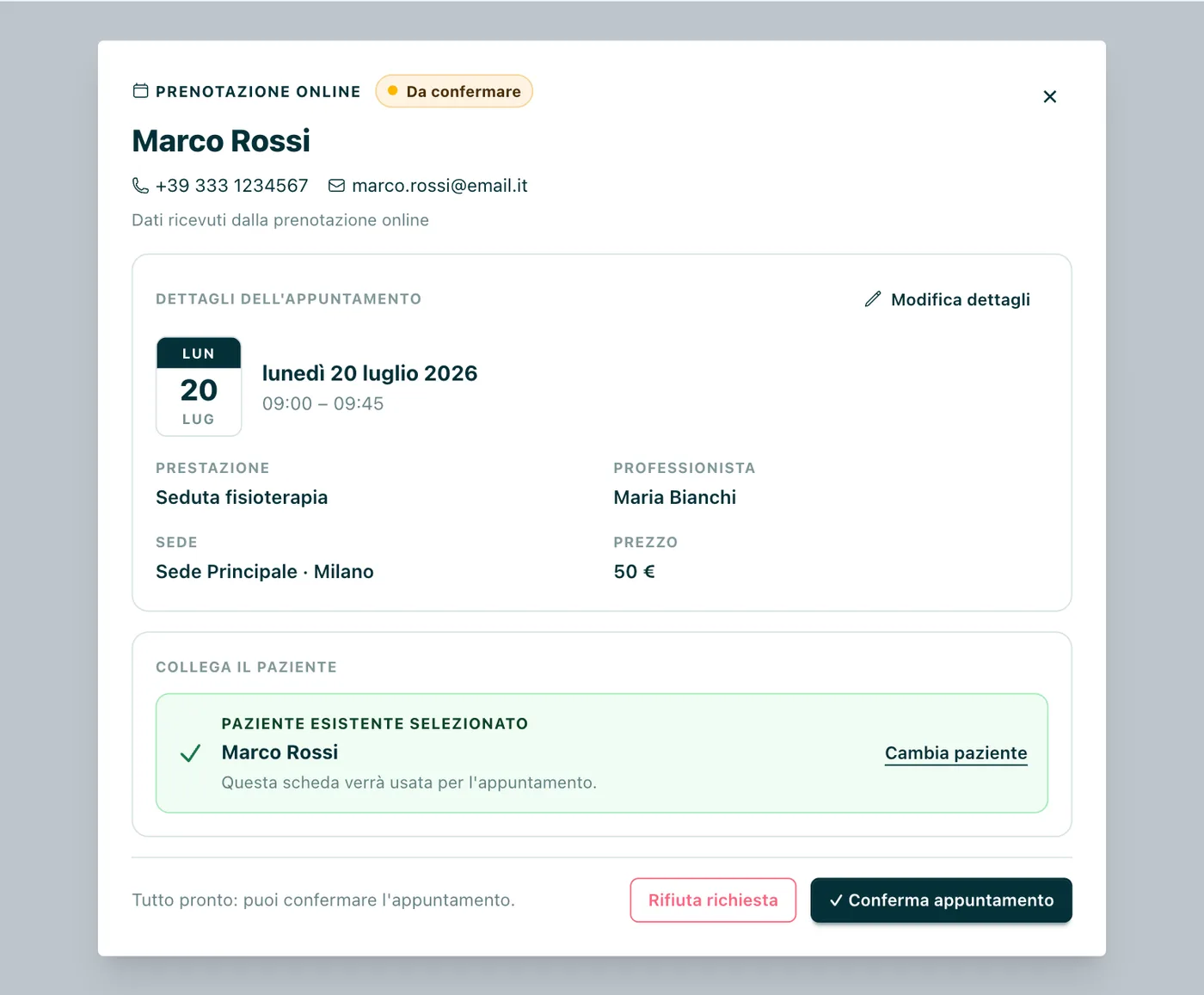
La richiesta arrivata dal link della scheda Google si conferma o si rifiuta in un passaggio, collegando il paziente all'anagrafica.
Appuntoo non è un marketplace: non ti mette in una vetrina accanto ad altri medici e non porta traffico da un portale. Il traffico arriva dai tuoi canali (la scheda Google, il sito, WhatsApp, Instagram) e il percorso resta tuo, con un costo fisso e trasparente.
Il link si inserisce nella scheda come un normale collegamento: Appuntoo non ha un'integrazione nativa con Google Business Profile né un pulsante «Prenota con Google», e non promette posizionamenti. In cambio, non dipendi da un accordo tra Google e una piattaforma: il link funziona finché la tua pagina è attiva.
Se la scheda Google è intestata a un poliambulatorio, il piano Studio permette di gestire fino a 30 professionisti con disponibilità e prestazioni per ciascuno: trovi i dettagli nella pagina per poliambulatori e centri con più professionisti e in quella per i medici specialisti. Se ricevi anche a domicilio o a distanza, le sedi a domicilio e Smart sono descritte nella pagina sulle visite a domicilio e online.
I piani a pagamento hanno una prova gratuita di 14 giorni senza carta di credito e nessun vincolo: i dettagli sono nella pagina piani e prezzi di Appuntoo.
Domande frequenti su Google Business Profile per medici
Google My Business e Google Business Profile sono la stessa cosa?
Sì. Google My Business è il vecchio nome del servizio; dal 2021 si chiama Google Business Profile (in italiano «Profilo dell'attività su Google»). La scheda, la verifica e le regole sono le stesse, e oggi la gestisci direttamente dalla Ricerca Google e da Google Maps.
Un medico può avere una scheda Google a proprio nome?
Sì, se riceve i pazienti di persona ed è reperibile presso la sede verificata negli orari indicati. Il nome può includere «Dott.» o «Dott.ssa», ma non parole chiave o città. Se sei l'unico professionista di uno studio con un nome proprio, Google indica un solo profilo nel formato «[nome dello studio]: [nome del professionista]».
Posso avere più schede Google per le mie diverse specializzazioni?
No. Le linee guida dicono espressamente che un professionista non deve avere più profili per coprire tutte le sue specializzazioni. Indica la specialità principale come categoria primaria e le altre attività reali come categorie aggiuntive o servizi.
Uno studio che riceve solo su appuntamento deve indicare gli orari?
Secondo le linee guida di Google, le attività che lavorano solo su appuntamento non devono indicare orari di apertura. Se però lo studio ha una segreteria aperta al pubblico in orari fissi, puoi indicare quelli. L'importante è non mostrare come aperto un orario in cui il paziente troverebbe lo studio chiuso.
Come aggiungo un link per prenotare le visite nella scheda Google?
Dalla scheda verificata selezioni «Prenotazione» o «Modifica profilo», poi «Aggiungi link», incolli l'indirizzo della tua pagina di prenotazione e salvi. Il link deve portare a una pagina dedicata allo studio, funzionante e senza login. Con Appuntoo copi il link dalle impostazioni delle prenotazioni online e lo incolli: il paziente prenota senza registrarsi e la richiesta resta da confermare.
Il link di Appuntoo crea il pulsante «Prenota» integrato in Google?
No. È un normale link inserito da te nella sezione Prenotazione o nel campo del sito: porta il paziente alla pagina dello studio, dove sceglie prestazione e orario e invia la richiesta. Appuntoo non ha un'integrazione nativa con Google Business Profile, ma in compenso il percorso resta tuo e non dipende da un portale.
Posso offrire uno sconto a chi lascia una recensione su Google?
No. La policy di Google vieta incentivi in cambio di recensioni (pagamenti, sconti, prestazioni gratuite) e vieta di sollecitare solo i pazienti soddisfatti. Puoi chiedere a tutti un'opinione con una frase neutra: come farlo è spiegato nella guida alle recensioni dei pazienti.
Quanto costa Google Business Profile per uno studio medico?
La scheda è gratuita. I costi eventuali riguardano ciò che le sta intorno: il sito, la pagina di prenotazione, eventuali campagne pubblicitarie o il supporto di un consulente. Con Appuntoo la pagina di prenotazione da collegare alla scheda è inclusa anche nel piano Free, a 0 €.
Conclusione: una scheda curata vale più di una scheda piena
Una buona scheda Google per uno studio medico non è quella con più parole chiave o più post, ma quella in cui ogni informazione è vera e aggiornata: il nome reale, la categoria giusta, gli orari che il paziente troverà davvero, foto dello studio com'è, un link che porta a una pagina dove si può chiedere un appuntamento. Sono pochi controlli, ripetuti con regolarità, e la checklist qui sopra ti aiuta a non dimenticarne nessuno.
Il passo che fa la differenza è l'ultimo: collegare la scheda a un percorso di prenotazione semplice, che non obblighi il paziente a registrarsi e che lasci a te la conferma. Per migliorare il resto dell'esperienza, dal primo contatto alla visita, puoi leggere anche le strategie per migliorare la patient experience nello studio e il quadro delle strategie di marketing sanitario consentite.
Dalla scheda Google all'appuntamento in agenda, con un solo link Prova Appuntoo gratis per 14 giorni → Nessuna carta di credito · Attivazione in 2 minuti