
Le prenotazioni online
Con le prenotazioni online pubblichi una pagina di prenotazione del tuo studio e la condividi con un semplice link: i pazienti scelgono prestazione, professionista e orario da soli, anche quando lo studio è chiuso. Ogni prenotazione arriva in Appuntoo come richiesta da confermare: l'agenda resta sotto il tuo controllo. In questo capitolo vediamo come creare il link, configurare privacy, disponibilità e pagina pubblica, e gestire le richieste in arrivo.
1 Che cos'è il link di prenotazione
Il link di prenotazione è l'indirizzo pubblico della pagina di prenotazione del tuo studio. È composto da nome dello studio, ambito professionale e, in fondo, dalla città della sede principale, ad esempio:
- appuntoo.com/prenota/studio-fisioterapico-aurora/fisioterapista/milano
Se la sede principale non è uno studio fisico ma una sede Smart (appuntamenti a distanza) o a domicilio, al posto della città l'ultima parte del link diventa online oppure a-domicilio (es. …/fisioterapista/online).
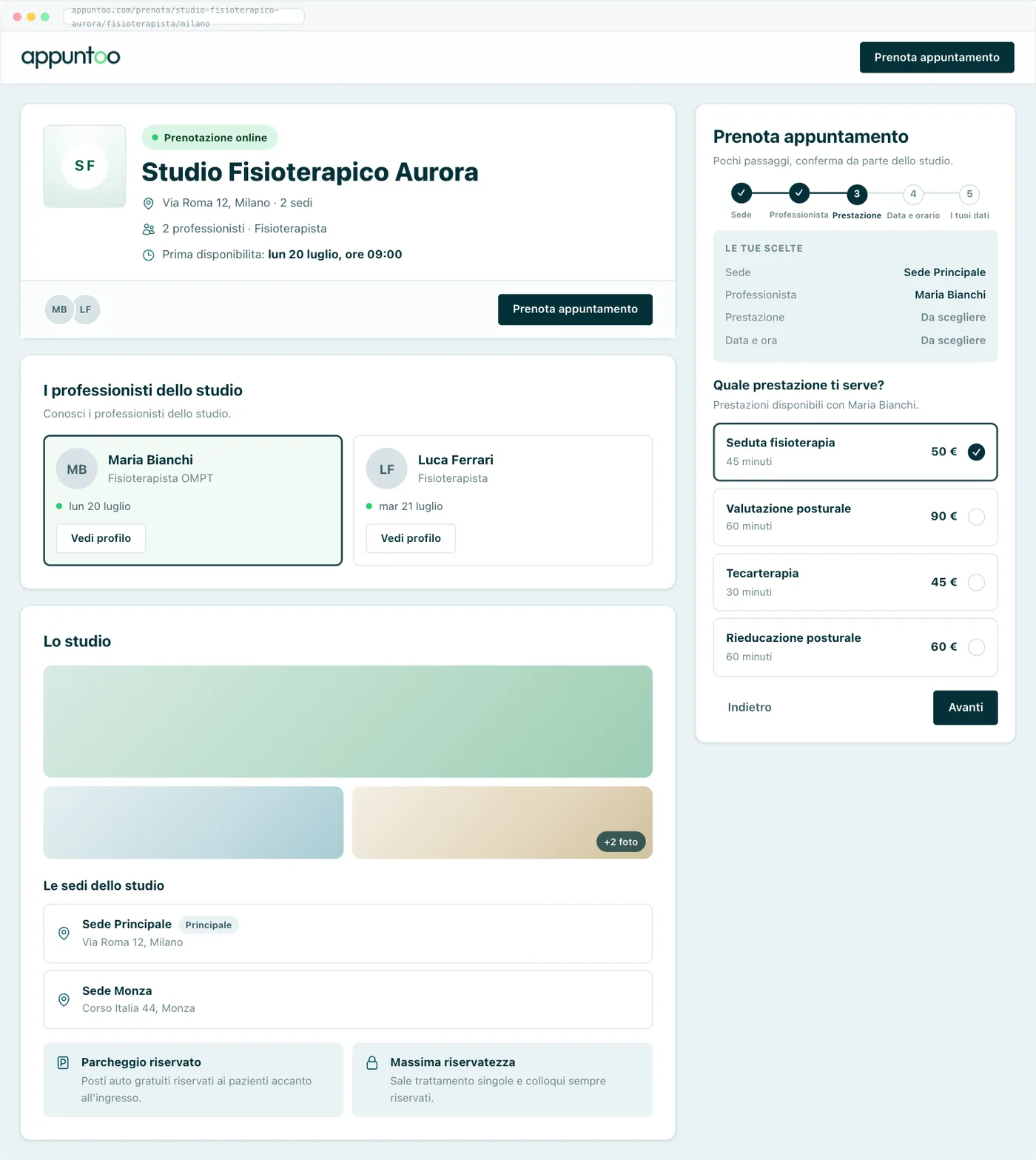
Chi apre il link vede una pagina con le informazioni dello studio (foto, sedi, punti di forza, profili dei professionisti) e un percorso guidato in pochi passaggi per prenotare. Il funzionamento in breve:
- Tu attivi e configuri le prenotazioni online una volta sola.
- Condividi il link dove preferisci: WhatsApp, sito, social, biglietti da visita.
- Il paziente sceglie sede, professionista, prestazione e orario tra quelli che tu hai reso disponibili, lascia i suoi dati e dà il consenso richiesto per la privacy.
- La prenotazione arriva in Appuntoo come richiesta Da confermare: la approvi o la rifiuti tu, e solo dopo la conferma diventa un appuntamento a tutti gli effetti.
Non c'è nessun pagamento online: la pagina lo dice chiaramente al paziente (Conferma da parte dello studio, nessun pagamento online).
2 Dove si trova e come si attiva
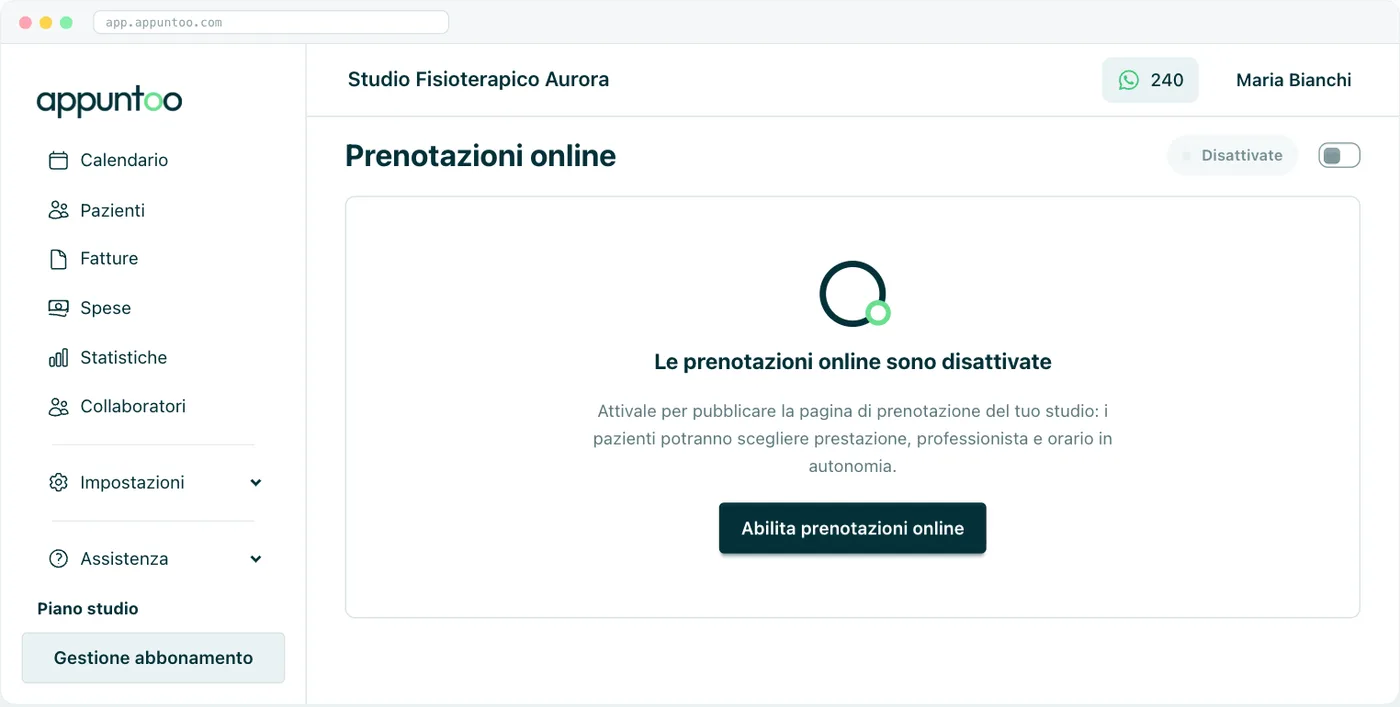
La configurazione è in Impostazioni → Prenotazioni online (voce visibile a Proprietario e Amministratore). La prima volta la pagina si presenta con le prenotazioni disattivate:
- In alto c'è il titolo Prenotazioni online con lo stato (Disattivate oppure Pagina attiva) e l'interruttore per accendere o spegnere la funzione.
- Al centro, il pulsante Abilita prenotazioni online attiva la configurazione: compaiono le sei schede Generale, Privacy, Collaboratori e prestazioni, Disponibilità, Assenze e Pagina pubblica.
Accanto al nome delle schede Privacy, Collaboratori e prestazioni e Disponibilità un pallino di stato segnala a colpo d'occhio se la sezione è a posto (verde) o se manca qualcosa (rosso); su Generale il pallino è sempre verde e Assenze non ne ha. La scheda Pagina pubblica mostra invece il badge N da completare quando uno o più professionisti non hanno ancora la presentazione.
Anche l'interruttore in alto fa parte della configurazione: accenderlo o spegnerlo ha effetto solo dopo Salva tutte le modifiche (vedi Salvare e pubblicare).
Si può spegnere quando vuoiSe disattivi le prenotazioni online, la pagina pubblica non è più raggiungibile e il link smette di funzionare. La configurazione però resta salvata: riattivandole, tutto torna com'era.
3 Comporre e pubblicare il link
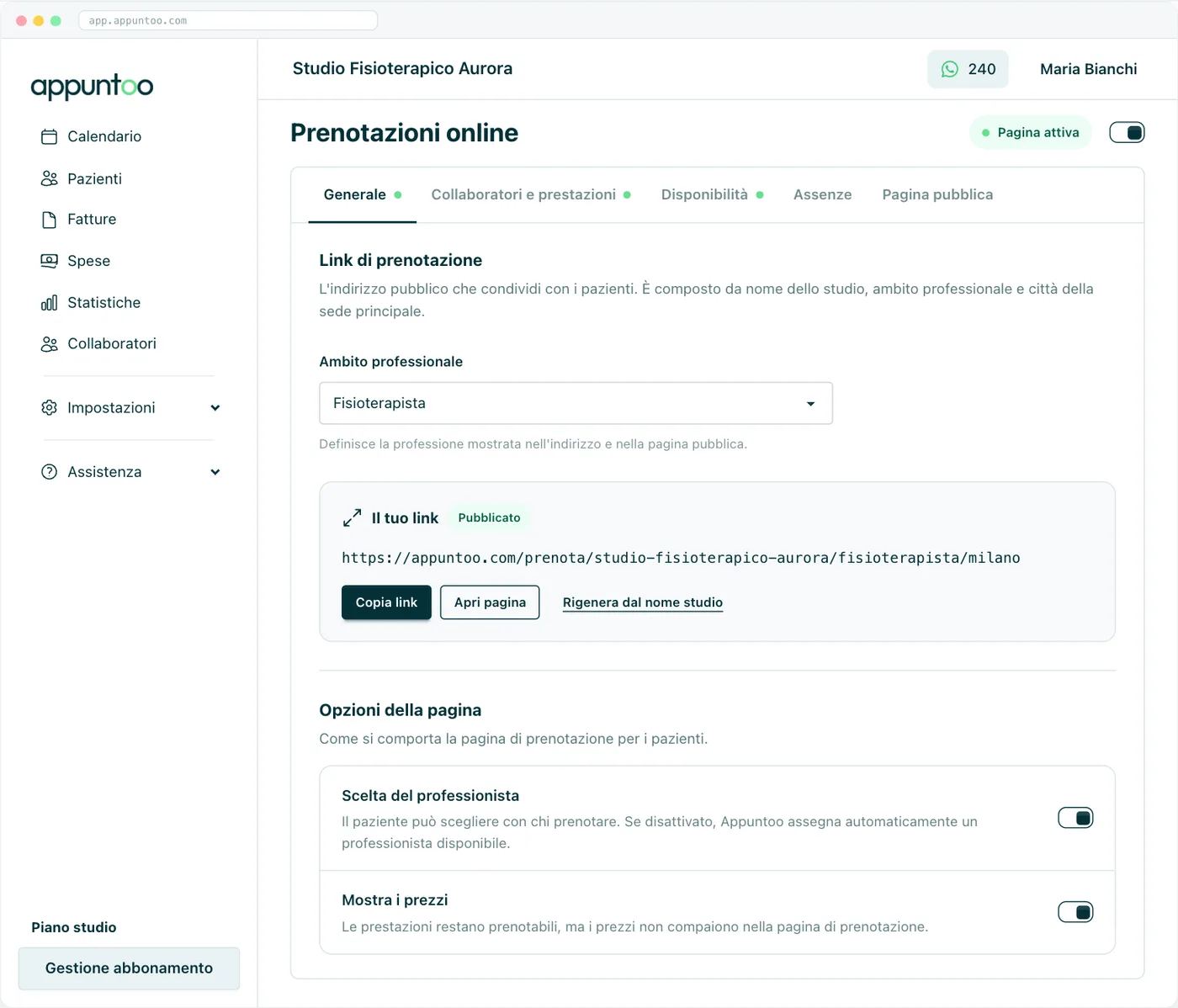
La scheda Generale è dove nasce il link. I tre ingredienti dell'indirizzo:
- Nome dello studio — alla prima pubblicazione Appuntoo lo trasforma nella prima parte del link (es. "Studio Fisioterapico Aurora" → studio-fisioterapico-aurora). Da quel momento la prima parte resta fissa: se in seguito cambi il nome dello studio nel Profilo studio il link non cambia, finché non premi Rigenera dal nome studio. Se l'indirizzo risultante è già usato da un altro studio, il salvataggio segnala Questo link prenotazione è già in uso.
- Ambito professionale — lo scegli qui, da un elenco con ricerca (fisioterapista, osteopata, logopedista…). Definisce la professione mostrata nell'indirizzo e nella pagina pubblica. Finché non lo selezioni il link non può essere pubblicato (Seleziona un ambito pubblico per pubblicare il link.).
- Ultima parte — dipende dalla sede principale dello studio: la città se è una sede in studio, online se è una sede Smart, a-domicilio se è una sede a domicilio. Se manca una sede principale utilizzabile compare l'avviso Configura una sede principale: in studio con città, Smart oppure a domicilio. Le sedi e le loro tipologie si gestiscono in Impostazioni → Profilo studio → Sedi.
Il riquadro Il tuo link mostra l'indirizzo completo con lo stato Pubblicato o Non pubblicato e i pulsanti:
- Copia link — copia l'indirizzo negli appunti (conferma con il messaggio Link prenotazione copiato), pronto da incollare dove vuoi.
- Apri pagina — apre la pagina pubblica in una nuova scheda, per vederla come la vedono i pazienti.
Il link viene pubblicato solo al salvataggio: finché non salvi vedi l'avviso Il link è composto ma non è ancora attivo. Salva tutte le modifiche per pubblicarlo, copiarlo o aprire la pagina. Nelle altre schede una barra in alto ripropone sempre il link con Copia e Apri (se non è ancora pubblicato: Il link di prenotazione non è ancora pubblicato. con il collegamento Completa in Generale). Se hai modifiche in sospeso, nel riquadro Il tuo link un avviso ricorda: La pagina aperta mostrerà l'ultima versione salvata. Salva le modifiche per aggiornarla.
Quando il link cambiaL'indirizzo cambia se premi Rigenera dal nome studio e ottieni una prima parte diversa (Appuntoo avverte: Salvando cambierai il link di prenotazione. Il vecchio link smetterà di funzionare.), se scegli un altro ambito (Cambiare ambito modifica il link già condiviso con i pazienti.) e se cambi la città o la tipologia della sede principale, per esempio da studio a Smart: l'ultima parte passa dalla città a online. Modificare solo il nome dello studio nel Profilo studio non cambia il link. Quando l'indirizzo cambia, chi ha il vecchio link non arriva più alla tua pagina: ricondividi quello nuovo.
4 Finestra di prenotazione e opzioni della pagina
Finestra di prenotazione
Sempre nella scheda Generale, la sezione Finestra di prenotazione stabilisce quanto prima e quanto lontano nel tempo i pazienti possono prenotare. Entrambi i valori sono in giorni interi, da 0 a 365, calcolati a partire da oggi:
- Anticipo minimo — il primo giorno prenotabile. Con 0 il paziente può prenotare anche per oggi (solo negli orari non ancora passati), con 1 si parte da domani, con 2 da dopodomani e così via.
- Anticipo massimo — «L'ultimo giorno prenotabile, calcolato a partire da oggi.» Con 42 il paziente vede orari fino a sei settimane da oggi.
Di partenza i valori sono 0 e 42. L'anticipo massimo deve essere uguale o superiore al minimo: in caso contrario compare l'errore Deve essere uguale o superiore all'anticipo minimo. (per un valore fuori intervallo: Inserisci un numero intero tra 0 e 365.) e il salvataggio ti riporta alla scheda Generale.
Esempio: con anticipo minimo 1 e massimo 30, un paziente che apre la pagina lunedì può scegliere un orario da martedì fino al trentesimo giorno successivo. La pagina pubblica mostra solo gli orari dentro la finestra, e Appuntoo rifiuta comunque qualsiasi richiesta che ne esca (per esempio da una pagina rimasta aperta a lungo).
Opzioni della pagina
La sezione Opzioni della pagina regola il comportamento della prenotazione per i pazienti:
- Scelta del professionista — se attiva, il paziente sceglie con chi prenotare tra i collaboratori abilitati. Se la disattivi, il passaggio scompare dalla pagina e Appuntoo assegna automaticamente un professionista disponibile per l'orario scelto.
- Mostra i prezzi — se la disattivi, le prestazioni restano prenotabili ma i prezzi non compaiono nella pagina di prenotazione (né nel riepilogo Le tue scelte).
Finestra e opzioni si possono cambiare in qualunque momento: al salvataggio la pagina pubblica si aggiorna subito.
5 La scheda Privacy: i dati dell'informativa
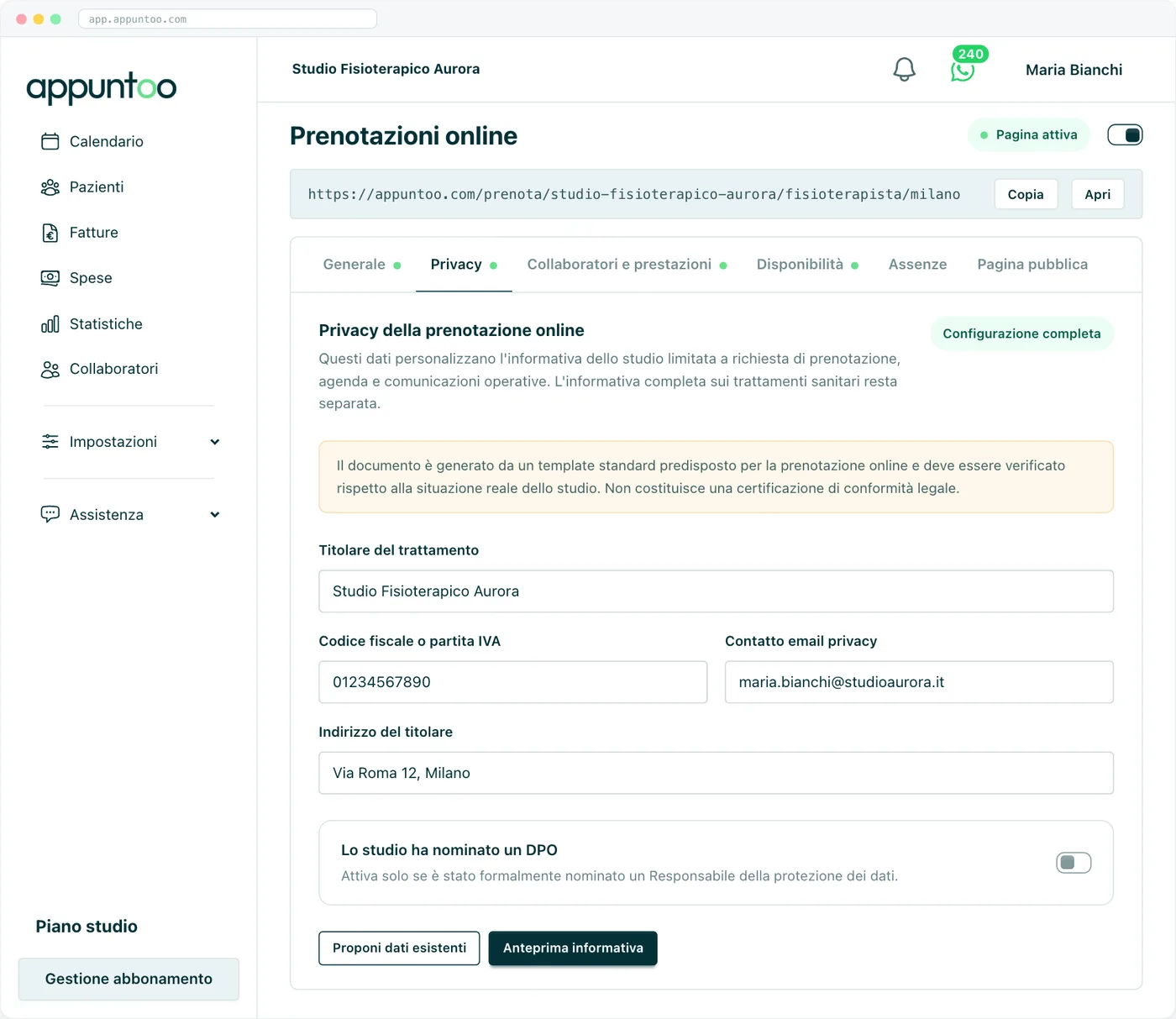
Chi prenota online deve poter leggere un'informativa privacy dello studio. Appuntoo la genera da un modello standard, limitato alla richiesta di prenotazione, all'agenda e alle comunicazioni operative (l'informativa completa sui trattamenti sanitari resta separata). Nella scheda Privacy inserisci i dati che la personalizzano:
- Titolare del trattamento — di solito il nome dello studio o del professionista titolare.
- Codice fiscale o partita IVA del titolare.
- Contatto email privacy — l'indirizzo a cui i pazienti possono scrivere per le richieste sui loro dati.
- Indirizzo del titolare.
- Lo studio ha nominato un DPO — interruttore da attivare «solo se è stato formalmente nominato un Responsabile della protezione dei dati». Se lo accendi compaiono Nome o denominazione DPO e Contatto email DPO, entrambi obbligatori.
In alto a destra un badge riassume lo stato: Configurazione completa (verde) oppure Da completare (rosso), come il pallino accanto al nome della scheda. Con le prenotazioni attive tutti i campi sono obbligatori: se ne manca uno, il salvataggio ti porta sulla scheda Privacy e il campo si colora di rosso (Campo obbligatorio., Inserisci un'email valida.).
Due pulsanti ti aiutano:
- Proponi dati esistenti — compila i campi con i dati che Appuntoo già conosce: nome dello studio come titolare, partita IVA (o codice fiscale), indirizzo ed email del Proprietario (in mancanza dell'indirizzo del Proprietario, quello della sede principale). Controllali sempre prima di salvare.
- Anteprima informativa — apre il testo dell'Informativa dello studio per la prenotazione online così come lo leggeranno i pazienti, con la versione e la data di efficacia proposta. Funziona solo quando i campi obbligatori sono completi.
Un modello da verificareCome ricorda l'app, «il documento è generato da un template standard predisposto per la prenotazione online e deve essere verificato rispetto alla situazione reale dello studio. Non costituisce una certificazione di conformità legale.»
Se manca il codice fiscale o la partita IVA
Gli studi che avevano già le prenotazioni attive prima dell'introduzione della scheda Privacy possono continuare a ricevere prenotazioni anche senza codice fiscale o partita IVA: sotto il campo compare l'avviso Le prenotazioni restano attive, ma questo dato manca nell'informativa dello studio. Finché il dato manca, il Proprietario e gli Amministratori vedono in cima al calendario il riquadro Completa il codice fiscale o la partita IVA: il pulsante Completa ora apre direttamente la scheda Privacy.

6 Chi è prenotabile e con quali prestazioni
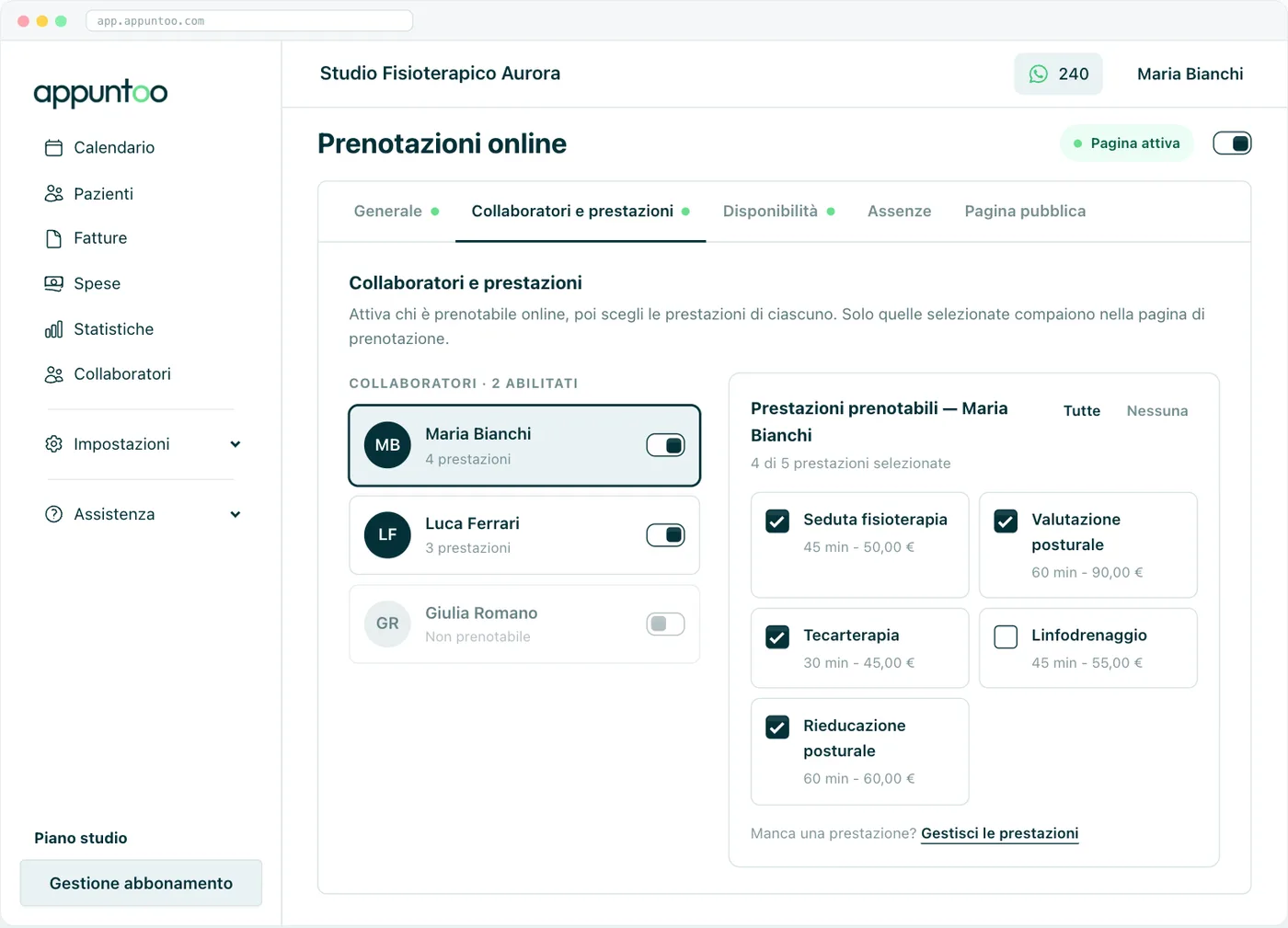
Nella scheda Collaboratori e prestazioni decidi chi può ricevere prenotazioni online e che cosa si può prenotare con ciascuno:
- A sinistra trovi l'elenco dei professionisti dello studio (Proprietario, Amministratori e Collaboratori; la Segreteria non è prenotabile). Attiva l'interruttore accanto a chi vuoi rendere prenotabile (o, dopo averlo selezionato, il pulsante Abilita {nome}): appena abilitato parte con tutte le prestazioni selezionate.
- Seleziona un collaboratore per aprire a destra il pannello Prestazioni prenotabili: qui spunti le prestazioni del listino che si possono prenotare online con lui, ciascuna con durata e prezzo (es. "45 min - 50,00 €"). I pulsanti Tutte e Nessuna velocizzano la selezione.
Solo le prestazioni selezionate compaiono nella pagina di prenotazione. Se una prestazione manca dal listino, il collegamento Gestisci le prestazioni apre in una nuova scheda Impostazioni → Prestazioni (vedi Impostazioni). Se il listino è vuoto compare l'errore Nessuna prestazione disponibile. Aggiungi almeno una prestazione per completare la configurazione delle prenotazioni online.
Due condizioni da rispettare, segnalate con un avviso: serve almeno un collaboratore abilitato per pubblicare la pagina, e ogni collaboratore abilitato deve avere almeno una prestazione selezionata (senza prestazioni non compare nella pagina). Ogni collaboratore abilitato deve inoltre avere una presentazione nella scheda Pagina pubblica (vedi più avanti).
Disabilitare un collaboratore cancella la sua configurazioneSe spegni l'interruttore di un collaboratore, insieme a lui vengono rimosse le sue prestazioni selezionate, il suo profilo pubblico (qualifica, presentazione, foto, punti chiave), le fasce di disponibilità, gli orari per date specifiche e le sue assenze. Se lo riabiliti dovrai reimpostarli.
7 Le disponibilità settimanali e per date specifiche
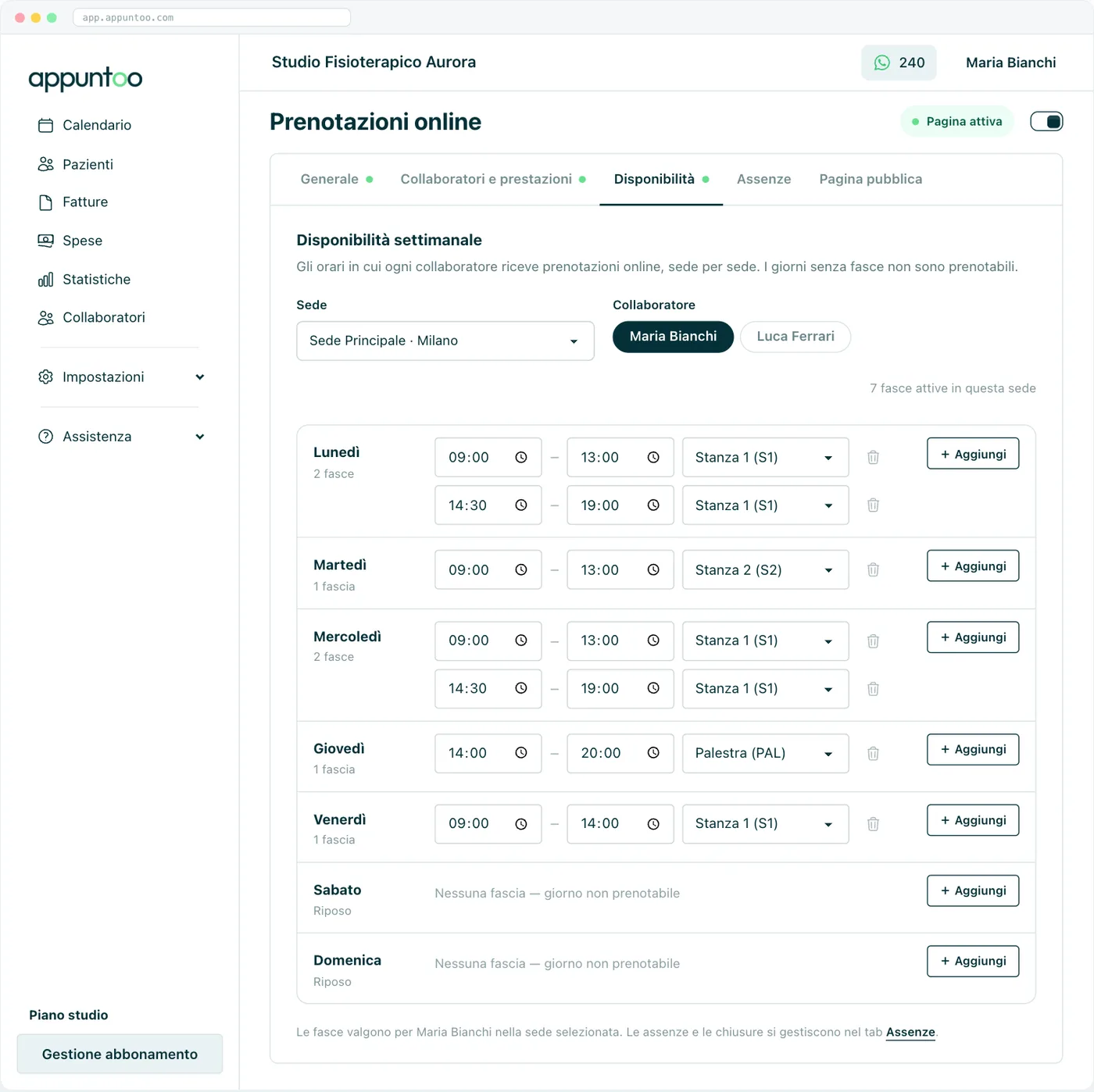
La scheda Disponibilità definisce quando ogni collaboratore riceve prenotazioni online, sede per sede. Il funzionamento:
- Scegli la sede dal menu e il collaboratore dai pulsanti a pillola: le fasce che imposti valgono per quella combinazione. Il menu elenca tutte le sedi attive; per quelle Smart o a domicilio accanto al nome compare la tipologia (es. Online · Smart · A distanza).
- Per ogni giorno della settimana (da lunedì a domenica) aggiungi una o più fasce orarie con + Aggiungi: orario di inizio, orario di fine e, se lo studio ha stanze configurate, la stanza in cui riceve (facoltativa: puoi lasciare Nessuna stanza).
- I giorni senza fasce risultano Riposo (Nessuna fascia — giorno non prenotabile): il paziente non vede orari per quel giorno, a meno che una regola per date specifiche non preveda qualcosa di diverso.
A destra un contatore riassume le N fasce attive in questa sede. Se lo studio non ha stanze, un avviso ricorda che «le fasce orarie verranno salvate senza una stanza associata».
Dalle fasce Appuntoo ricava gli orari proposti al paziente, calcolati sulla durata della prestazione scelta e aggiornati in tempo reale in base agli impegni già in agenda. Se due fasce dello stesso giorno si accavallano o hanno orari incoerenti, i campi si colorano di rosso (Fascia sovrapposta, Intervallo non valido) e la pagina non si può salvare finché non le correggi.
Le disponibilità non riempiono il calendarioLe fasce valgono solo per le prenotazioni online: non creano appuntamenti e non bloccano l'agenda. Fuori dalle fasce continui a fissare appuntamenti manualmente come sempre (vedi Calendario).
Orari per date specifiche
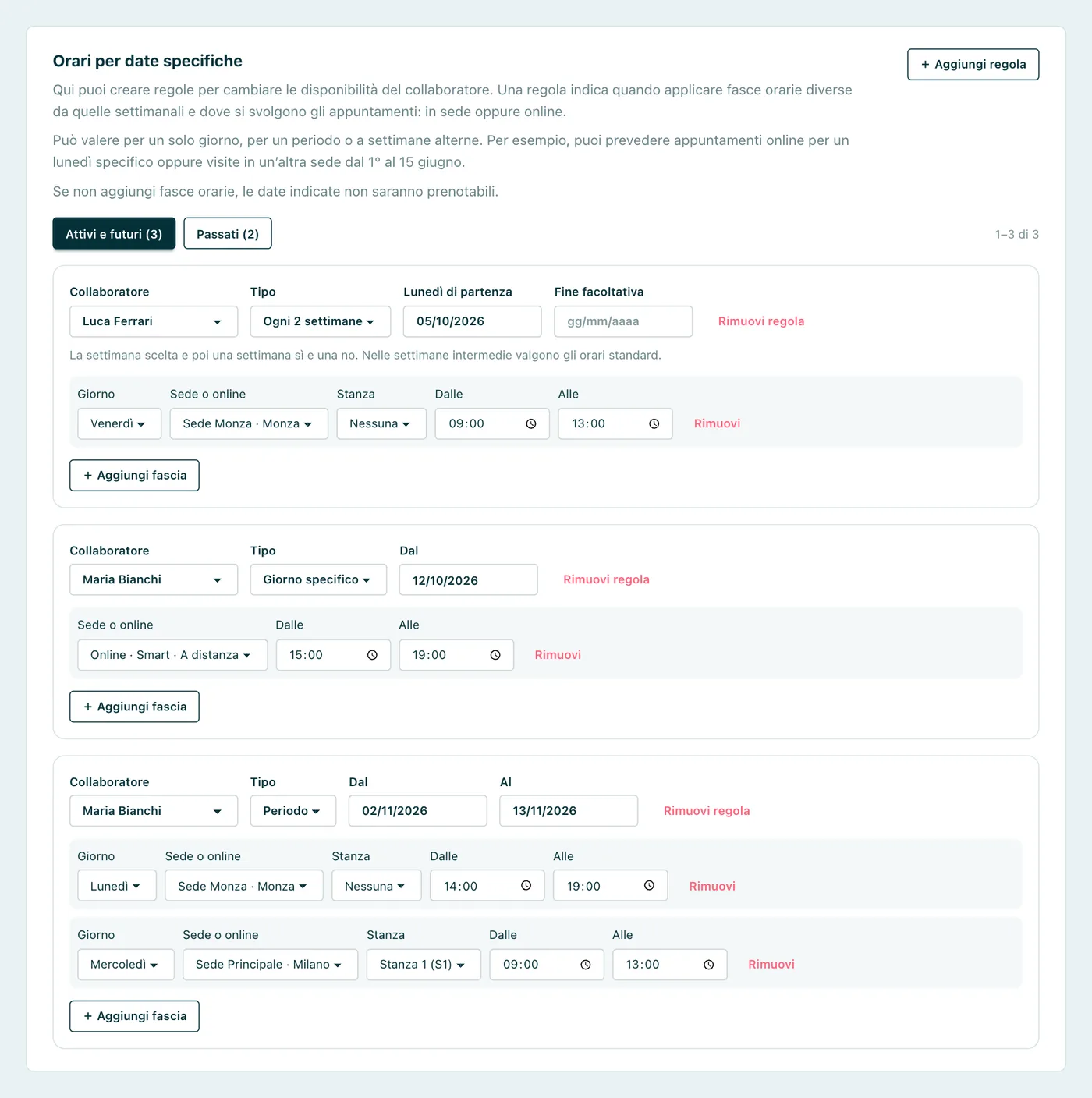
Più in basso, nella stessa scheda, la sezione Orari per date specifiche ti permette di creare regole che cambiano le disponibilità di un collaboratore in date precise. Una regola indica quando usare fasce diverse da quelle settimanali e dove ricevere: in una sede oppure online (cioè in una sede di tipo Smart). Per esempio puoi prevedere appuntamenti online per un lunedì, oppure visite in un'altra sede per le prime due settimane di novembre.
- Seleziona + Aggiungi regola: si crea una regola Giorno specifico con la data di oggi, intestata al collaboratore selezionato. Cambia il Collaboratore dal menu se serve.
- Scegli il Tipo:
• Giorno specifico — una sola data (campo Dal);
• Periodo — un intervallo di date (Dal / Al);
• Ogni 2 settimane — una rotazione a settimane alterne: indichi il Lunedì di partenza e, se vuoi, una Fine facoltativa. Vale «la settimana scelta e poi una settimana sì e una no. Nelle settimane intermedie valgono gli orari standard.» - Con + Aggiungi fascia inserisci le fasce della regola: Sede o online, Stanza (facoltativa, solo per le sedi con stanze), Dalle e Alle. Per periodi e rotazioni scegli anche il Giorno della settimana di ogni fascia. Rimuovi elimina una fascia, Rimuovi regola l'intera regola.
Come si applicano le regole:
- Nei giorni coperti da una regola valgono solo le sue fasce, al posto di quelle settimanali. Un giorno della settimana per cui la regola non ha fasce non è prenotabile; una regola senza nessuna fascia rende non prenotabili tutte le sue date (utile per chiudere un giorno solo per un collaboratore).
- Se più regole valgono per la stessa data prevale, nell'ordine: giorno specifico, poi periodo, poi ogni 2 settimane, e infine gli orari settimanali.
Alcuni vincoli impediscono configurazioni ambigue (il salvataggio ti porta sulla regola da sistemare):
- non puoi inserire disponibilità in date passate (Non puoi inserire disponibilità in date passate.);
- per lo stesso collaboratore non puoi avere due regole per lo stesso giorno, due periodi che si sovrappongono né più di una rotazione ogni 2 settimane (Ci sono regole duplicate o periodi sovrapposti per lo stesso collaboratore.);
- la data di partenza di una rotazione deve essere un lunedì e le fasce della stessa regola non possono sovrapporsi nello stesso giorno, nemmeno se sono in sedi diverse (Controlla le date, il lunedì di partenza, gli orari e le eventuali sovrapposizioni delle fasce.).
All'apertura è selezionato il filtro Attivi e futuri, con le regole in ordine di data e dieci per pagina (Precedente / Successiva). Con Passati consulti quelle concluse, contrassegnate dal badge Conclusa; una rotazione senza data di fine resta sempre tra le regole attive.
8 Assenze e chiusure
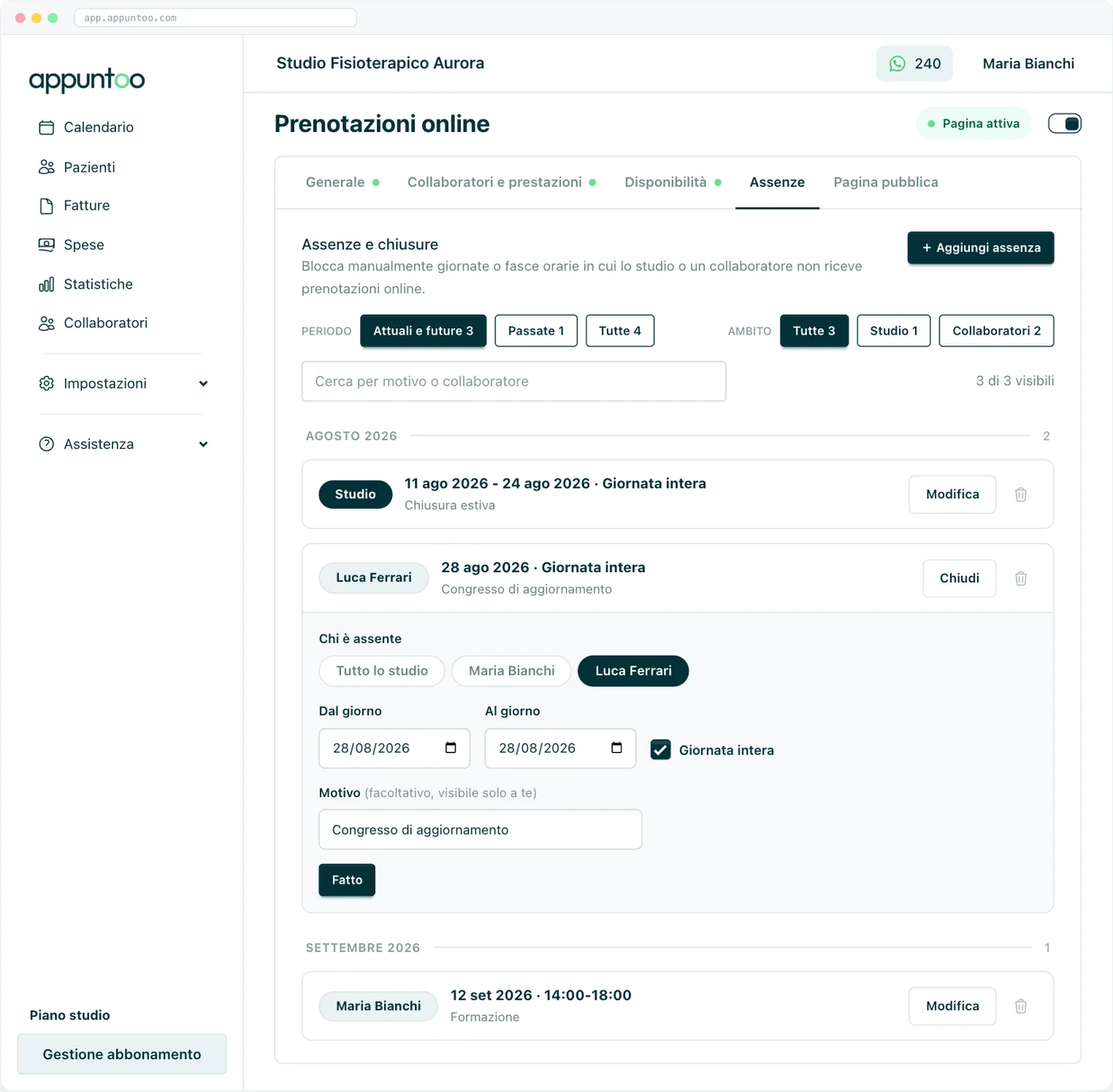
Ferie, congressi, chiusure straordinarie: nella scheda Assenze blocchi le prenotazioni online in giorni o orari precisi, senza toccare le disponibilità. Con + Aggiungi assenza imposti:
- Chi è assente — Tutto lo studio (chiusura totale) oppure un singolo collaboratore.
- Il periodo — dal giorno al giorno (anche un giorno solo), con la spunta Giornata intera oppure una fascia oraria Dalle/Alle per le assenze parziali (es. solo il pomeriggio).
- Il motivo — facoltativo e visibile solo a te ("Ferie", "Congresso", …): il paziente vede semplicemente che non ci sono orari disponibili.
Le assenze sono raggruppate per mese e, quando diventano tante, le tieni sotto controllo con i filtri Periodo (attuali e future, passate, tutte), Ambito (studio o collaboratori) e la ricerca per motivo o collaboratore. Un contatore indica quante sono visibili (X di Y visibili) e, oltre le prime 50, Mostra altre N carica le successive. Ogni assenza si può aprire con Modifica (e richiudere con Fatto o Chiudi) o eliminare con il cestino; il motivo può essere lungo al massimo 120 caratteri. Un'assenza vale sempre, anche nei giorni coperti da una regola per date specifiche.
9 Personalizzare la pagina pubblica
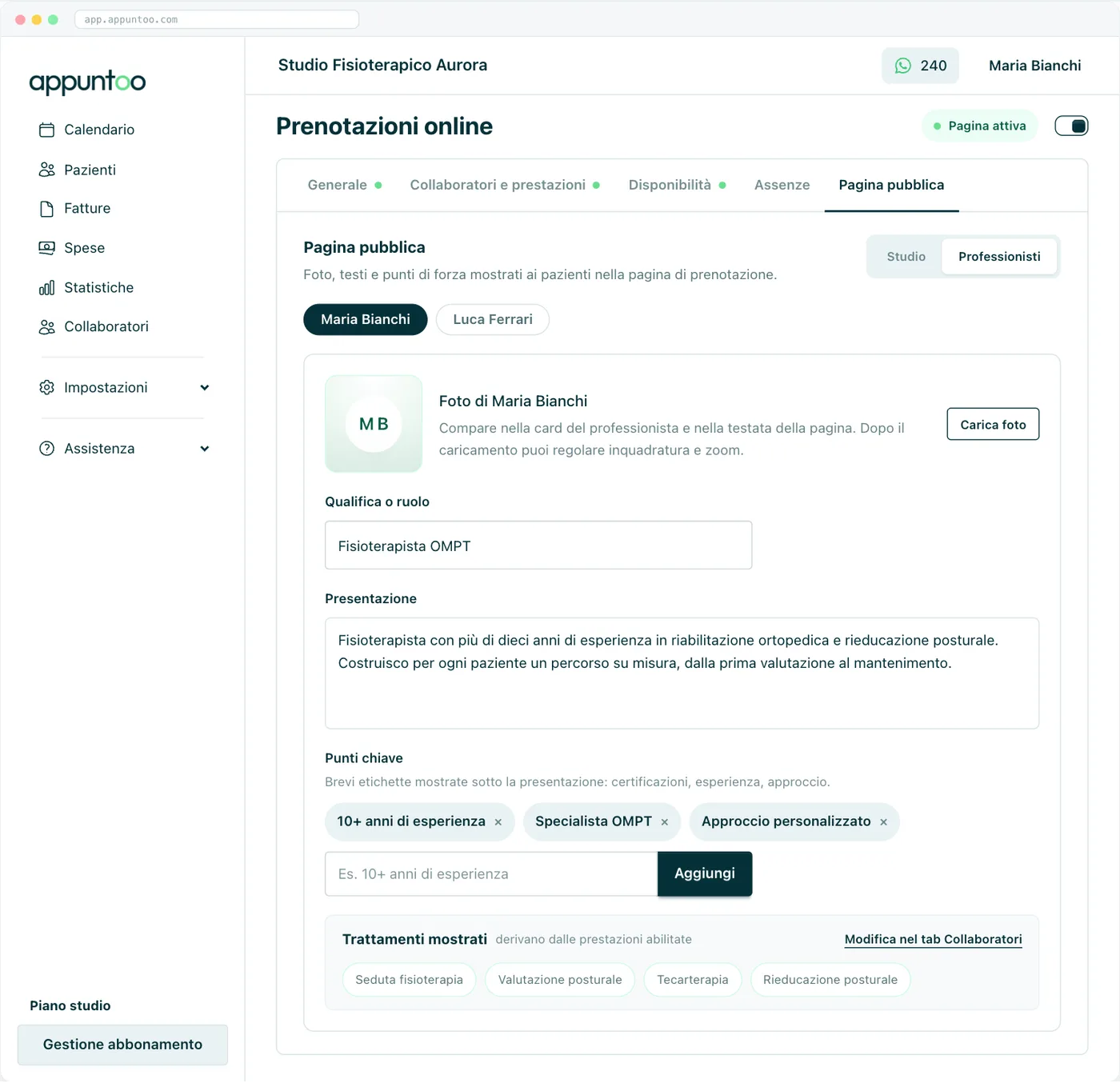
La scheda Pagina pubblica cura quello che i pazienti vedono. In alto due riquadri selezionabili: Professionisti («Foto, presentazione obbligatoria e punti chiave di ogni professionista»), aperto quando entri nella scheda, e Studio («Foto, galleria e punti di forza dello studio»).
Professionisti — il profilo pubblico di ogni collaboratore abilitato, selezionabile dai pulsanti a pillola:
- Qualifica o ruolo — es. "Fisioterapista OMPT", mostrata sotto il nome.
- Presentazione — obbligatoria (è segnata con l'asterisco): «Descrivi esperienza, approccio e aree di trattamento con parole tue.» È un testo con grassetto ed elenchi puntati o numerati, lungo al massimo 2000 caratteri (formattazione inclusa).
- Foto del professionista, con inquadratura e zoom regolabili: compare nella sua card e nella testata della pagina.
- Punti chiave — brevi etichette mostrate sotto la presentazione: certificazioni, anni di esperienza, approccio. Scrivi il testo e premi Aggiungi (o Invio); la × accanto a un'etichetta la rimuove.
- Trattamenti mostrati — l'elenco deriva automaticamente dalle prestazioni abilitate nella scheda Collaboratori: per cambiarlo usa il collegamento Modifica nel tab Collaboratori.
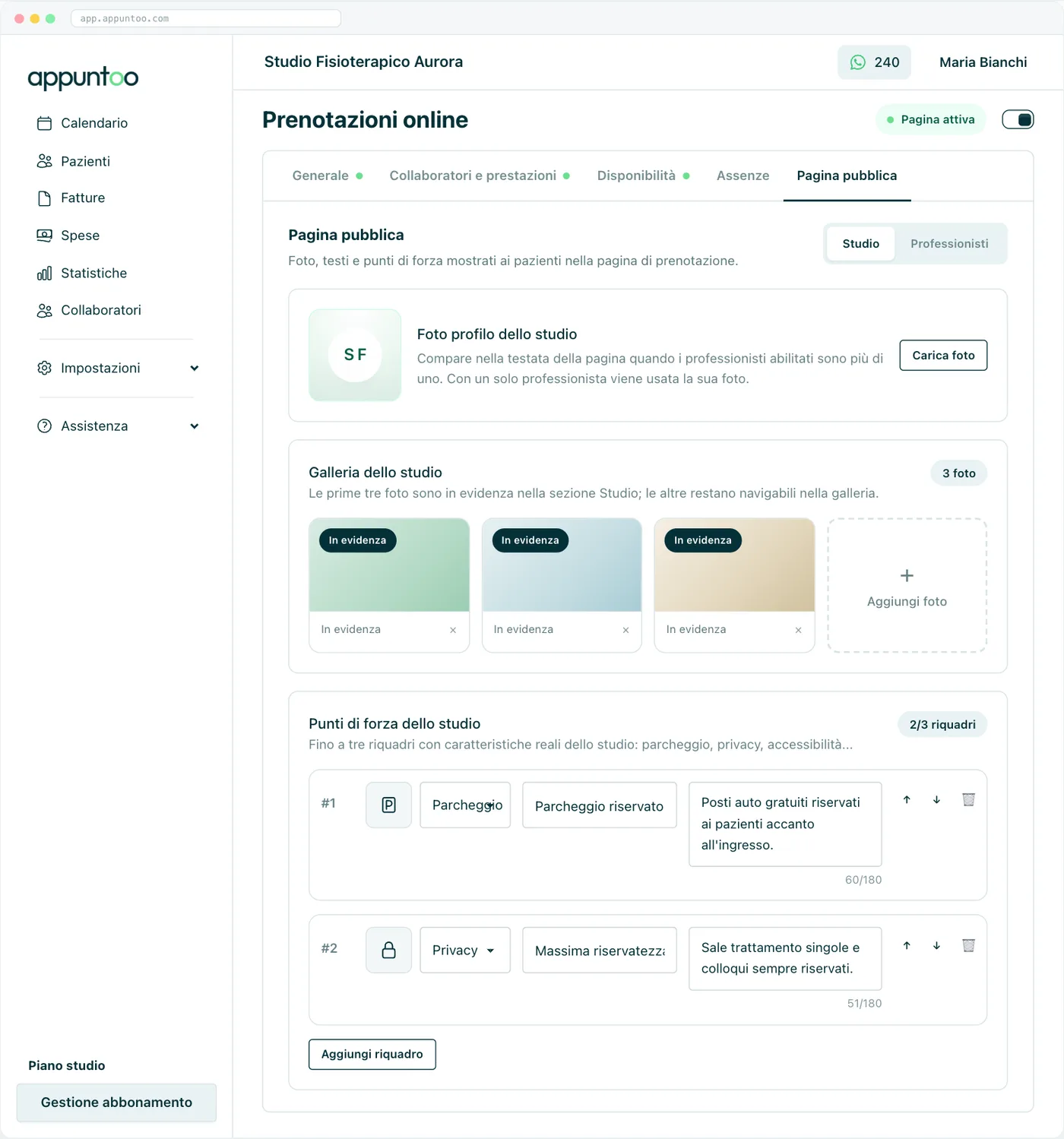
Studio — i contenuti generali della pagina:
- Foto profilo dello studio — compare nella testata quando i professionisti abilitati sono più di uno (con un solo professionista si usa la sua foto). Dopo il caricamento puoi regolare inquadratura e zoom.
- Galleria dello studio — foto degli ambienti (JPG o PNG): le prime tre sono in evidenza nella sezione "Lo studio" della pagina, le altre restano navigabili nella galleria. Puoi riordinare eliminando e ricaricando.
- Punti di forza dello studio — fino a tre riquadri con le caratteristiche reali dello studio: scegli l'icona (Privacy, Accessibilità, Wi-Fi, Parcheggio, Sala d'attesa, Comfort), un titolo (massimo 80 caratteri) e una breve descrizione (massimo 180). Le frecce ↑ ↓ cambiano l'ordine dei riquadri. Senza riquadri la pagina non mostra caratteristiche predefinite.
La presentazione è obbligatoria
Con le prenotazioni online attive, ogni professionista abilitato deve avere una presentazione personale: il campo non può restare vuoto né contenere il testo predefinito proposto dalla pagina. Finché ne manca qualcuna:
- la scheda Pagina pubblica e il riquadro Professionisti mostrano il badge N da completare, e accanto al nome del professionista compare Da completare;
- in alto trovi il riquadro Completa le presentazioni dei professionisti («La presentazione è obbligatoria per salvare le prenotazioni online attive. Inserisci un testo personale: il testo predefinito non è sufficiente.») con il pulsante Completa presentazione, che apre il primo profilo da sistemare e porta il cursore nel campo;
- il salvataggio non va a buon fine e ti riporta sulla presentazione mancante, con l'errore Inserisci una presentazione personale del professionista. Il campo non può essere vuoto o contenere il testo predefinito.
Gli altri elementi (foto, qualifica, punti chiave, contenuti dello studio) sono facoltativi, ma rendono la pagina molto più convincente.
Se lavori da soloSe il tuo piano prevede un solo professionista, la scheda si intitola Il tuo profilo pubblico («I pazienti vedranno la tua foto e la tua presentazione…»): i riquadri Professionisti/Studio e la parte Studio non compaiono, e resta solo il tuo profilo. L'avviso diventa Completa la tua presentazione.
10 Salvare e pubblicare le modifiche
Tutte le schede condividono un unico salvataggio. Appena modifichi qualcosa compare in basso la barra N modifiche non salvate con due scelte:
- Salva tutte le modifiche (N) — applica e pubblica tutto in una volta: da quel momento la pagina pubblica mostra la nuova versione.
- Annulla — ripristina l'ultima versione salvata, scartando le modifiche.
Finché non salvi, la pagina pubblica continua a mostrare l'ultima versione salvata (te lo ricorda un avviso quando provi ad aprirla). Se cerchi di uscire dalla pagina con modifiche in sospeso, Appuntoo chiede conferma: Hai delle modifiche non salvate… Vuoi uscire senza salvare? con le scelte Continua a modificare ed Esci senza salvare.
Per salvare con le prenotazioni attive servono, in sintesi: l'ambito professionale, una sede principale utilizzabile (in studio con città, Smart o a domicilio), i dati privacy completi, almeno un collaboratore abilitato con almeno una prestazione e una presentazione, una finestra di prenotazione valida, fasce orarie e regole per date specifiche corrette. Se manca qualcosa, il salvataggio ti porta direttamente sul punto da sistemare.

11 La prenotazione vista dal paziente
Il paziente che apre il link trova la pagina dello studio e il riquadro Prenota appuntamento ("Pochi passaggi, conferma da parte dello studio"). Il percorso è guidato e mostra solo i passaggi necessari:
- Sede — solo se lo studio ha più sedi prenotabili. Per le sedi Smart e a domicilio al posto dell'indirizzo compare la modalità (Smart · Incontro a distanza, A domicilio del paziente).
- Professionista — solo se la scelta del professionista è attiva e i professionisti sono più di uno; ogni scheda mostra foto, ruolo e prima disponibilità, con il profilo completo raggiungibile da Vedi profilo.
- Prestazione — l'elenco delle prestazioni abilitate, con durata e, se visibile, prezzo.
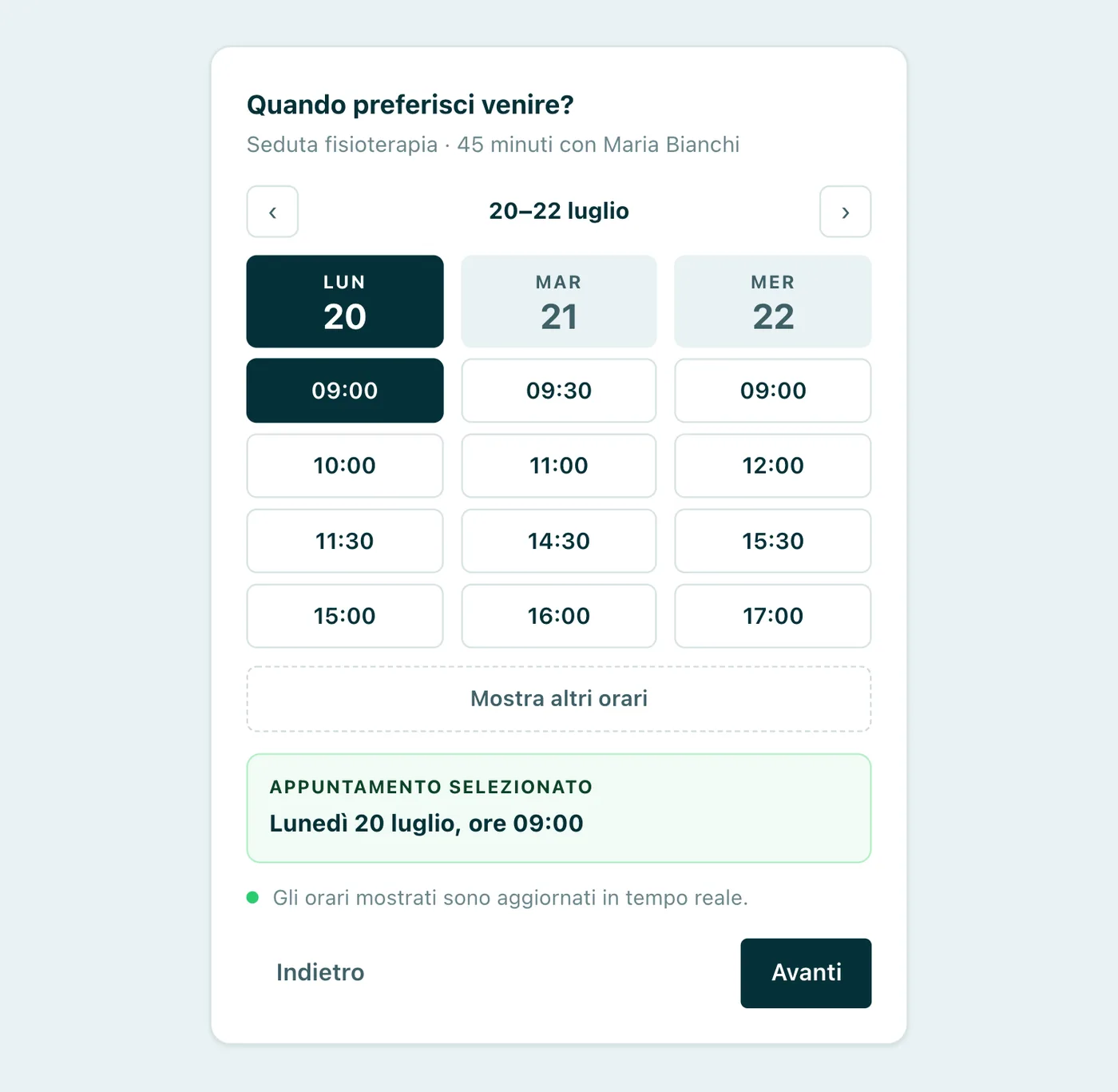
- Data e orario — un calendario a tre giorni alla volta con gli orari liberi sotto ogni giorno, solo dentro la finestra di prenotazione; le frecce scorrono i giorni e Mostra altri orari espande la lista. La nota Gli orari mostrati sono aggiornati in tempo reale. conferma che gli slot rispecchiano l'agenda del momento.
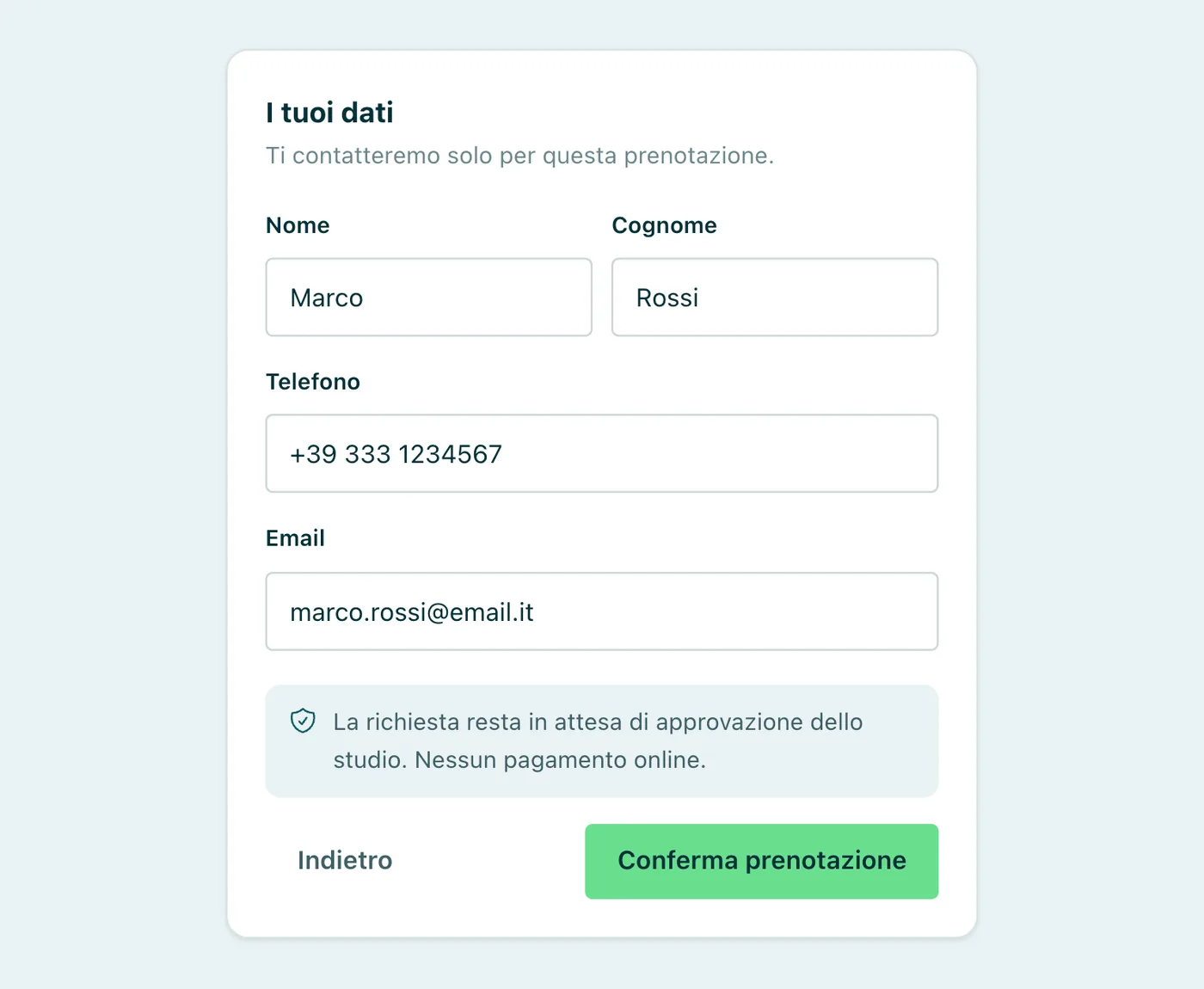
- I tuoi dati — Nome, Cognome, Telefono ed Email, tutti obbligatori. Per una sede a domicilio si aggiunge il campo obbligatorio Indirizzo della visita a domicilio («Via, numero civico e città»); per una sede Smart una nota avvisa che «l'incontro si svolge a distanza» e che il collegamento va concordato con il professionista.
Informative e consenso
Prima di confermare, nel passo I tuoi dati il paziente trova i collegamenti a due informative: l'informativa Appuntoo sulla prenotazione online e l'informativa dello studio sulla prenotazione, quella generata dai dati della scheda Privacy. Deve poi spuntare il consenso al trattamento dei dati relativi alla salute (quelli che si possono dedurre dalla prestazione o dalla specializzazione scelta): senza questa spunta la prenotazione non parte. Il testo stesso ricorda che il servizio è facoltativo e che si può sempre prenotare contattando direttamente lo studio.
La pagina non chiede alcun consenso di marketing. Per ogni richiesta Appuntoo registra la prova del consenso: le versioni delle due informative e del testo del consenso accettati, con data e ora. Se nel frattempo le informative cambiano, il paziente deve rileggerle ed esprimere di nuovo il consenso prima di inviare.
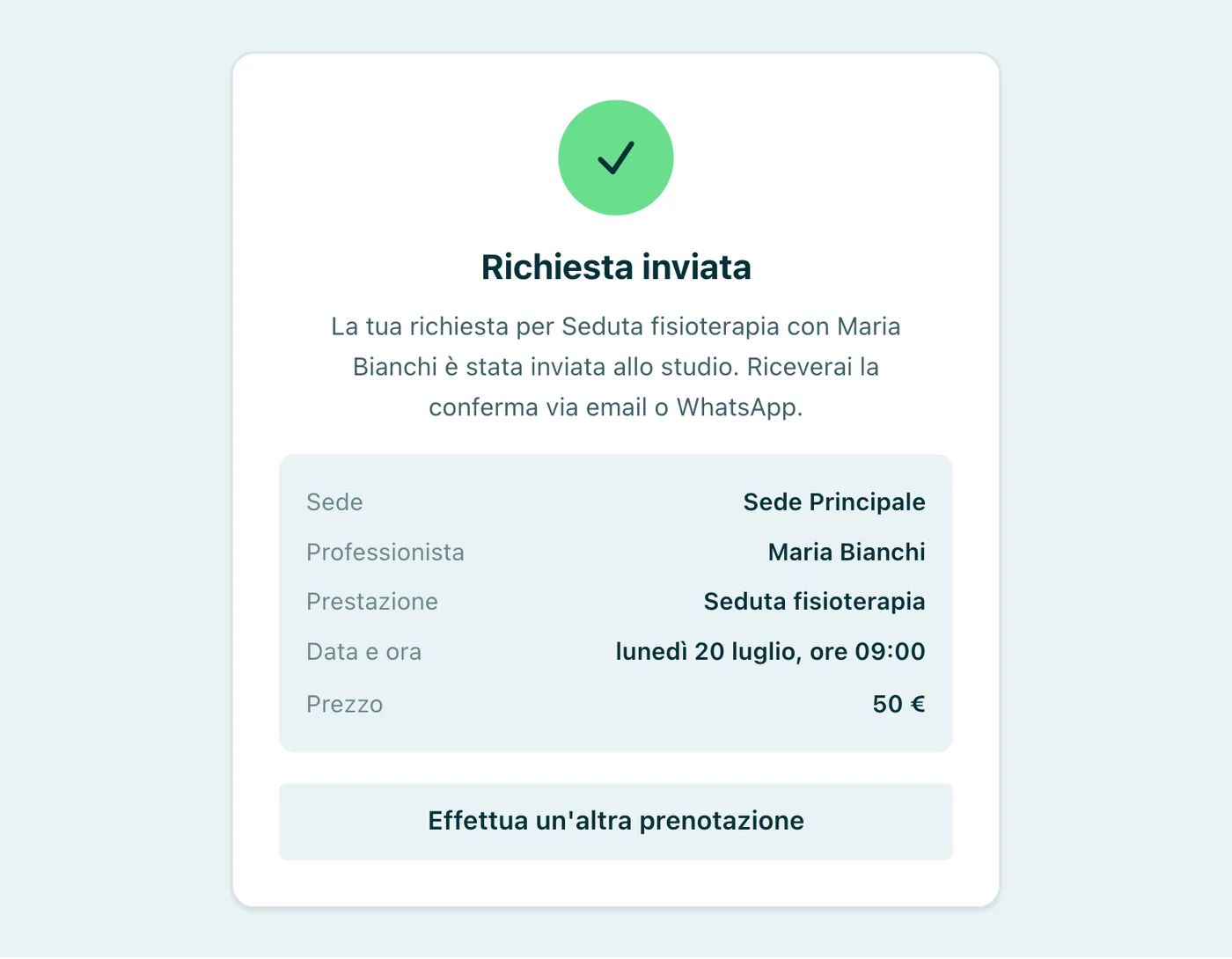
Il riepilogo Le tue scelte accompagna tutto il percorso. Con Conferma prenotazione la richiesta parte e il paziente vede la schermata Richiesta inviata: "La tua richiesta … è stata inviata allo studio. Riceverai la conferma via email o WhatsApp". Da smartphone il percorso è identico, in un pannello che si apre dal basso con il pulsante fisso Prenota appuntamento.
12 Le richieste in arrivo: notifiche e calendario
Ogni prenotazione inviata dal paziente entra in Appuntoo come richiesta Da confermare e ti viene segnalata in più punti:
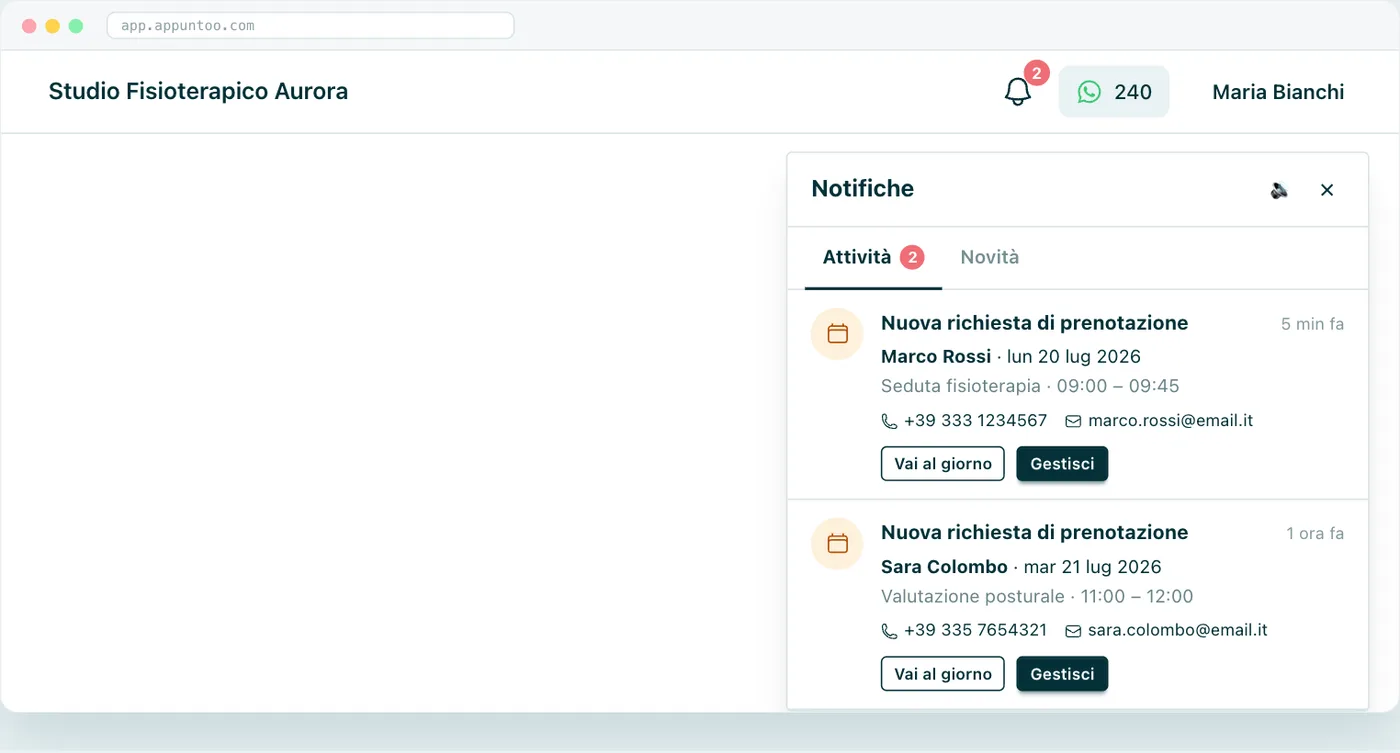
- La campanella nella barra in alto — il contatore mostra quante richieste sono da gestire. Cliccando si apre il pannello Notifiche sulla scheda Attività. In alto tre filtri, combinabili: Da approvare (attivo all'apertura, con il numero delle richieste), Approvate e Annullate. Ogni riga — Nuova richiesta di prenotazione, Prenotazione approvata o Prenotazione annullata, con il relativo stato — riporta paziente, giorno, prestazione, orario, contatti e professionista, con i pulsanti Vai al giorno (apre il calendario su quel giorno) e Gestisci (apre la richiesta; Dettaglio per quelle annullate). In fondo, Visualizza altre carica le attività meno recenti.
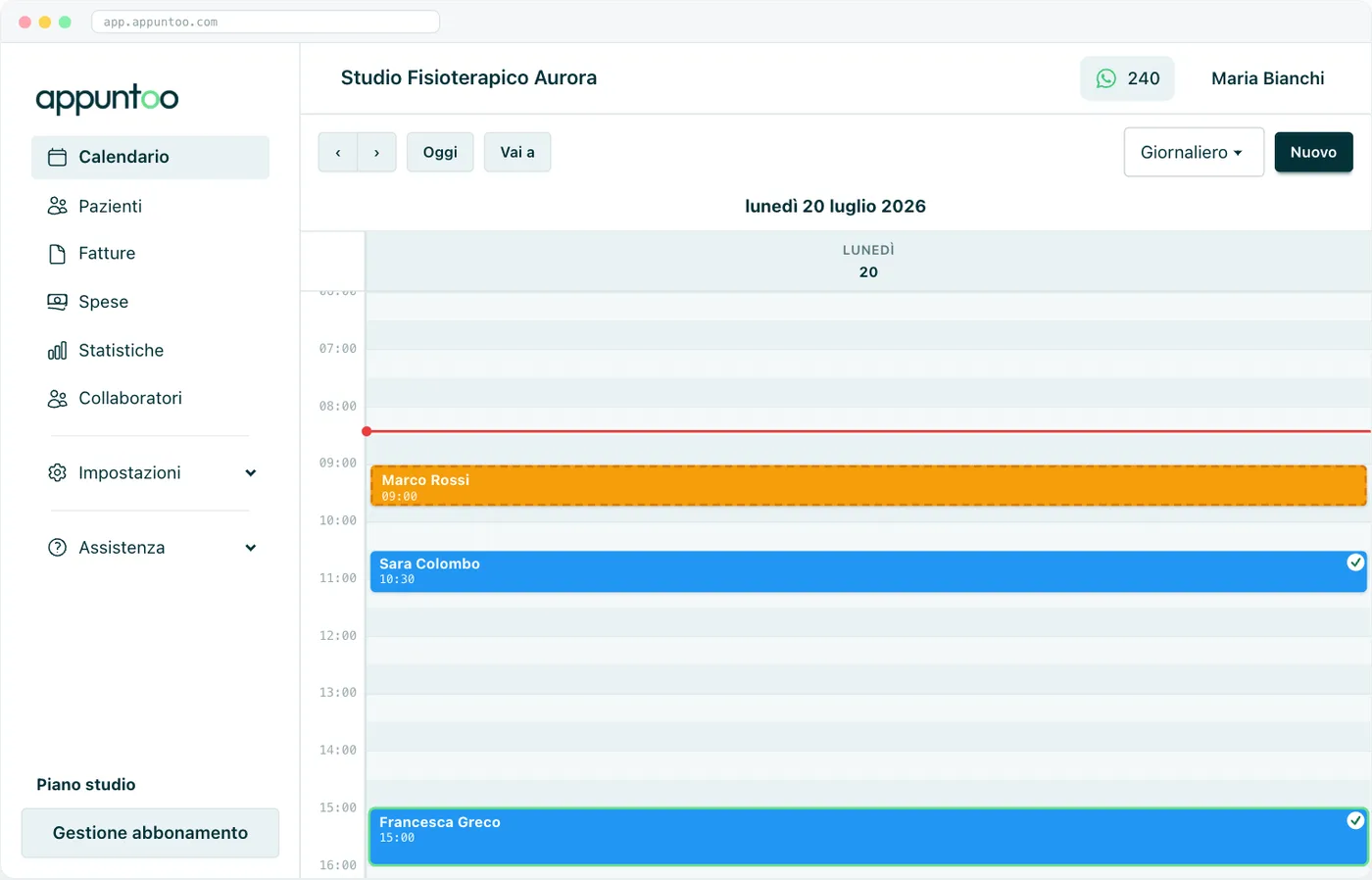
- Il calendario — la richiesta compare già nello slot scelto dal paziente come blocco ambra con bordo tratteggiato, ben distinguibile dagli appuntamenti confermati. Così vedi subito se l'orario ti va bene prima di approvare.
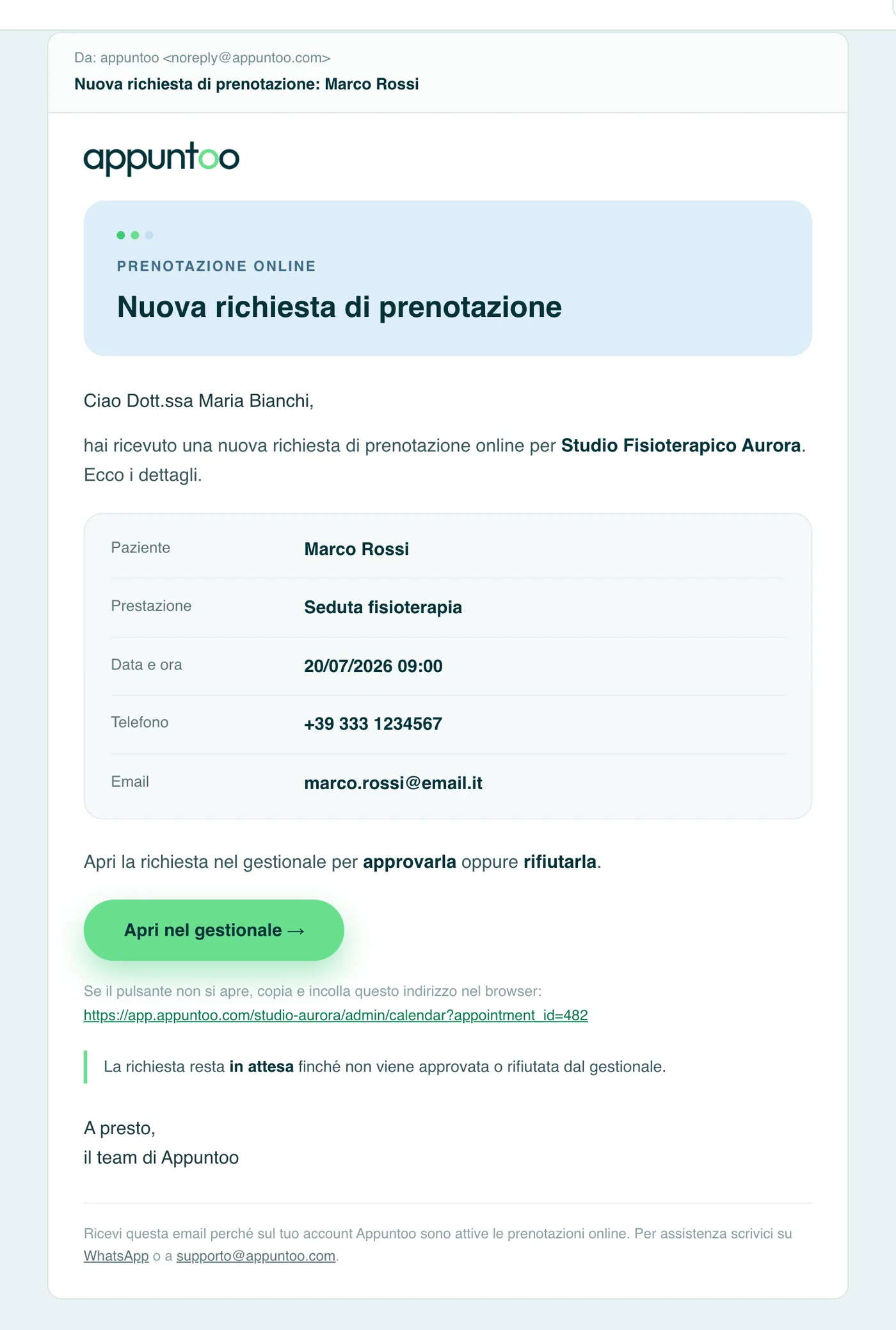
- La casella email del professionista — per ogni nuova richiesta il professionista prenotato (o assegnato automaticamente) riceve anche un'email con i dati del paziente e il pulsante Apri nel gestionale, utile quando non ha l'app aperta (vedi Le email automatiche).
All'arrivo di una nuova richiesta Appuntoo mostra il messaggio Nuova prenotazione online ricevuta (con il pulsante Apri) e, se attivo, riproduce un suono di avviso (lo accendi o spegni dall'icona nel pannello Notifiche). L'elenco si aggiorna da solo ogni circa 30 secondi mentre l'app è aperta.
13 Confermare o rifiutare una richiesta
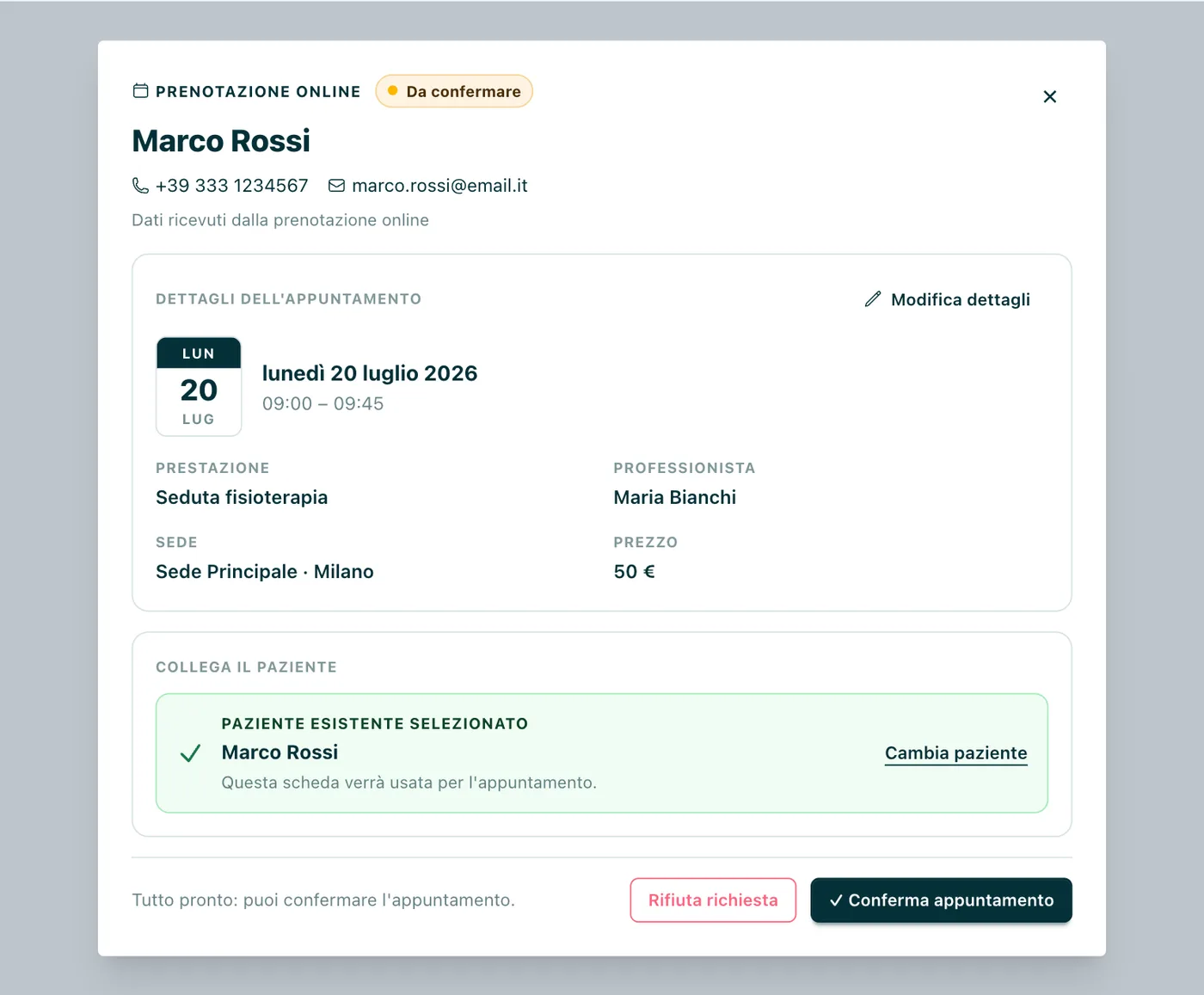
Aprendo la richiesta (da Gestisci o cliccando il blocco nel calendario) trovi una finestra dedicata, intestata Prenotazione online · Da confermare, con i dati lasciati dal paziente: nome, telefono ed email. Da qui:
- Controlla i dettagli — data, orario, prestazione, professionista, sede e prezzo. Con Modifica dettagli puoi correggere qualunque campo (es. spostare l'orario) prima di confermare.
- Collega il paziente — Appuntoo cerca da solo possibili corrispondenze in anagrafica (per nome, telefono o email): se il paziente esiste già, selezionalo; altrimenti cerca manualmente oppure usa Crea un nuovo paziente con questi dati, che apre la scheda già precompilata. Questo evita doppioni in anagrafica.
- Aggiungi, se serve, le note per il paziente — il campo Note per il paziente (facoltative) accoglie fino a 1000 caratteri di indicazioni pratiche (es. "Porta con te i referti degli ultimi esami"). «Se compilate, verranno inviate al paziente nella mail di conferma dell'appuntamento»: partono solo se confermi e il paziente le legge in evidenza nell'email Prenotazione approvata. Le note non vengono salvate nell'appuntamento: se ti servono anche in agenda, riportale nelle sue Note.
- Decidi — quando è tutto a posto (Tutto pronto: puoi confermare l'appuntamento.):
• Conferma appuntamento — la richiesta diventa un appuntamento Confermato a tutti gli effetti; il paziente riceve l'email Prenotazione approvata (vedi Le email automatiche) e, se le notifiche sono attive, anche conferma e promemoria sui canali scelti — email e/o WhatsApp — secondo le impostazioni dello studio (vedi Conferme e promemoria).
• Rifiuta richiesta — si apre una finestra dove puoi aggiungere un messaggio facoltativo per spiegare al paziente il motivo del rifiuto (può restare vuoto); la richiesta passa allo stato Annullato online: scompare dal calendario, lo slot torna libero e il paziente riceve l'email Prenotazione non approvata con l'eventuale motivo. La ritrovi nella campanella con il filtro Annullate, aprendola con Dettaglio.
Lo stato "Da approvare" non si imposta a manoÈ uno stato riservato alle prenotazioni online: gli appuntamenti che crei tu nascono già confermati. Una richiesta gestita (confermata o rifiutata) non torna più "da approvare".
14 Le email automatiche
Oltre alle notifiche nel gestionale e ai messaggi WhatsApp, le prenotazioni online generano una serie di email automatiche: tengono aggiornati te e il paziente in ogni fase, senza che tu debba scrivere nulla.
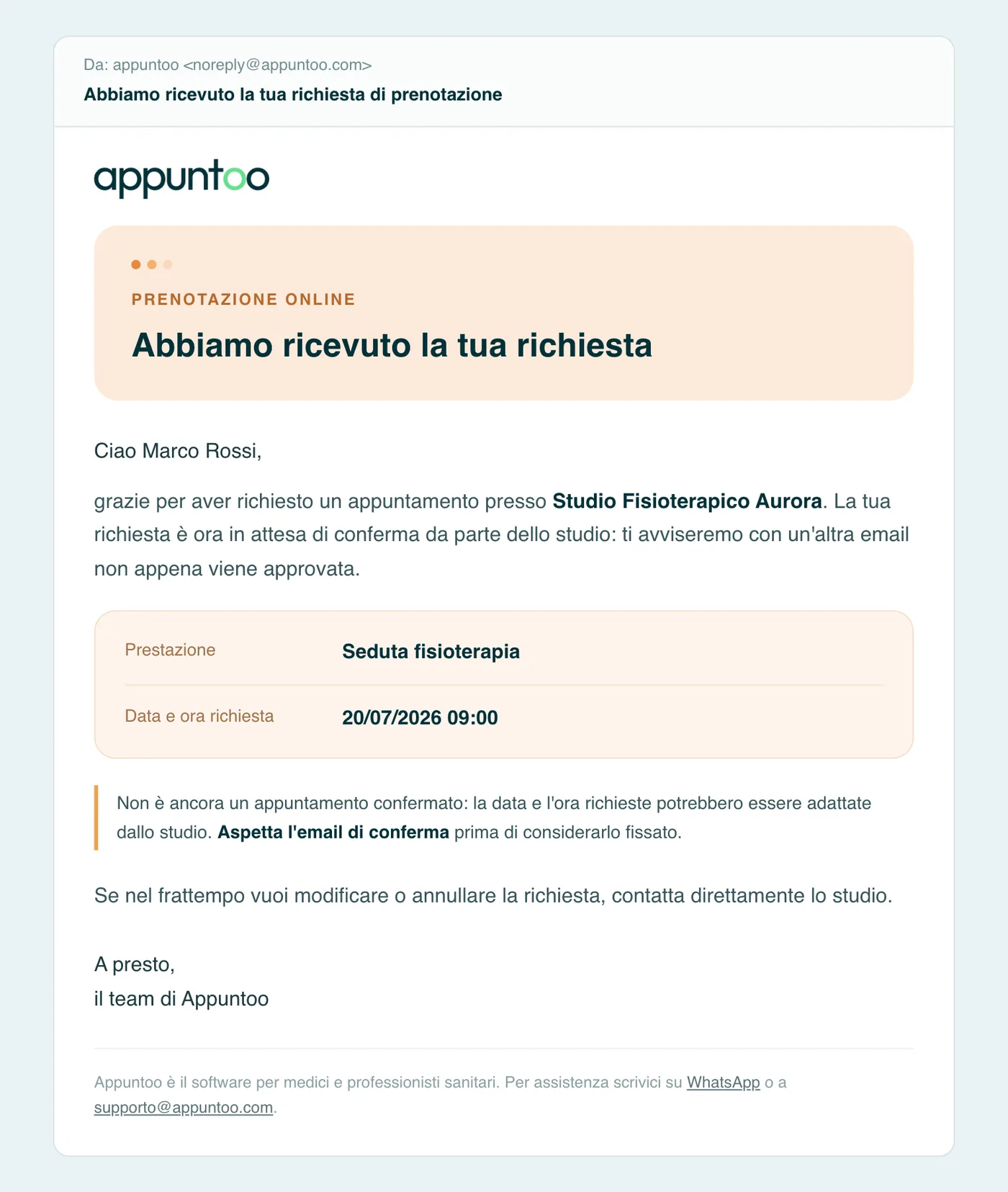
- Alla richiesta partono due email in contemporanea: al professionista prenotato o assegnato (all'indirizzo email del suo profilo, se presente) arriva Nuova richiesta di prenotazione, con i dati e i contatti del paziente e il pulsante Apri nel gestionale che porta dritto alla richiesta da approvare; al paziente arriva Abbiamo ricevuto la tua richiesta, la ricevuta che gli ricorda che l'appuntamento non è ancora confermato e che riceverà un'altra email con l'esito.
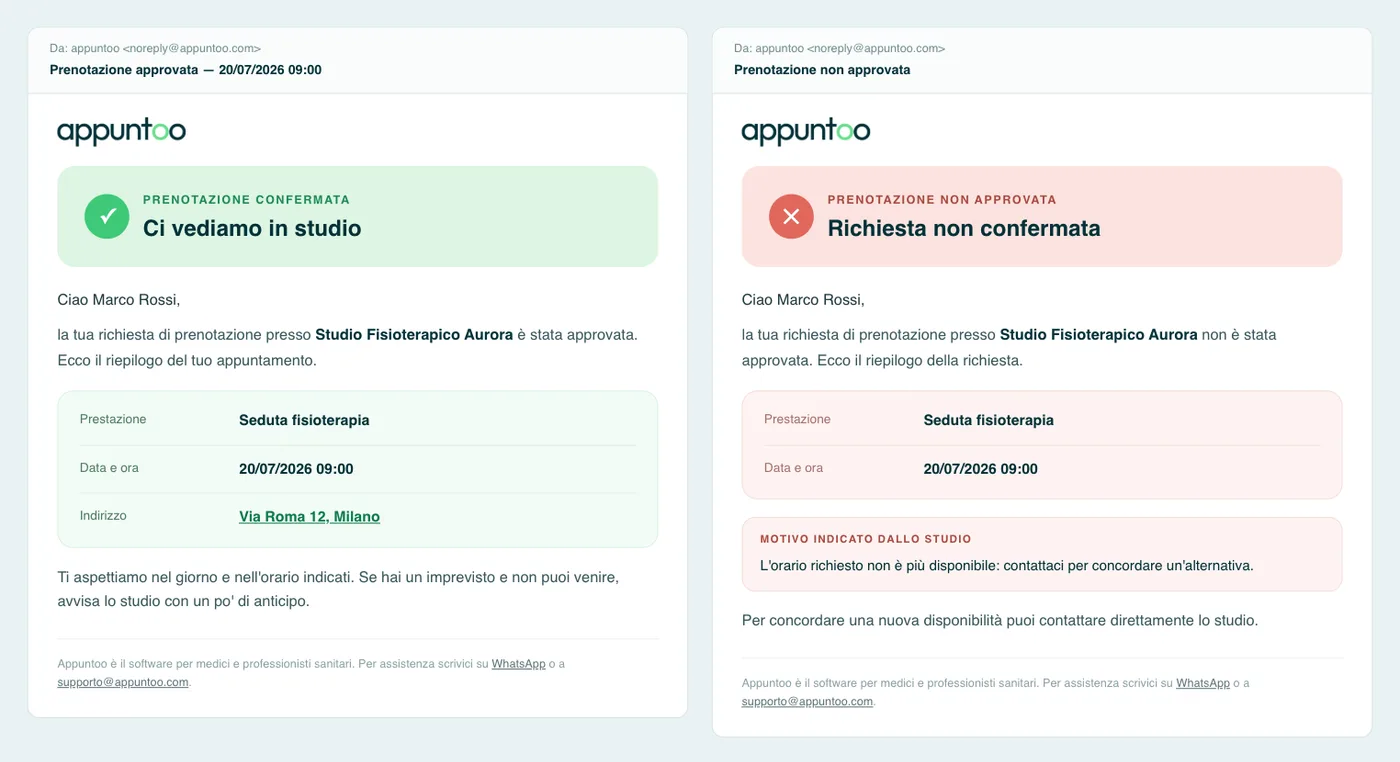
- Se confermi, il paziente riceve Prenotazione approvata con il riepilogo dell'appuntamento, l'indirizzo dello studio cliccabile (si apre in Google Maps) e, se le hai scritte, le tue note nel riquadro Da leggere · Note importanti per il tuo appuntamento. L'email è anche un invito calendario: Gmail, Apple Mail e Outlook mostrano la scheda "Aggiungi al calendario", così l'appuntamento finisce nel calendario personale del paziente.
- Se rifiuti, il paziente riceve Prenotazione non approvata: se hai scritto un messaggio nel rifiuto, compare nel riquadro Motivo indicato dallo studio.
Per gli appuntamenti in una sede Smart o a domicilio le email riportano la modalità al posto dell'indirizzo dello studio, senza collegamento a Google Maps: Smart · Incontro a distanza con l'invito a concordare il collegamento con il professionista (Appuntoo non genera link di videochiamata), oppure Visita a domicilio del paziente con l'indirizzo indicato dal paziente. In questi casi il titolo dell'email di approvazione è Appuntamento confermato invece di "Ci vediamo in studio".
Anche dopo la conferma il paziente resta aggiornato: se in seguito sposti l'appuntamento dall'agenda riceve Appuntamento spostato con la vecchia data barrata e la nuova in evidenza; se lo elimini riceve Appuntamento annullato. In entrambi i casi il suo calendario personale si aggiorna da solo (l'evento si sposta o sparisce). Queste due email valgono per tutti gli appuntamenti, non solo per quelli nati online, e partono solo se il canale email delle notifiche è attivo nello studio e il paziente ha un'email in anagrafica. L'email di spostamento parte se l'appuntamento ha la conferma via email attiva; quella di annullamento se lasci spuntata la casella Invia email al paziente, già attiva, nella finestra di eliminazione (vedi Conferme e promemoria).
Le risposte del paziente arrivano al professionistaLe email partono dall'indirizzo di Appuntoo ([email protected]), ma il campo Rispondi a contiene l'email del professionista dell'appuntamento: se il paziente risponde, il messaggio arriva direttamente nella sua casella. Se il professionista non ha un'email nel profilo, le risposte arrivano all'assistenza di Appuntoo ([email protected]): per questo conviene che ogni professionista prenotabile abbia un indirizzo valido. Le email della prenotazione online (richiesta, ricevuta, approvazione, rifiuto) non richiedono alcuna configurazione: partono in automatico, con il nome del tuo studio nei testi.
Domande frequenti
Le prenotazioni online finiscono direttamente in agenda?
No. Ogni prenotazione arriva come richiesta Da confermare: la vedi nella campanella delle notifiche e nel calendario (blocco ambra tratteggiato), e decidi tu se confermarla o rifiutarla. Solo dopo la conferma diventa un appuntamento a tutti gli effetti.
Che orari vede il paziente?
Solo quelli che risultano liberi dentro le fasce di disponibilità settimanali o nelle regole per date specifiche, compresi nella finestra di prenotazione (anticipo minimo e massimo), calcolati sulla durata della prestazione scelta e aggiornati in tempo reale in base all'agenda. I giorni senza fasce applicabili e i periodi di assenza non sono prenotabili.
Posso impedire le prenotazioni per il giorno stesso o troppo in là nel tempo?
Sì, dalla sezione Finestra di prenotazione della scheda Generale. Con Anticipo minimo a 1 si prenota da domani; con Anticipo massimo scegli l'ultimo giorno prenotabile contando da oggi (di partenza 42 giorni).
Perché non riesco a salvare la configurazione?
Con le prenotazioni attive il salvataggio richiede ambito, sede principale, dati privacy completi, almeno un collaboratore con prestazioni e con una presentazione personale, finestra di prenotazione valida e fasce e regole corrette. Appuntoo ti porta automaticamente sulla scheda con il problema: cerca il pallino rosso, il badge Da completare o i campi evidenziati.
Posso nascondere i prezzi nella pagina?
Sì: nella scheda Generale disattiva Mostra i prezzi. Le prestazioni restano prenotabili, ma senza prezzo visibile.
Il paziente può scegliere il professionista?
Dipende dall'opzione Scelta del professionista: se è attiva sceglie lui tra i collaboratori abilitati; se è disattivata, Appuntoo assegna automaticamente un professionista disponibile.
Come blocco le ferie o una chiusura dello studio?
Dalla scheda Assenze: aggiungi un'assenza per tutto lo studio o per un singolo collaboratore, per uno o più giorni, a giornata intera o per fascia oraria. Il motivo è facoltativo e resta visibile solo a te.
Posso ricevere online solo in alcuni giorni, o in un'altra sede per un periodo?
Sì, con gli Orari per date specifiche nella scheda Disponibilità: una regola per un giorno, per un periodo o ogni 2 settimane, con fasce in una sede o online. Nei giorni coperti dalla regola valgono solo le sue fasce.
Cosa succede se cambio nome dello studio, ambito o sede principale?
Cambiare solo il nome dello studio nel Profilo studio non cambia il link: la prima parte si ricalcola solo con Rigenera dal nome studio. Il link cambia invece se rigeneri la prima parte, se scegli un altro ambito o se cambi la città o la tipologia della sede principale (da studio a Smart o a domicilio l'ultima parte diventa online o a-domicilio). In questi casi il vecchio link smette di funzionare: salva solo se sei pronto a ricondividere il nuovo.
Il paziente paga online?
No. La pagina non prevede pagamenti: lo dice chiaramente anche al paziente ("Nessun pagamento online"). Incassi come sempre in studio.
Che cosa deve accettare il paziente per la privacy?
Prima di confermare trova i collegamenti all'informativa di Appuntoo e a quella dello studio, e deve spuntare il consenso al trattamento dei dati relativi alla salute: senza, la prenotazione non parte. Non viene chiesto alcun consenso di marketing. I dati dell'informativa dello studio si inseriscono nella scheda Privacy.
Chi può configurare le prenotazioni online?
La voce Impostazioni → Prenotazioni online è visibile a Proprietario e Amministratore. I professionisti prenotabili sono Proprietario, Amministratori e Collaboratori (non la Segreteria).
Chi vede le richieste di prenotazione?
Proprietario, Amministratori e Segreteria le vedono tutte, nella campanella e nel calendario; un Collaboratore vede solo le richieste prenotate con lui.
Dove ritrovo una richiesta che ho rifiutato?
Non compare più nel calendario: la trovi nella campanella, scheda Attività, attivando il filtro Annullate, e la apri con Dettaglio.
Posso ricevere prenotazioni per visite online o a domicilio?
Sì: crea una sede di tipo Smart o a domicilio (vedi Impostazioni) e usala nelle disponibilità o nelle regole per date specifiche. Per il domicilio il paziente indica l'indirizzo della visita quando prenota.
Il paziente viene avvisato dell'esito della richiesta?
Sì, via email in ogni fase: la ricevuta "Abbiamo ricevuto la tua richiesta" appena prenota, poi "Prenotazione approvata" (con indirizzo o modalità, eventuali note e invito calendario) oppure "Prenotazione non approvata" con l'eventuale motivo che hai indicato. Se le notifiche WhatsApp sono attive, alla conferma partono anche conferma e promemoria WhatsApp.
Se il paziente risponde a un'email, chi la riceve?
Il professionista dell'appuntamento: le email partono da un indirizzo di Appuntoo, ma il campo "Rispondi a" è la sua email. Se il professionista non ha un'email nel profilo, la risposta arriva all'assistenza di Appuntoo.
Ricevo un'email quando arriva una richiesta?
Sì: il professionista prenotato (o assegnato automaticamente) riceve l'email "Nuova richiesta di prenotazione" con i dati e i contatti del paziente e il pulsante "Apri nel gestionale" (serve un'email nel suo profilo). In più la richiesta compare nella campanella delle notifiche e nel calendario.