Modelli di anamnesi personalizzati
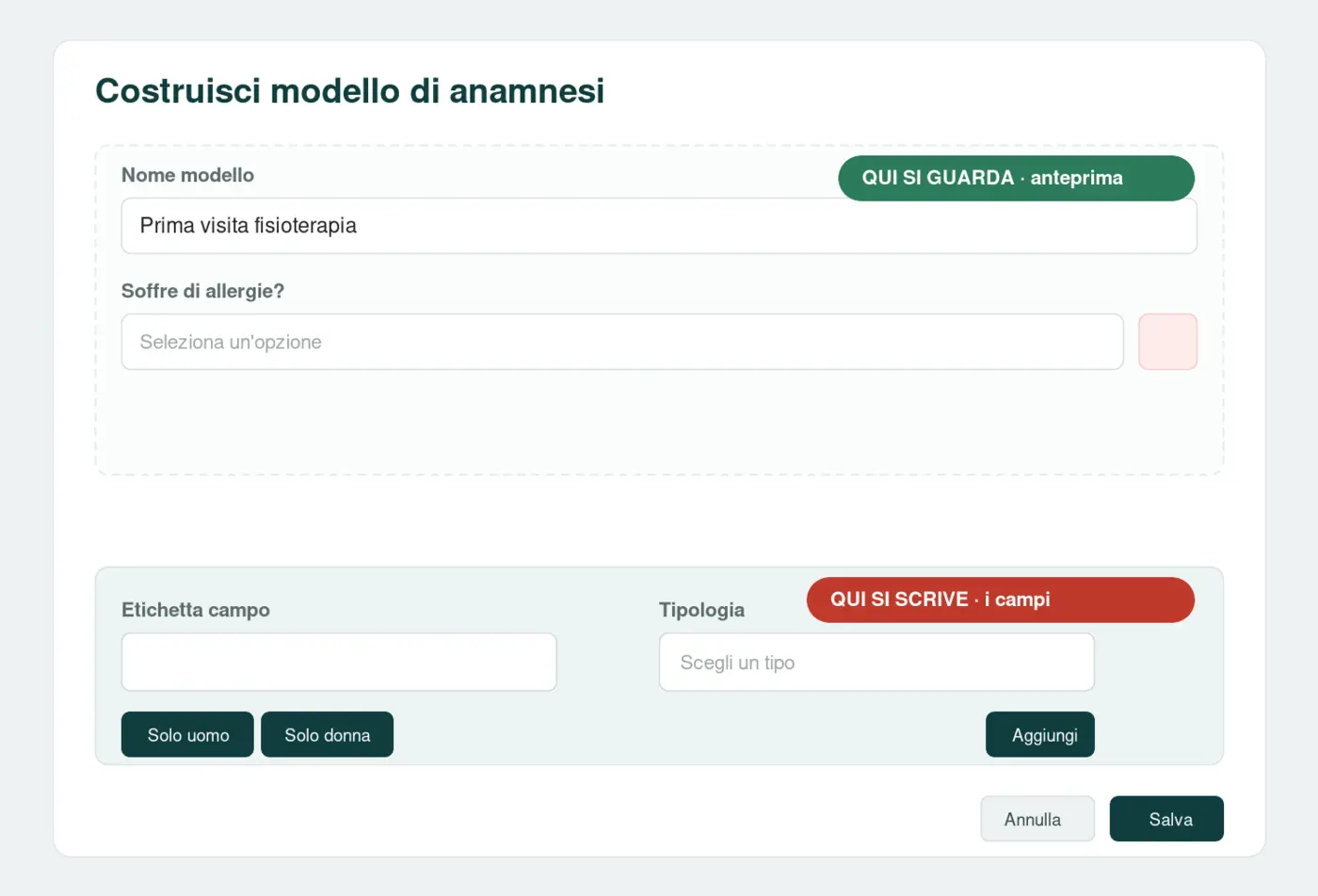
Ogni professione ha le sue domande. Con i modelli di anamnesi costruisci una volta sola la scheda perfetta per il tuo studio e poi la riutilizzi su ogni paziente, senza alcuna conoscenza tecnica. La cosa più importante da ricordare: la schermata è divisa in due parti — in alto vedi l'anteprima del modulo, in basso (nel riquadro grigio) scrivi i campi.
- In alto l'anteprima, in basso il riquadro dove si scrivono i campi
- Per ogni campo: scrivi l'etichetta e scegli sempre la Tipologia, poi Aggiungi
- Sei tipi di campo: input, menu a tendina, area di testo, input multiplo, checkbox e divisore
- Campi mostrati solo a uomini o solo a donne, in automatico
Come si fa, passo passo
- 1
1. Apri il costruttore
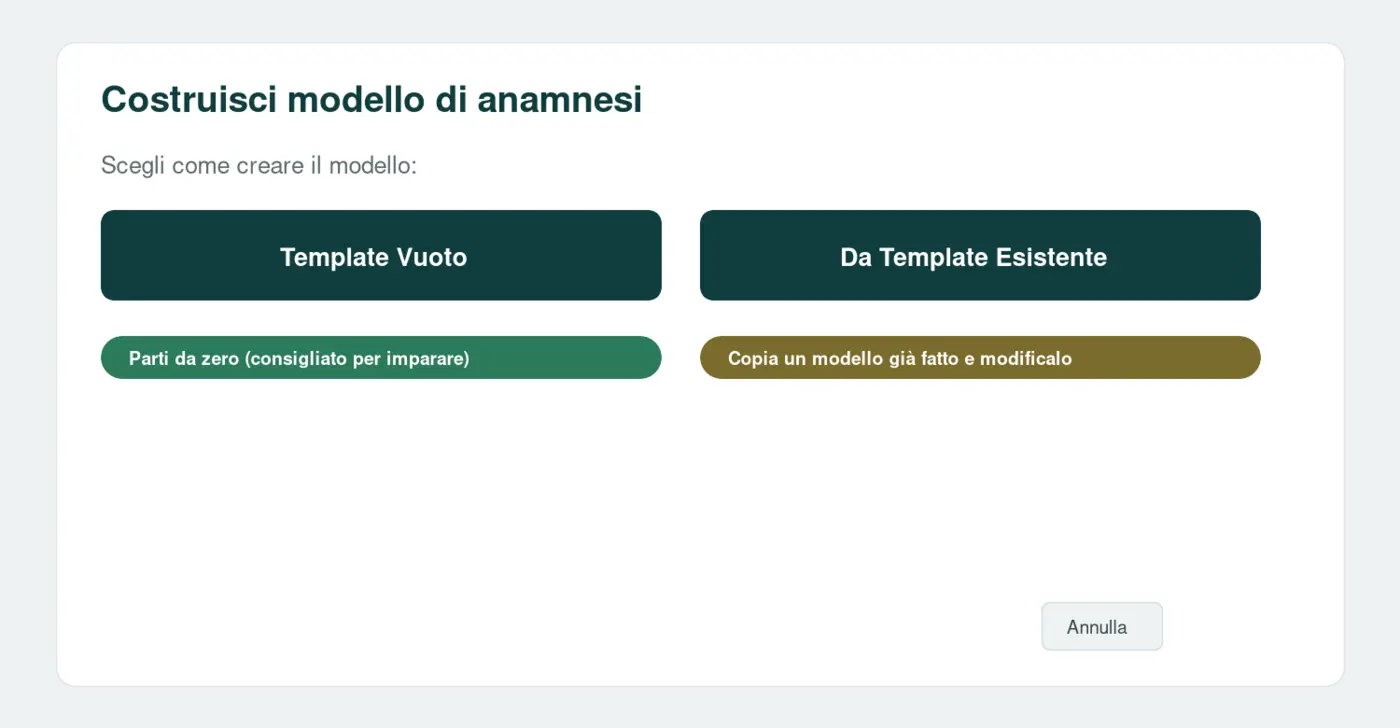
Vai in Impostazioni › Anamnesi e premi Nuovo. Ti viene chiesto come creare il modello: scegli «Template Vuoto» per partire da zero, oppure «Da Template Esistente» per copiare un modello già fatto e adattarlo.
Il primo passo: scegli come creare il modello - 2
2. Capisci la schermata: in alto si guarda, in basso si scrive
Questo è il punto che blocca tutti. La parte IN ALTO è solo l'anteprima: mostra come sta venendo il modulo, lì non si scrive. Si lavora nel riquadro grigio IN BASSO, dove ci sono «Etichetta campo» e «Tipologia». Ogni domanda la crei sempre da lì.
In alto l'anteprima (non si scrive), in basso il riquadro dove aggiungi i campi - 3
3. Dai un nome e scrivi la prima domanda
In alto scrivi il Nome modello (es. «Prima visita fisioterapia»). Poi, nel riquadro in basso, scrivi la domanda in «Etichetta campo» (es. «Soffre di allergie?»). Manca ancora un passaggio fondamentale: la Tipologia.
- 4
4. Scegli SEMPRE la Tipologia (è obbligatoria)
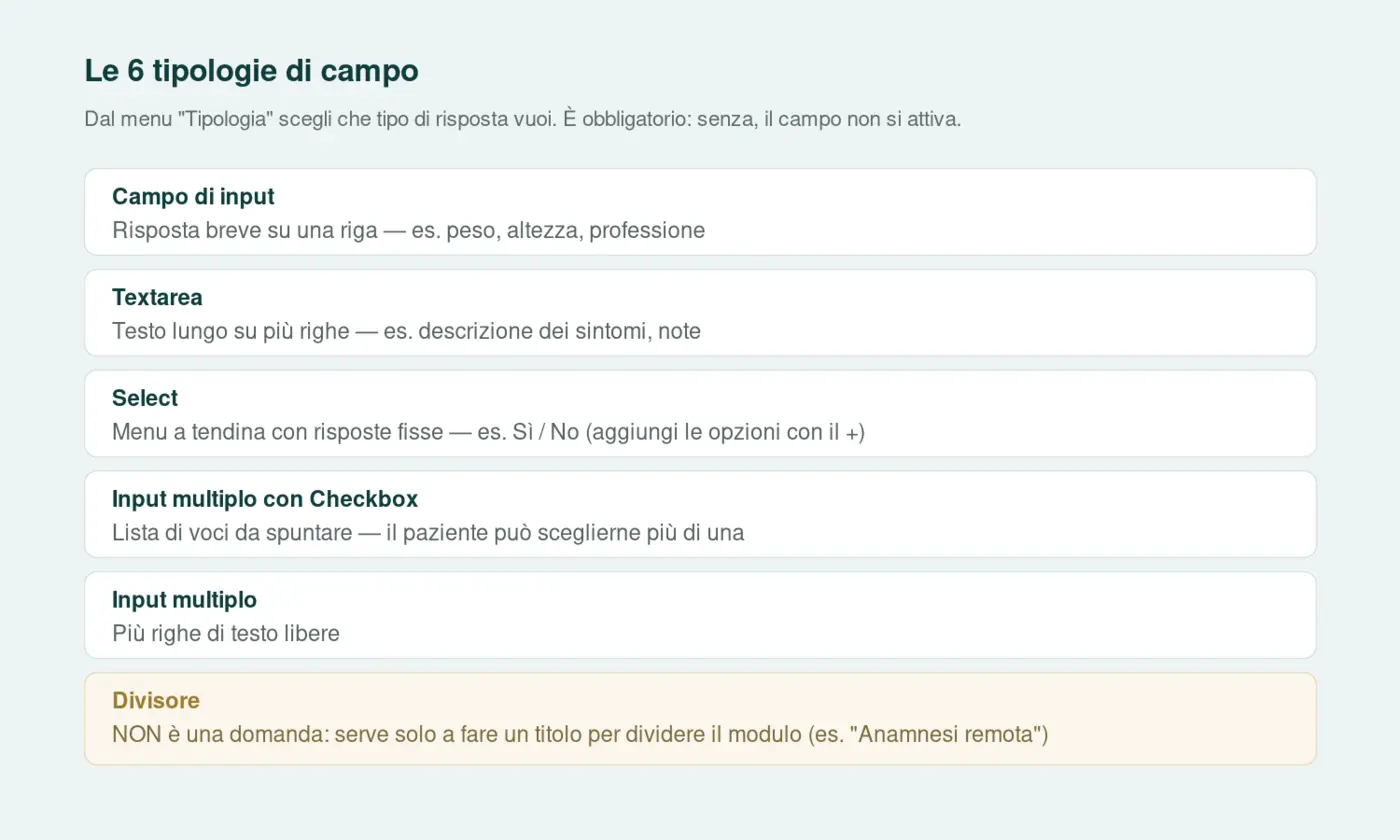
Dal menu «Tipologia» scegli che tipo di risposta vuoi. Senza questa scelta il campo non si attiva. Hai sei tipi: Campo di input (risposta breve), Textarea (testo lungo), Select (menu a tendina), Input multiplo con Checkbox (voci da spuntare), Input multiplo (più righe libere) e Divisore (un titolo per dividere il modulo, non una domanda).
I sei tipi di campo: scegline uno prima di premere Aggiungi - 5
5. Se scegli «Select», aggiungi le opzioni con il +
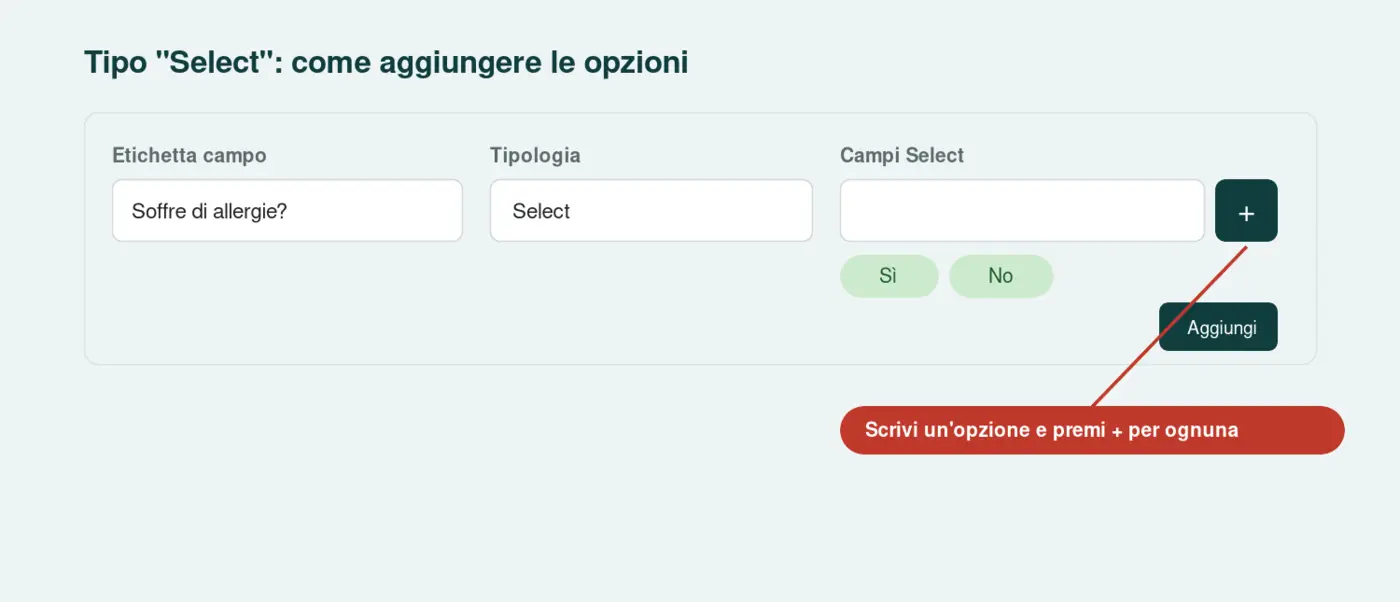
Quando scegli la tipologia «Select», a destra compare «Campi Select»: scrivi un'opzione (es. «Sì»), premi il pulsante +, poi scrivi la successiva («No») e premi di nuovo +. Aggiungi tutte le opzioni che vuoi. Poi premi «Aggiungi» per inserire il campo nel modello.
Con «Select» aggiungi le risposte fisse una alla volta con il + - 6
6. (Opzionale) Mostra un campo solo a uomini o solo a donne
Prima di premere Aggiungi, puoi marcare il campo come «Solo uomo» o «Solo donna»: comparirà in automatico solo per i pazienti di quel genere. È così che mostri la sezione «Gravidanze» soltanto alle pazienti donne, tenendo la scheda pulita per tutti gli altri.
- 7
7. Riordina, elimina e salva
Ogni campo aggiunto compare nell'anteprima in alto: con le frecce su/giù lo sposti, con il cestino lo elimini. Quando hai inserito tutte le domande, premi «Salva» in basso a destra. Il modello resta sempre modificabile, e quando apri «Nuova anamnesi» su un paziente lo selezioni e lo compili già pronto.
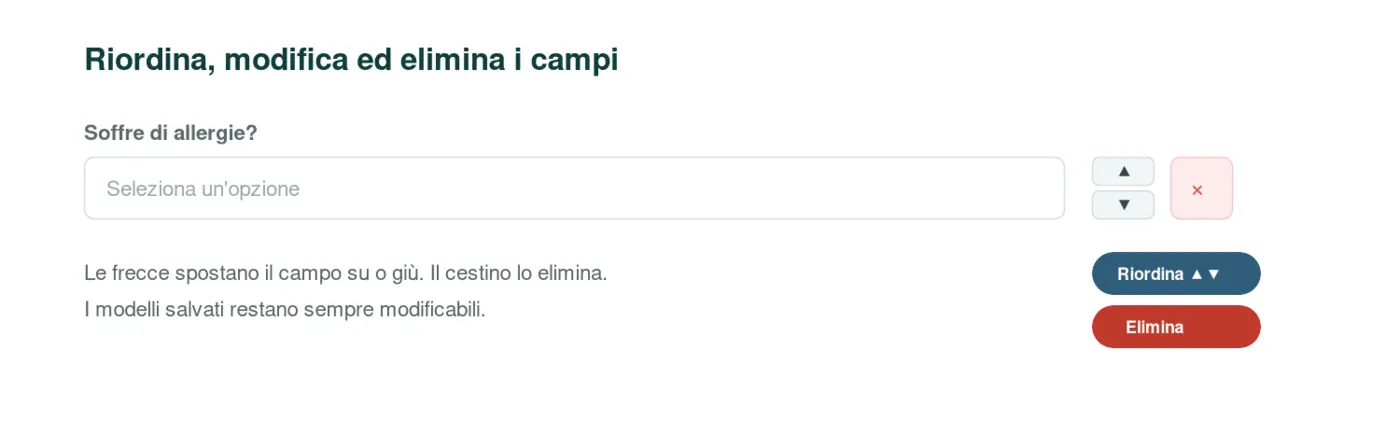
Frecce per riordinare, cestino per eliminare, poi Salva
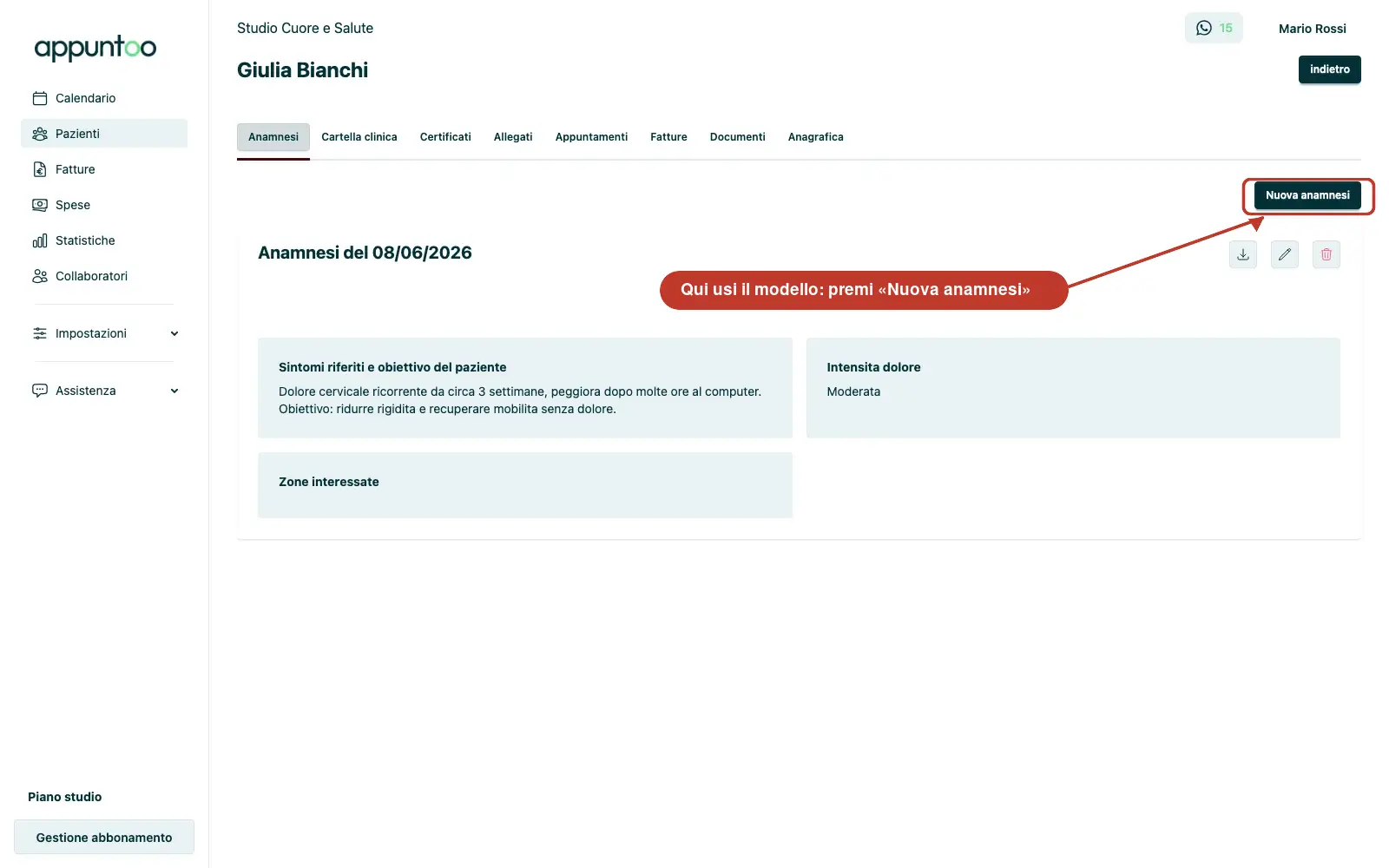
Consiglio: Crea un modello diverso per ogni tipo di visita: avrai sempre la scheda giusta a portata di click, senza domande inutili.
Checklist finale
- Modello dedicato per ogni tipologia di prima visita
- Campi obbligatori inseriti solo dove servono davvero
- Sezioni per genere usate solo per domande pertinenti
- Modello testato su un paziente demo prima dell'uso reale
Domande frequenti
Posso avere anamnesi diverse per discipline diverse?
Sì. Puoi creare quanti modelli vuoi (fisioterapia, osteopatia, nutrizione, psicologia e così via) e scegliere il modello adatto al momento della compilazione.
Come faccio a mostrare alcune domande solo alle donne?
Quando aggiungi un campo, marcalo come «Solo donna» (o «Solo uomo»). Comparirà in automatico solo per i pazienti di quel genere.
Mettilo in pratica nel tuo studio
Prova Appuntoo gratis per 14 giorni. Nessuna carta di credito richiesta.