Calendario e gestione appuntamenti
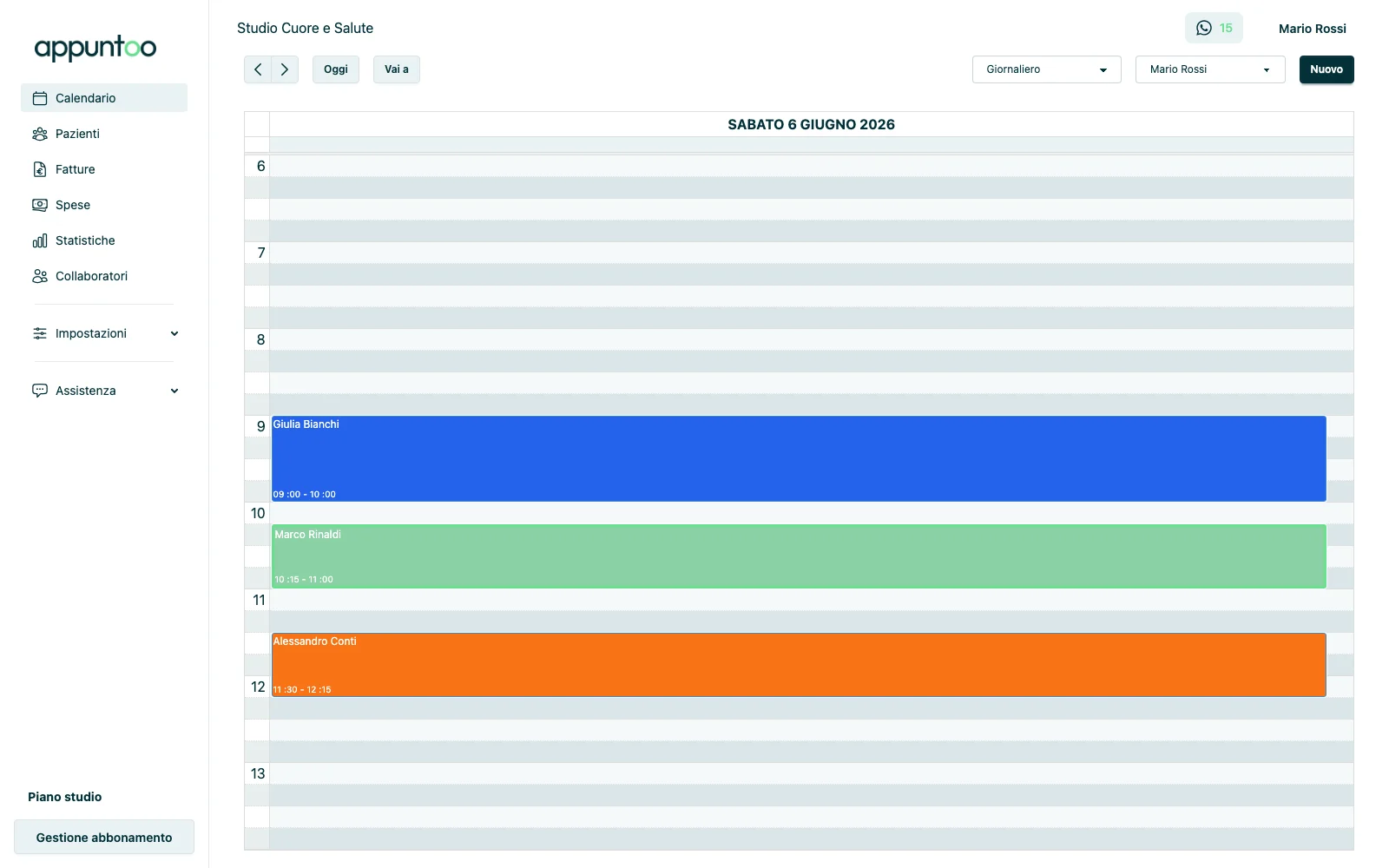
Il calendario è il punto di partenza di ogni giornata. Da qui vedi l'agenda dello studio a colpo d'occhio e fissi un appuntamento in pochi secondi, scegliendo la vista più adatta al tuo modo di lavorare.
- Sette modalità di visualizzazione: giorno, settimana, mese, per stanza e per collaboratore
- Creazione di un appuntamento in pochi secondi, anche con un nuovo paziente al volo
- Spostamento degli appuntamenti con il trascinamento, senza riscrivere nulla
Come si fa, passo passo
- 1
Scegli la vista che preferisci
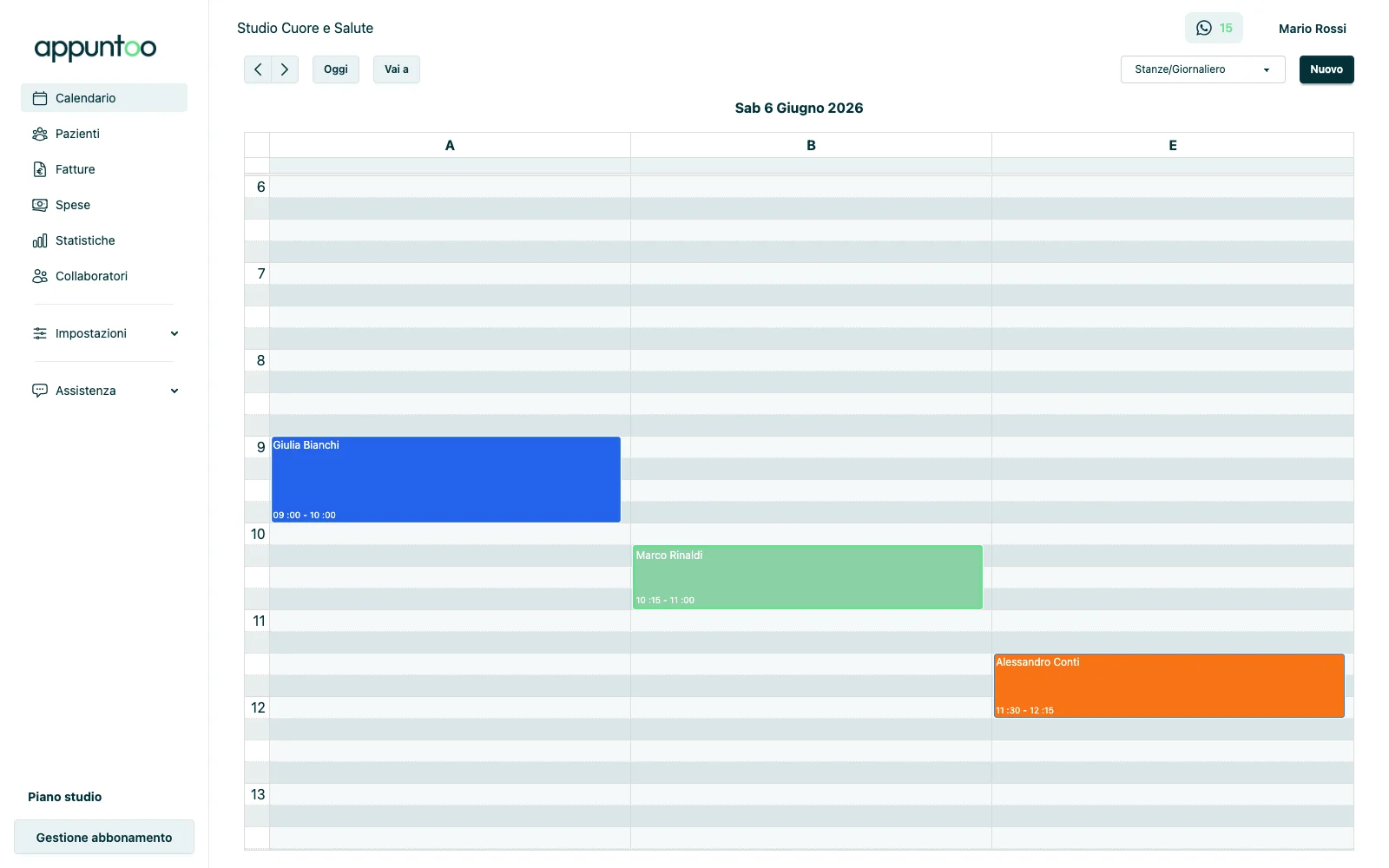
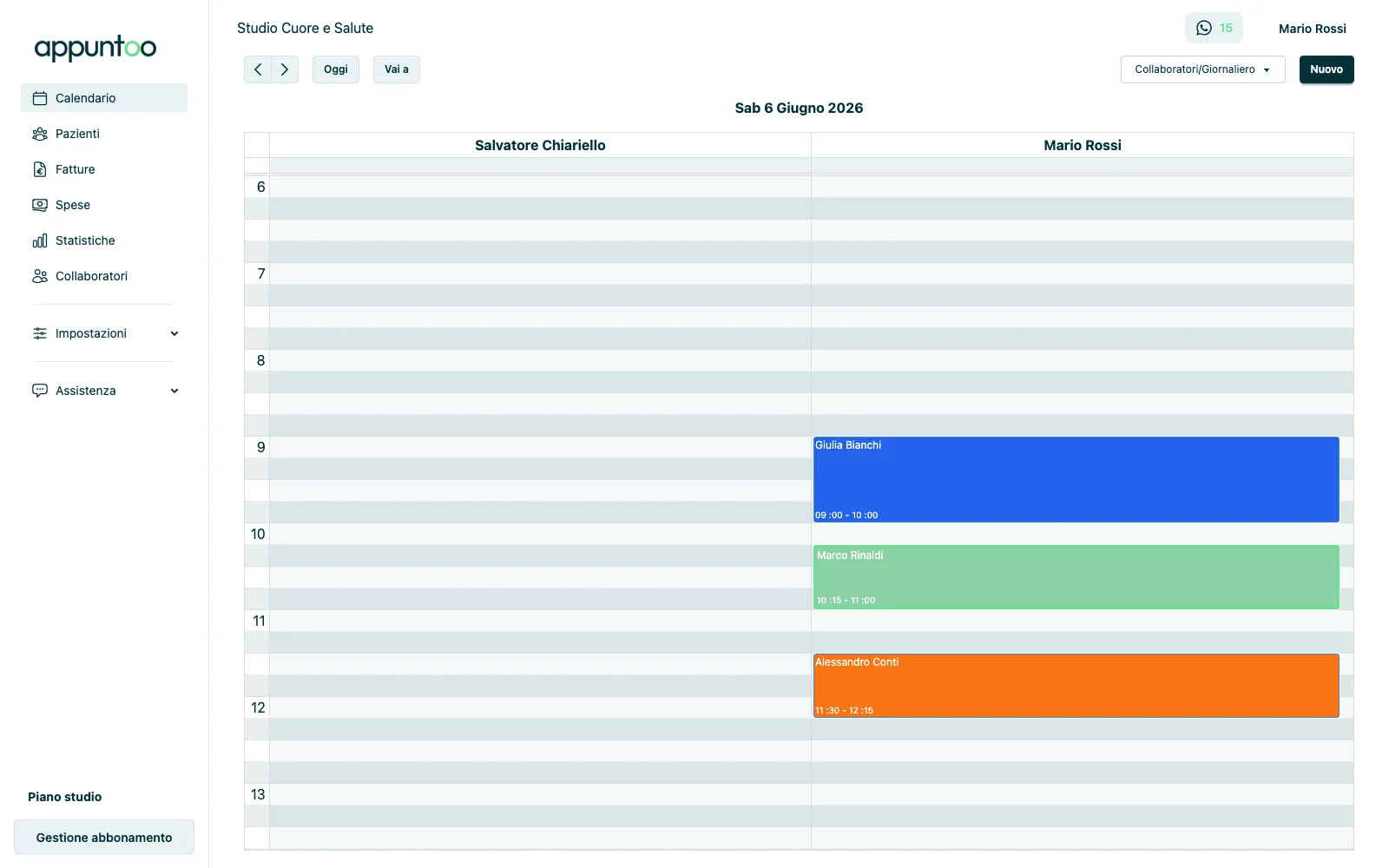
Dal menu a tendina in alto a destra passi da Giornaliero a Settimanale o Mensile. Le viste «Stanze» e «Collaboratori» suddividono la griglia in colonne (per esempio Stanza 1 e Stanza 2, oppure un collaboratore per colonna): utilissime se condividi le sale o lavori in team. Con i pulsanti ‹ › , Oggi e Vai a ti sposti rapidamente tra le date.
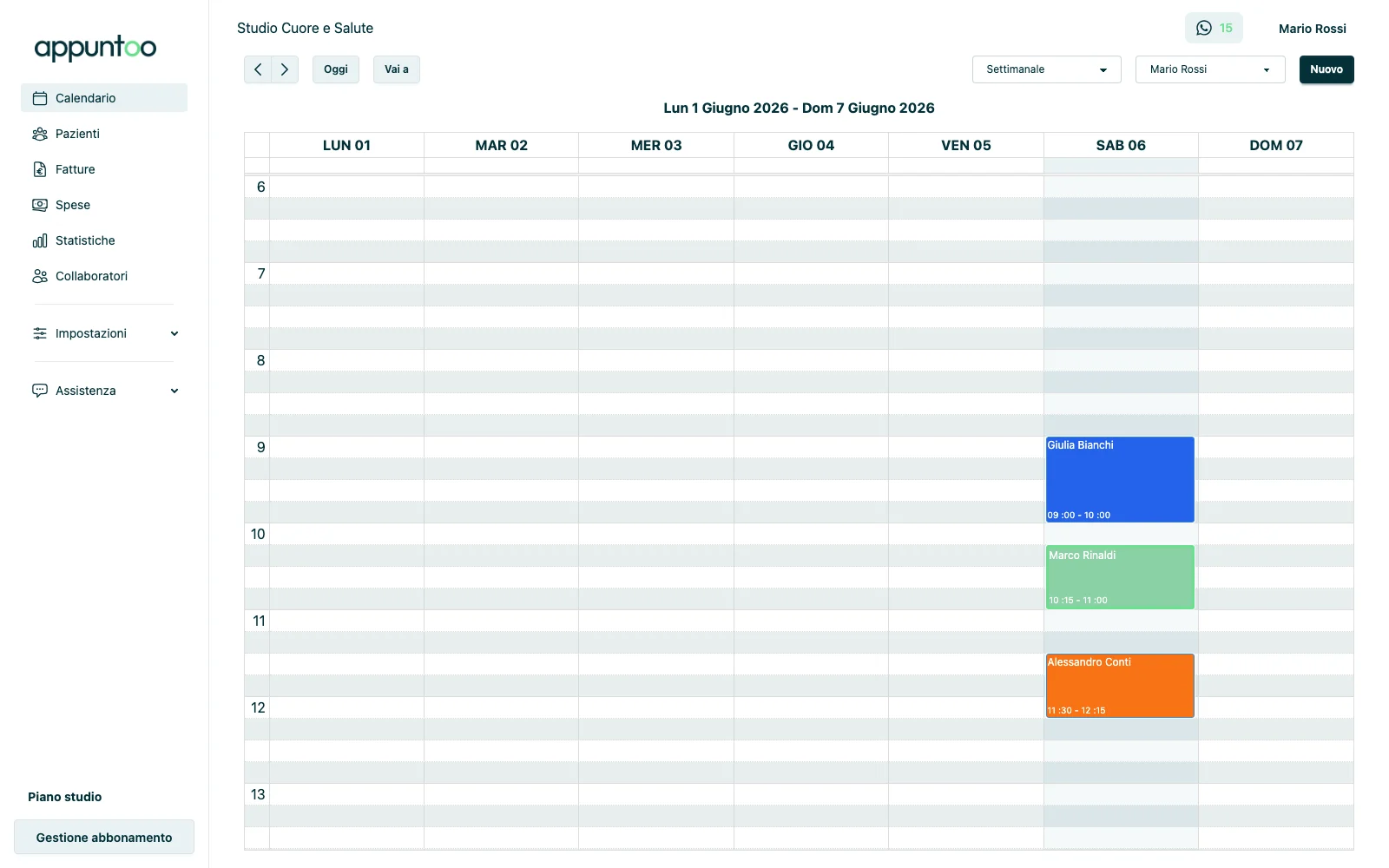
Vista settimanale: utile per bilanciare il carico delle sedute - 2
Apri la finestra «Nuovo appuntamento»
Premi il pulsante Nuovo in alto a destra (oppure clicca direttamente sulla griglia oraria nel punto desiderato). Scegli la Tipologia: Lavorativo per le visite ai pazienti, Personale per i tuoi impegni privati.
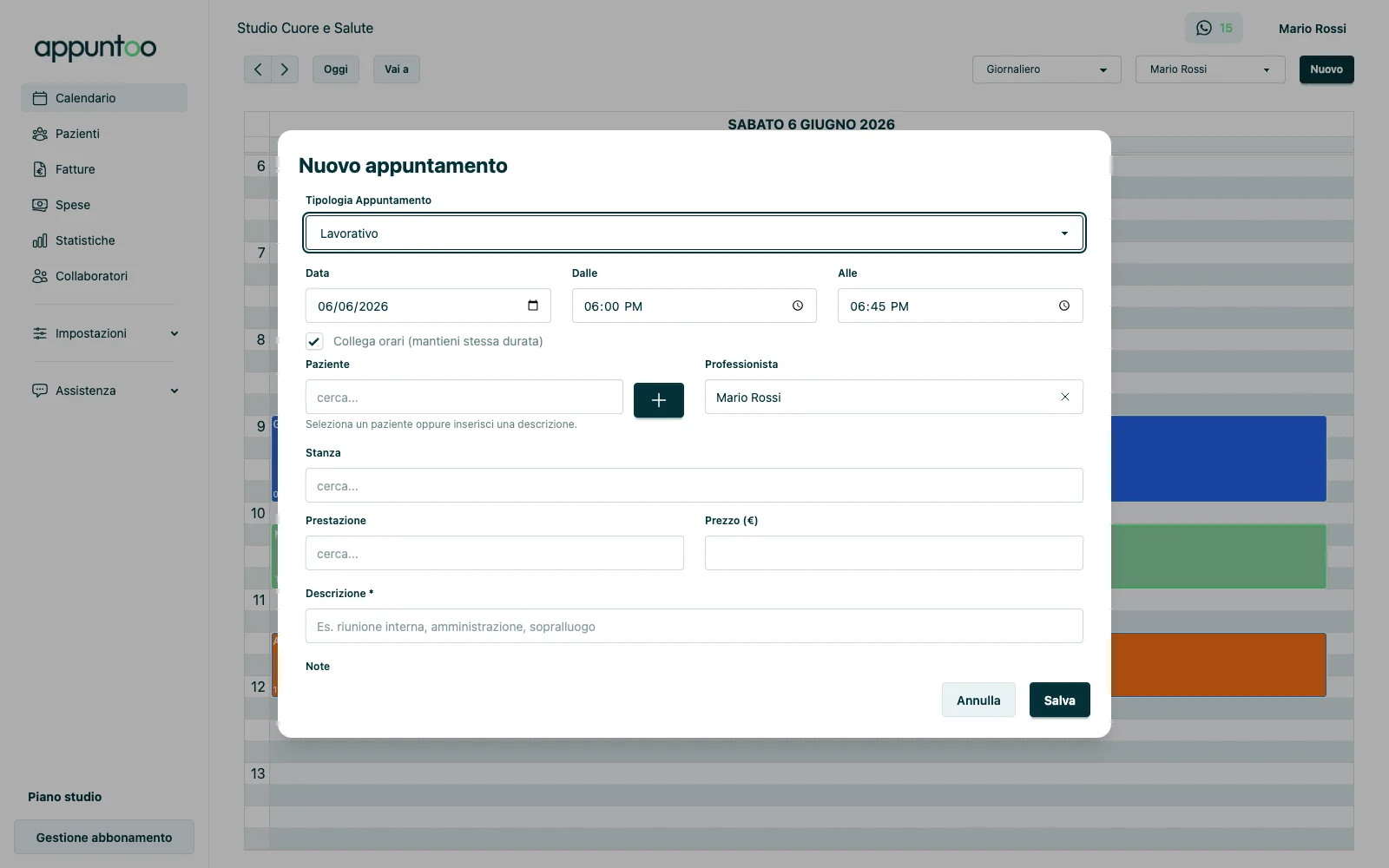
La finestra operativa per creare un appuntamento - 3
Imposta data e orario
Indichi Data, Dalle e Alle. Con l'opzione «Collega orari» attiva, spostando l'ora di inizio l'ora di fine si aggiorna da sola mantenendo la stessa durata: niente calcoli a mano.
- 4
Collega paziente, stanza e prestazione
Cerchi il paziente e, se non è ancora registrato, lo crei al volo con il pulsante +. Aggiungi il professionista, la stanza e la prestazione: scegliendo la prestazione, prezzo e durata si compilano in automatico in base al tuo listino. Se non selezioni un paziente, puoi inserire una descrizione libera (es. «riunione interna»).
- 5
Salva e gestisci le modifiche
Premi Salva: se le notifiche WhatsApp sono attive e il paziente ha un numero, può ricevere subito la conferma. In seguito puoi trascinare l'appuntamento sulla griglia per spostarlo, oppure aprirlo per modificarne i dettagli.
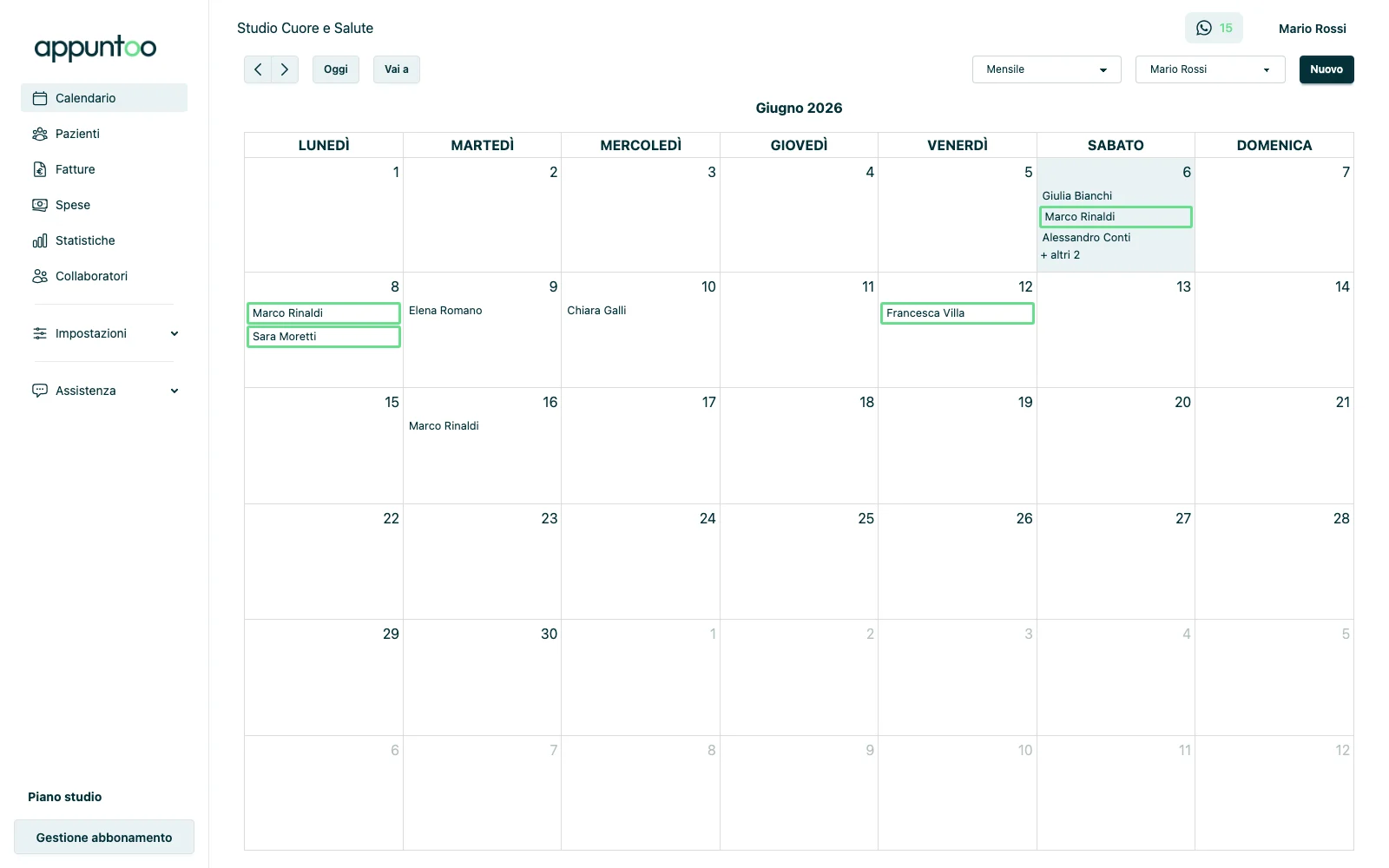
Consiglio: Trascinando un appuntamento sulla griglia lo sposti o lo riprogrammi senza riscrivere nulla: ideale per le disdette dell'ultimo minuto.
Checklist finale
- Verifica data, orario e durata prima di salvare
- Collega sempre paziente, professionista, stanza e prestazione
- Usa la vista stanze quando lavori con sale condivise
- Controlla i promemoria WhatsApp solo se il paziente ha un telefono corretto
Domande frequenti
Posso vedere il calendario diviso per stanza o per collaboratore?
Sì. Dal menu delle viste scegli «Stanze/Giornaliero», «Stanze/Settimanale», «Collaboratori/Giornaliero» o «Collaboratori/Settimanale». La griglia si divide in colonne, una per stanza o per collaboratore.
Come sposto un appuntamento già fissato?
Basta trascinarlo nella nuova posizione sulla griglia oraria. In alternativa puoi aprirlo e cambiare data e orario manualmente.
Mettilo in pratica nel tuo studio
Prova Appuntoo gratis per 14 giorni. Nessuna carta di credito richiesta.