
Le impostazioni
La voce Impostazioni raccoglie tutte le configurazioni di Appuntoo: i dati dello studio e quelli fiscali per le fatture, il listino delle prestazioni, le stanze, le credenziali del Sistema TS e i modelli di anamnesi, certificati e documenti. È la parte che imposti una volta — di solito all'avvio dello studio — e che poi ti fa risparmiare tempo a ogni appuntamento, fattura o certificato.
1 Dov'è e a chi serve
Apri la voce Impostazioni nel menu a sinistra: si espande e mostra il suo sottomenu. Le voci, in ordine, sono:
- Anamnesi — i modelli con cui raccogli l'anamnesi dei pazienti.
- Aziende — le anagrafiche delle società a cui intestare le fatture.
- Certificati — i modelli di certificato pronti da compilare.
- Documenti — i modelli dei documenti da far firmare al paziente.
- Messaggi — i crediti WhatsApp e la cronologia degli invii (trattati nel capitolo Conferme e promemoria).
- Prestazioni — il listino delle prestazioni con prezzo e durata.
- Prenotazioni online — il link e la pagina pubblica con cui i pazienti prenotano da soli.
- Profilo studio — i dati dello studio, quelli fiscali, gli orari del calendario e le notifiche ai pazienti (email e WhatsApp).
- Profilo utente — i tuoi dati personali, il logo e il collegamento a Google Calendar.
- Sistema TS — le credenziali per l'invio delle fatture alla Tessera Sanitaria.
- Stanze — gli spazi dello studio usati nel calendario.
Accesso riservatoLe Impostazioni sono visibili solo ai ruoli Proprietario e Amministratore. Collaboratori e Segreteria non vedono questa sezione (l'unica eccezione è Aziende, accessibile anche alla Segreteria). Tutti, invece, possono aprire il proprio Profilo utente.
2 Profilo studio · Info Studio e Sedi
Profilo studio è organizzato in quattro schede: Info Studio, Fatturazione, Gestione Appuntamenti e Notifiche. Ogni scheda si salva in modo indipendente: il pulsante Salva registra solo la scheda su cui stai lavorando.
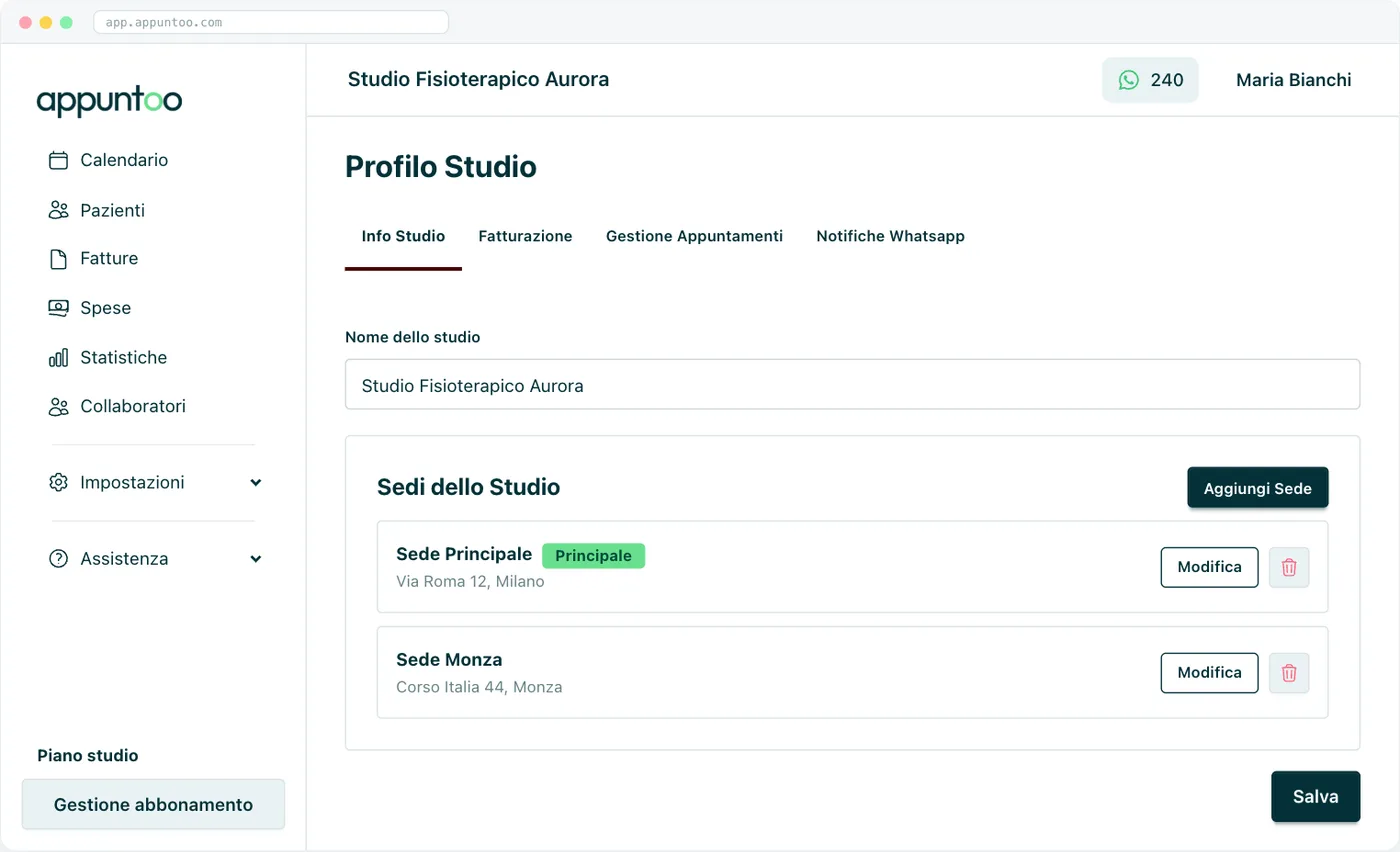
Nella scheda Info Studio imposti il Nome dello studio e gestisci le Sedi. Le sedi compaiono poi quando crei un appuntamento, così puoi indicare in quale indirizzo si svolge la visita.
- Scrivi il Nome dello studio nell'apposito campo.
- Nel riquadro Sedi dello Studio premi Aggiungi Sede per inserirne una nuova, oppure Modifica su una sede esistente.
- Una delle sedi può essere contrassegnata come Principale: la riconosci dal badge Principale sulla card.
- Premi Salva per registrare la scheda.
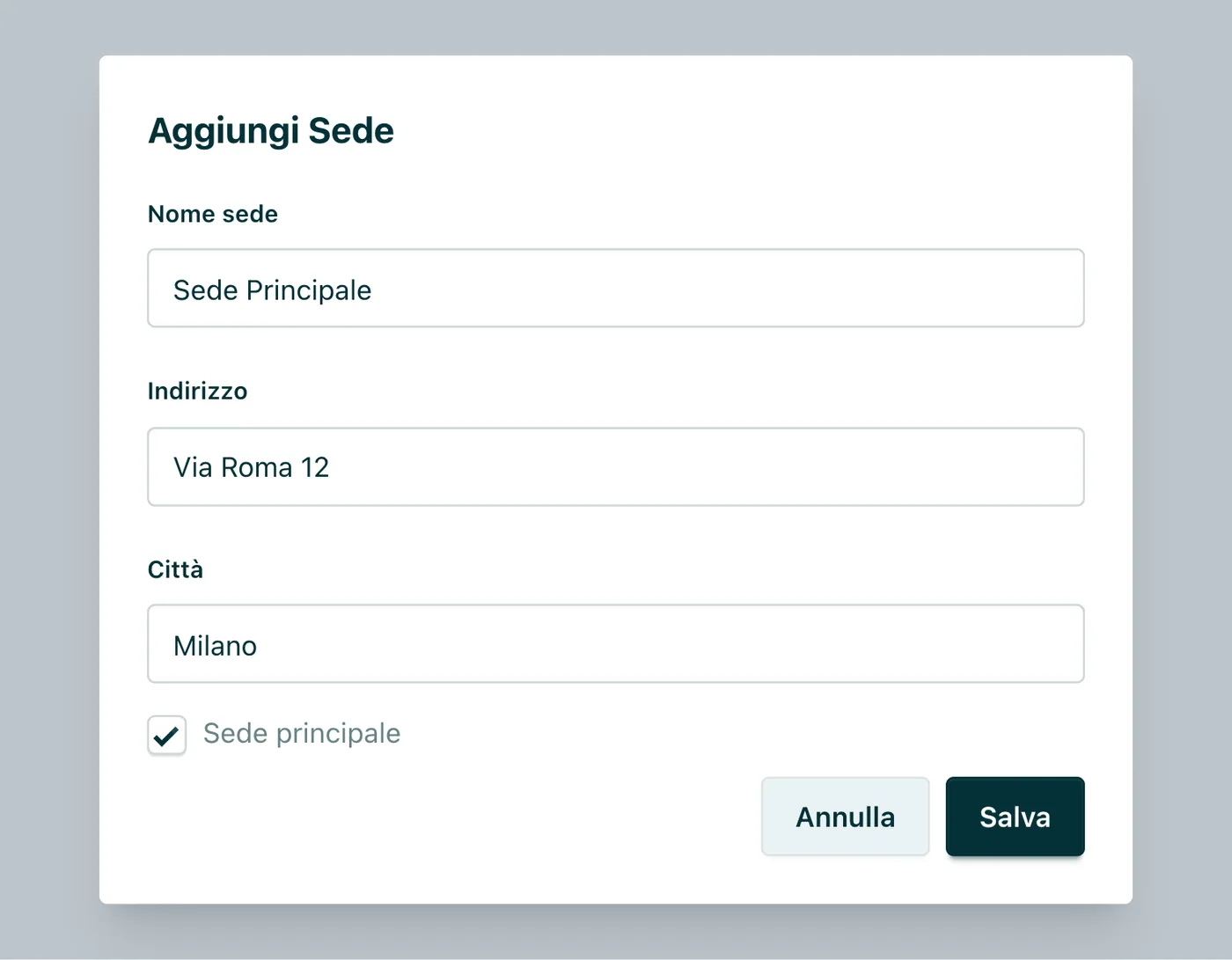
Quando aggiungi o modifichi una sede compili una breve scheda con Nome sede, Indirizzo, Città e la spunta Sede principale. Se non hai ancora inserito nessuna sede, l'elenco mostra «Nessuna sede configurata».
Più indirizzi, un solo studioLe sedi servono se ricevi in luoghi diversi (per esempio due ambulatori). Non sono account separati: restano tutte sotto lo stesso studio e gli stessi dati fiscali.
3 Profilo studio · Fatturazione
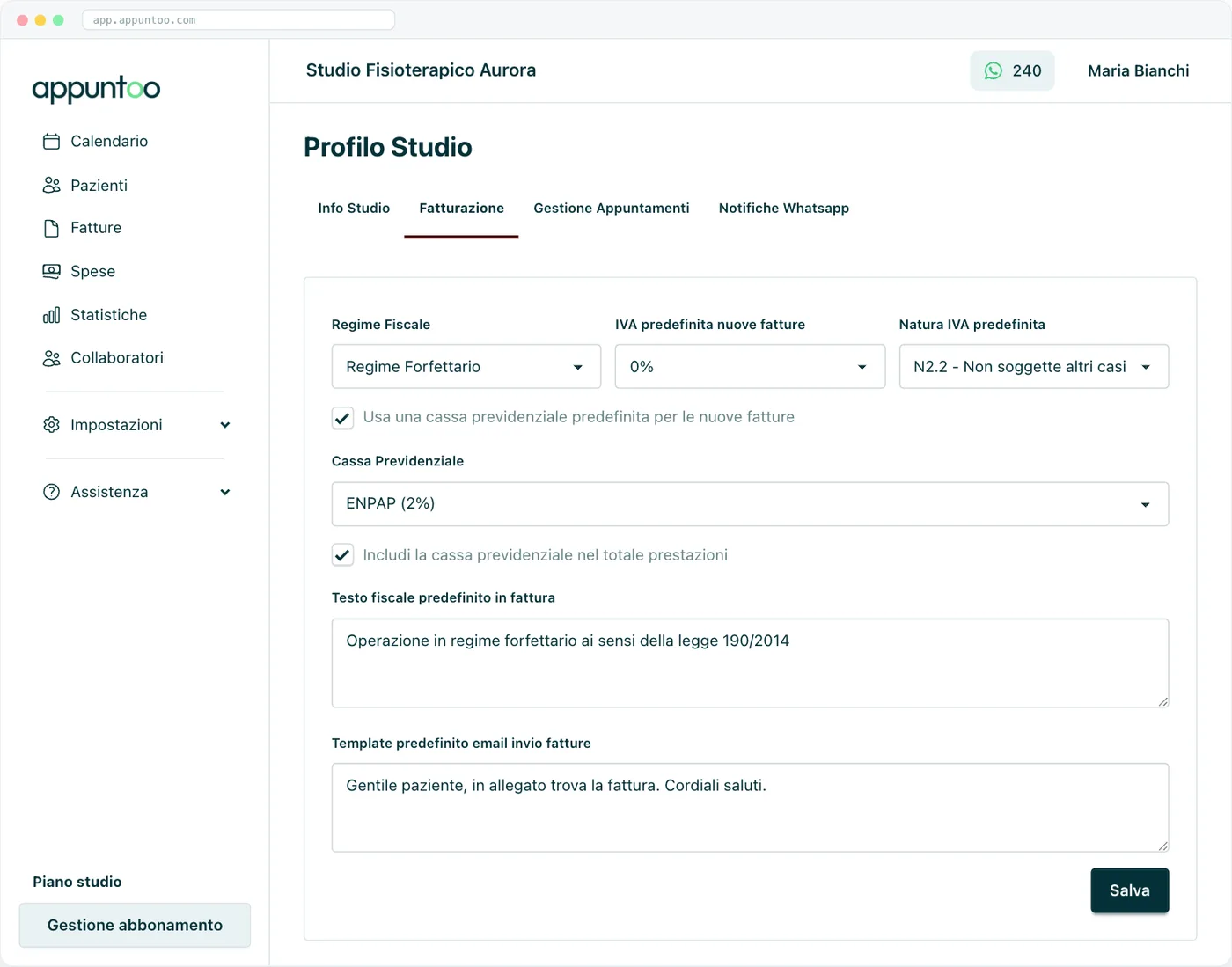
La scheda Fatturazione raccoglie le numerazioni e i valori predefiniti usati ogni volta che crei una fattura. Impostarli qui significa non doverli reinserire a ogni documento: la nuova fattura parte già compilata e tu correggi solo le eccezioni.
- Regime Fiscale — Regime Forfettario oppure Regime Ordinario.
- IVA predefinita nuove fatture — l'aliquota applicata di default alle nuove righe: 0%, 4%, 5%, 10% o 22%.
- Natura IVA predefinita — la natura da usare quando l'IVA è 0% (per esempio N2.2).
- Cassa Previdenziale — attivala con la spunta Usa una cassa previdenziale predefinita e scegli la cassa dall'elenco.
- Includi la cassa previdenziale nel totale prestazioni — decide se il contributo cassa entra nel totale delle prestazioni.
- Numerazioni fatture — oltre alla serie incorporata Principale, puoi aggiungere codici come A o B2, scegliere la numerazione predefinita e archiviare o ripristinare quelle con fatture associate. I codici creati non possono essere rinominati. Ogni serie mantiene un progressivo annuale indipendente ed è disponibile sia per persone sia per aziende.
- Testo fiscale predefinito in fattura — la dicitura stampata sulla fattura (per esempio la causale del regime forfettario).
- Template predefinito email invio fatture — il testo dell'email con cui invii la fattura al paziente; potrai sempre modificarlo prima dell'invio.
Si ritrova nelle fattureLa numerazione scelta come predefinita e gli altri valori configurati qui precompilano la finestra «Nuova fattura» e l'email di invio. Una serie senza fatture può essere eliminata; dopo il primo utilizzo può solo essere archiviata, senza modificare i documenti storici. Per tutti i dettagli vedi Numerazioni delle fatture.
4 Profilo studio · Gestione Appuntamenti
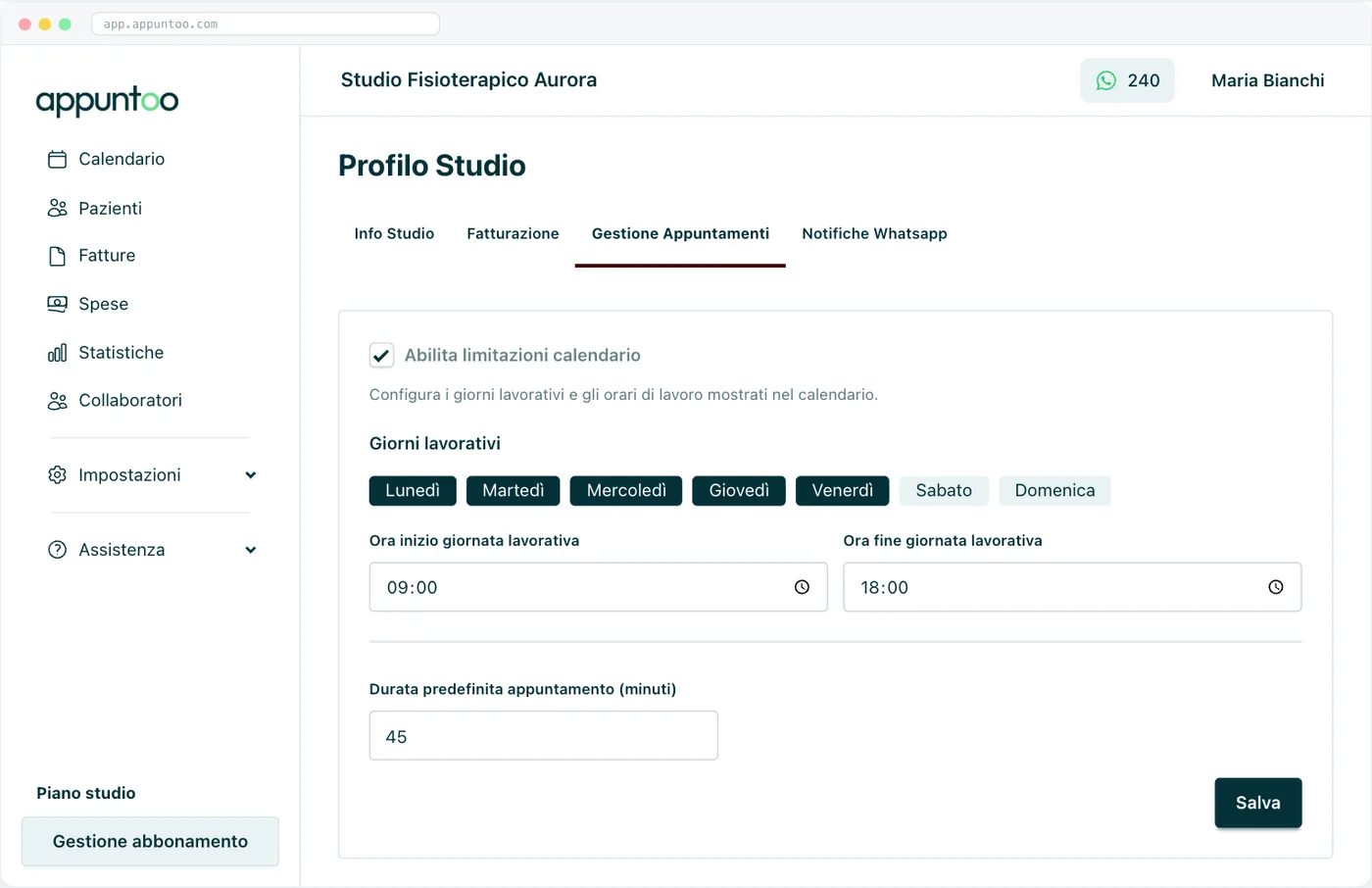
La scheda Gestione Appuntamenti regola come appare il calendario. Attivando Abilita limitazioni calendario indichi a Appuntoo i tuoi giorni e orari di lavoro, così l'agenda mostra solo le fasce in cui ricevi.
- Giorni lavorativi — selezioni i giorni della settimana, da Lunedì a Domenica.
- Ora inizio e Ora fine giornata lavorativa — l'intervallo orario visualizzato nell'agenda.
- Durata predefinita appuntamento (minuti) — quanto dura un appuntamento appena creato; il valore predefinito è 45 minuti.
La durata predefinita è la stessa che ritrovi quando clicchi su uno spazio libero del calendario: ti basta confermare invece di impostarla ogni volta.
5 Profilo studio · Notifiche
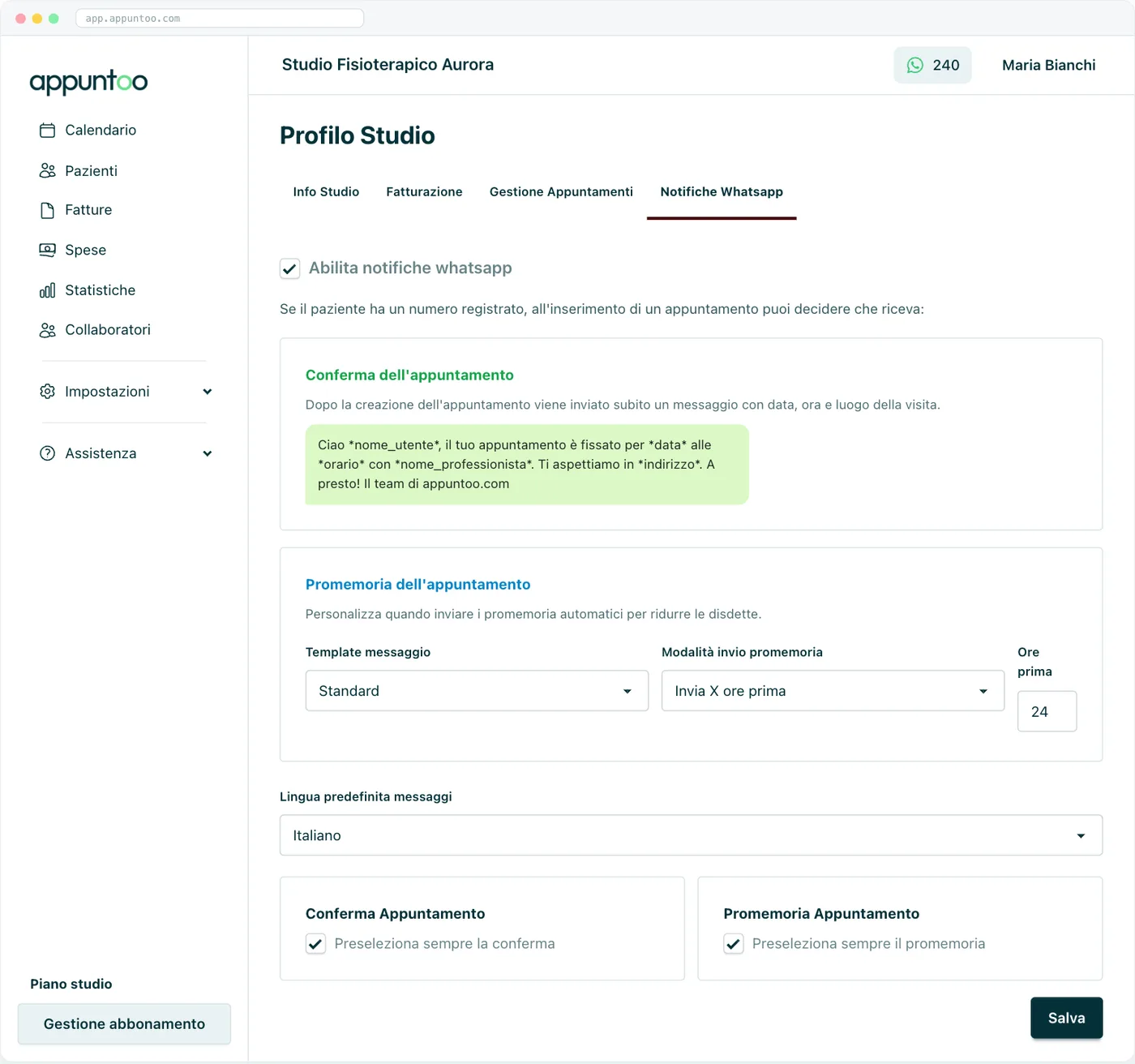
La quarta scheda, Notifiche, è il punto in cui attivi e personalizzi i messaggi automatici di conferma e promemoria inviati ai pazienti: i due canali Email (gratis, su tutti i piani) e WhatsApp (a crediti, piani premium), i template, la modalità di invio, l'anteprima dei messaggi e la lingua dei messaggi WhatsApp.
Trovi qui i comandi, ma il funzionamento completo delle notifiche, dei crediti e della cronologia è descritto nel capitolo dedicato.
ApprofondimentoPer come si configurano e si inviano conferme e promemoria — canali, template, ore di anticipo, multilingua e crediti — vedi il capitolo Conferme e promemoria.
6 Profilo utente
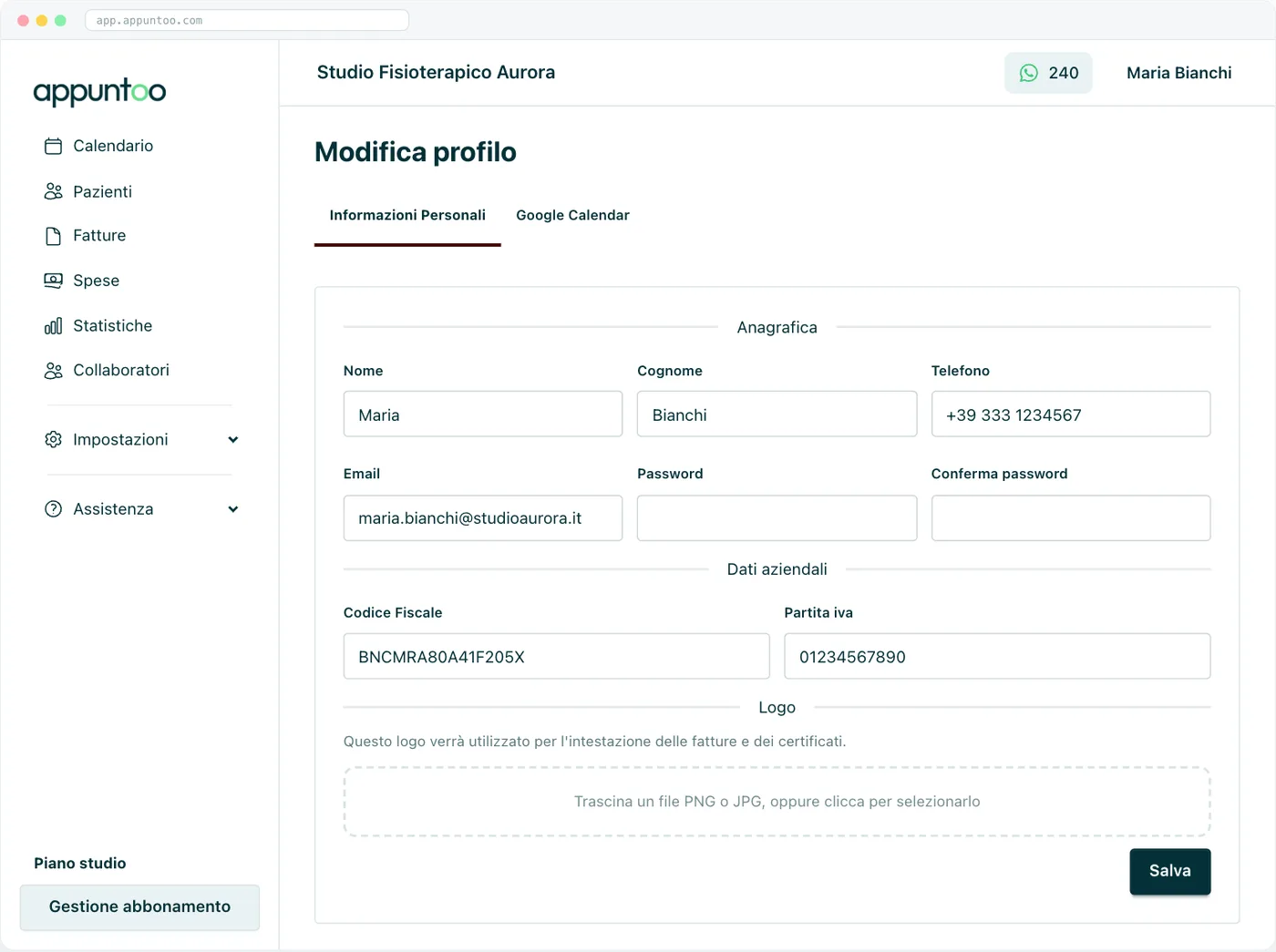
Mentre Profilo studio riguarda lo studio, Profilo utente contiene i tuoi dati personali. È l'unica voce di questa area visibile a tutti i ruoli, perché ciascuno gestisce il proprio profilo.
- Anagrafica — Nome, Cognome, Telefono, Email e, se vuoi cambiarla, Password con Conferma password.
- Dati aziendali — il tuo Codice Fiscale e la Partita IVA.
- Logo — un'immagine in PNG o JPG usata nell'intestazione delle fatture e dei certificati.
- Google Calendar — la scheda da cui colleghi (o scolleghi) il tuo account Google e scegli quali calendari importare.
Partita IVA obbligatoria per fatturareSenza la Partita IVA del titolare compilata qui non è possibile creare fatture: il pulsante Nuovo resta disattivato. Compila il campo prima di emettere il primo documento.
7 Stanze
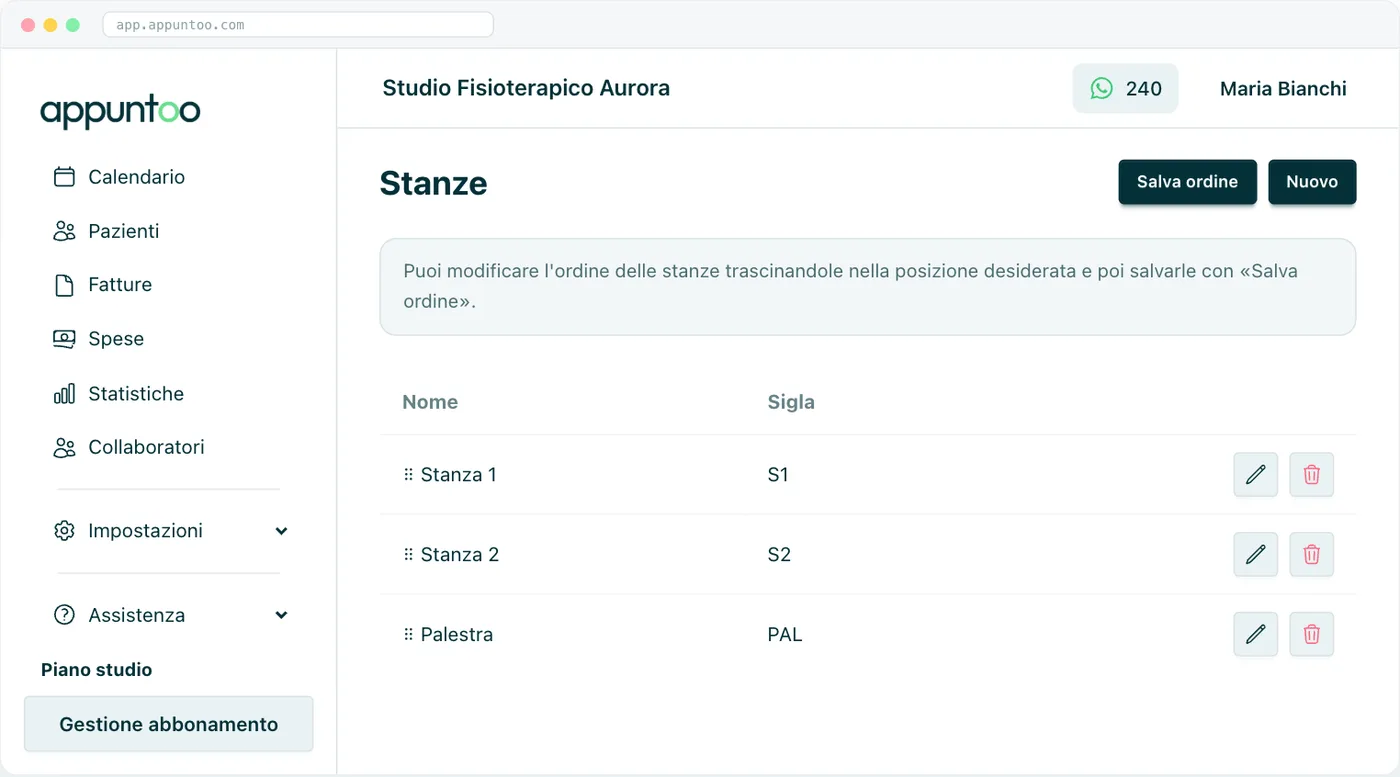
In Stanze elenchi gli spazi fisici dello studio. Le stanze compaiono poi nel calendario (viste «Stanze») e ti aiutano a non prenotare due appuntamenti nello stesso ambiente.
- Premi Nuovo per creare una stanza, indicando un Nome e una Sigla (massimo 4 caratteri), usata come etichetta breve nelle viste fitte.
- Per cambiare l'ordine, trascina le righe nella posizione desiderata e premi Salva ordine.
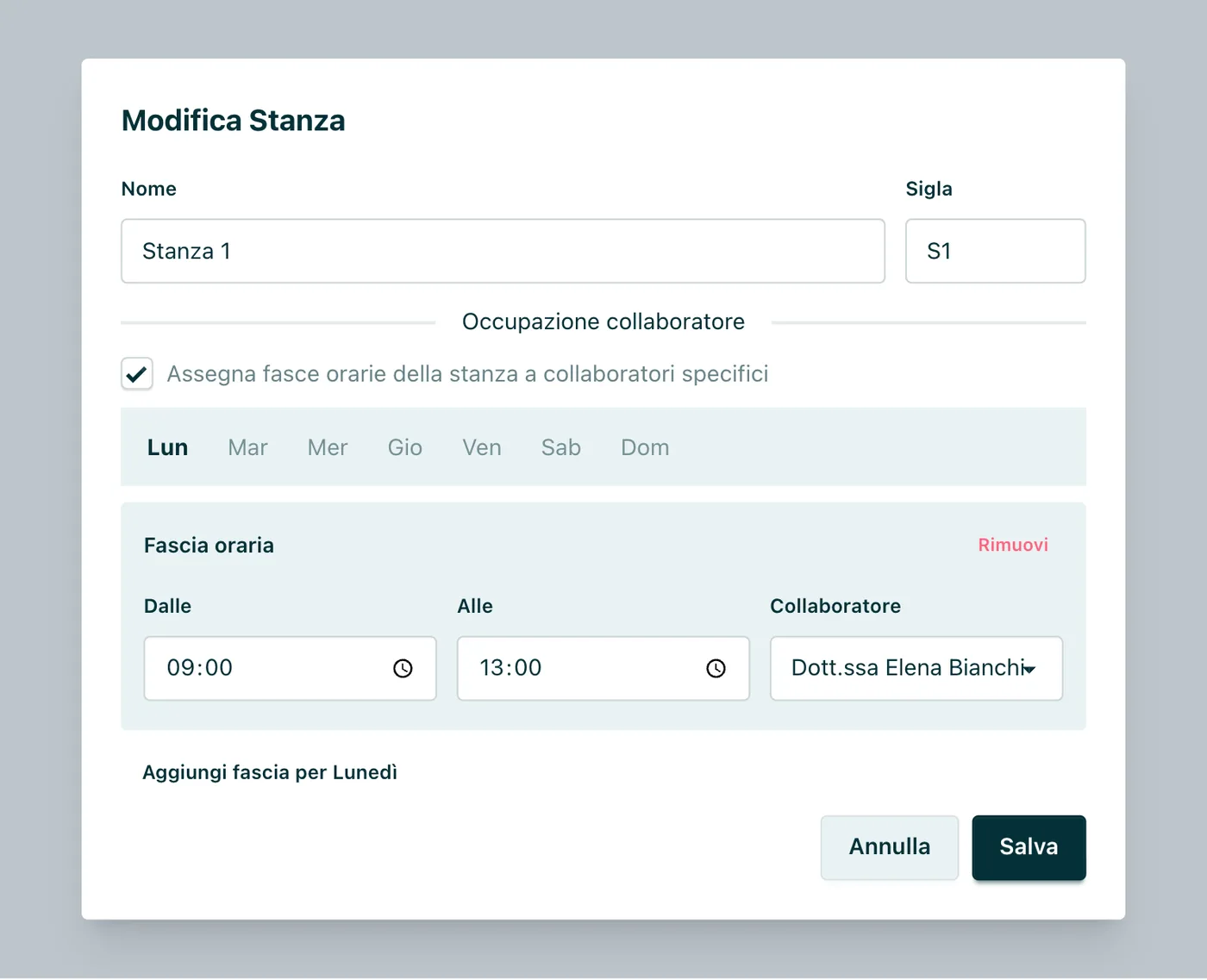
Aprendo una stanza puoi configurarne l'Occupazione collaboratore: assegni cioè le fasce orarie della stanza a collaboratori specifici, giorno per giorno. Per ogni giorno (da Lun a Dom) aggiungi una o più fasce indicando Dalle, Alle e il Collaboratore assegnato.
A cosa serve l'occupazioneDefinendo chi usa una stanza in quali orari, organizzi la condivisione degli spazi quando più professionisti lavorano contemporaneamente, evitando sovrapposizioni nello stesso ambiente.
8 Sistema TS
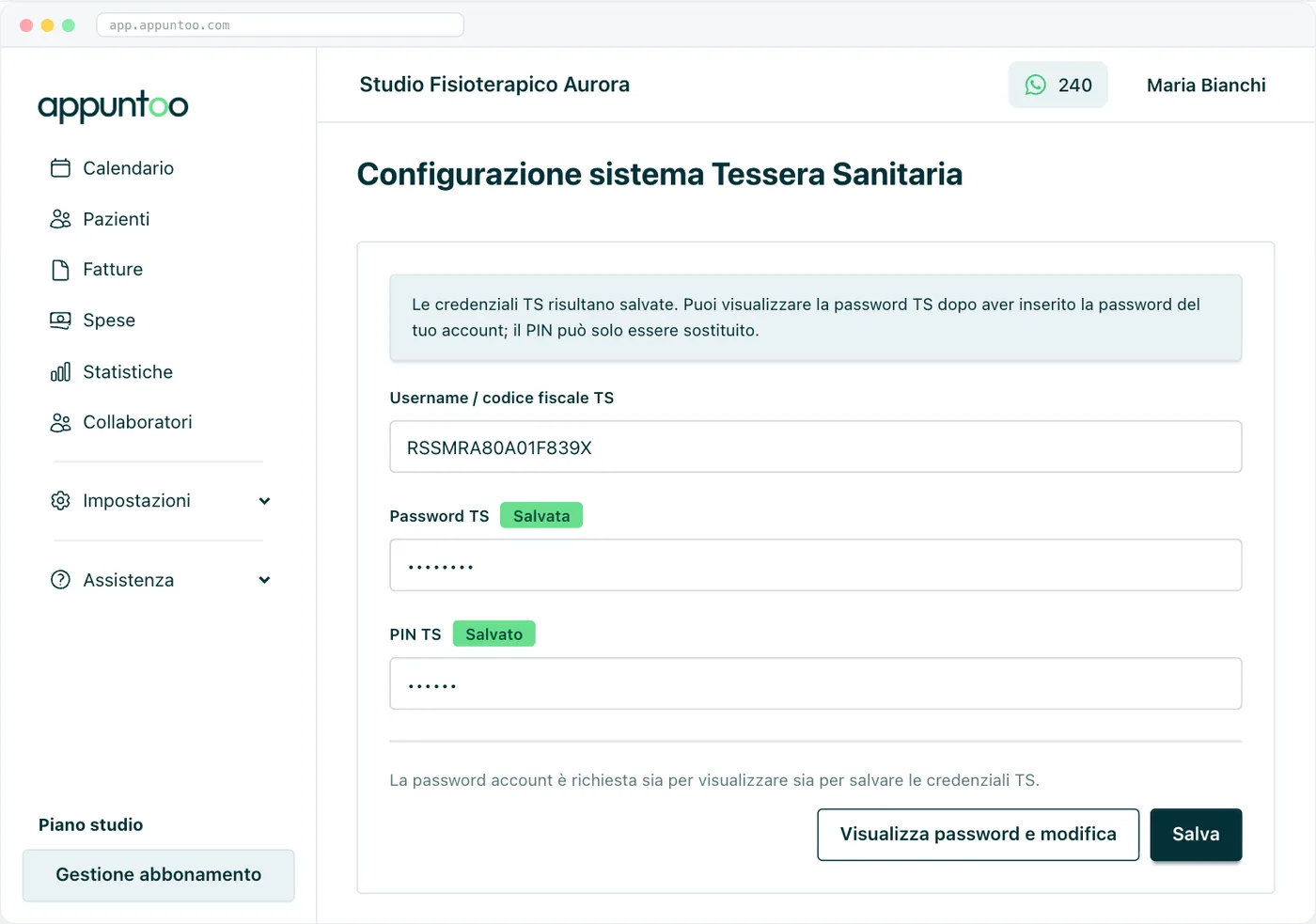
In Sistema TS inserisci le credenziali per inviare le fatture al Sistema Tessera Sanitaria. La configurazione si fa una volta sola e poi resta salvata.
- Username / codice fiscale TS — l'identificativo con cui accedi al Sistema TS.
- Password TS — la password del Sistema TS; quando è memorizzata vedi il badge Salvata.
- PIN TS — il PIN del Sistema TS; quando è memorizzato vedi il badge Salvato.
Per ragioni di sicurezza, sia per visualizzare sia per salvare le credenziali TS ti viene chiesta la password del tuo account Appuntoo: a credenziali salvate i campi restano bloccati finché non premi Visualizza password e modifica. La password TS torna visibile, mentre il PIN può solo essere sostituito, mai rivisualizzato.
Il riquadro in cima alla pagina ti guida nei due casi: la prima configurazione (come generare e inserire password e PIN TS) e l'aggiornamento di credenziali già salvate. Il percorso completo, passo per passo, è nel capitolo PIN Sistema TS.
Quando si usaUna volta configurato il Sistema TS, dall'elenco fatture puoi inviare ogni documento alla Tessera Sanitaria. Il flusso d'invio e lo storico sono descritti nel capitolo Fatturazione.
9 Prestazioni
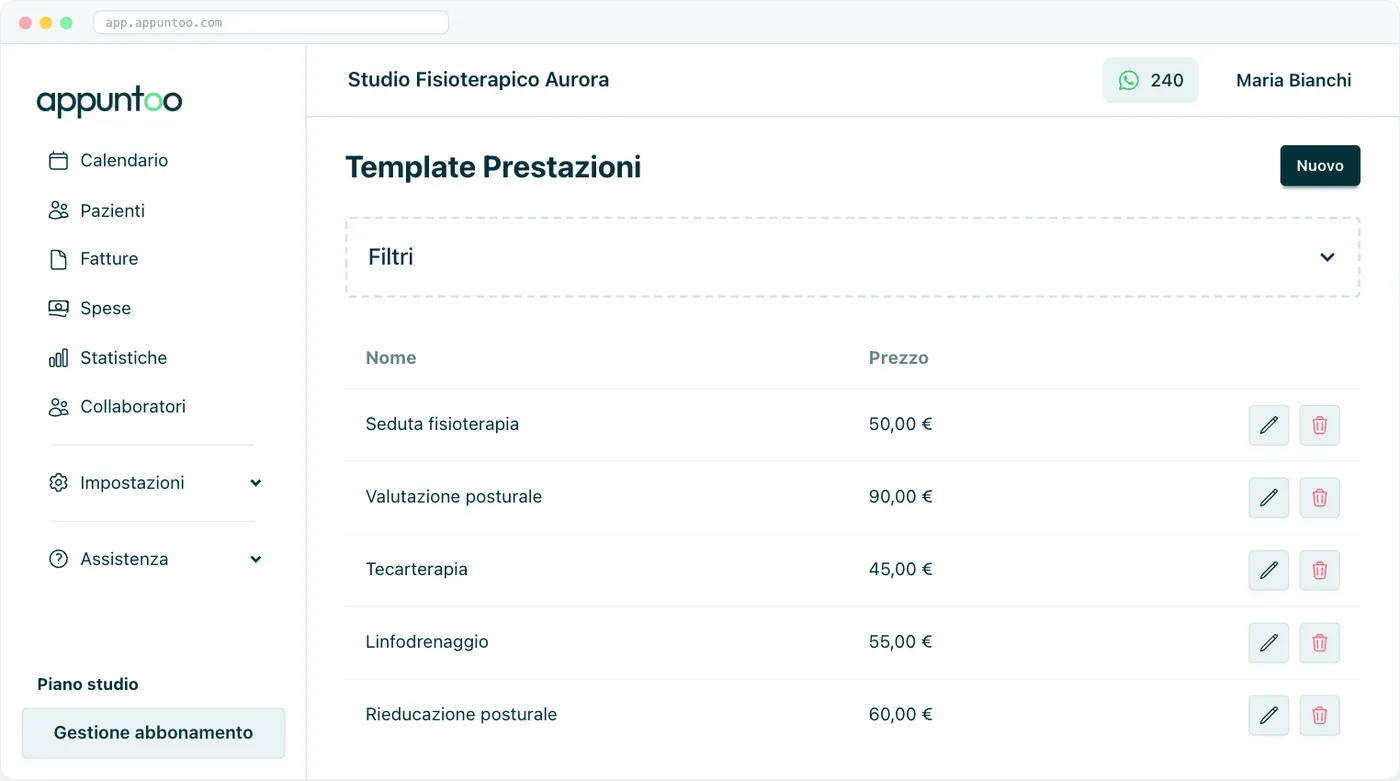
In Prestazioni costruisci il tuo listino. Ogni prestazione che definisci qui diventa selezionabile quando crei un appuntamento o una fattura, compilando in automatico prezzo e durata.
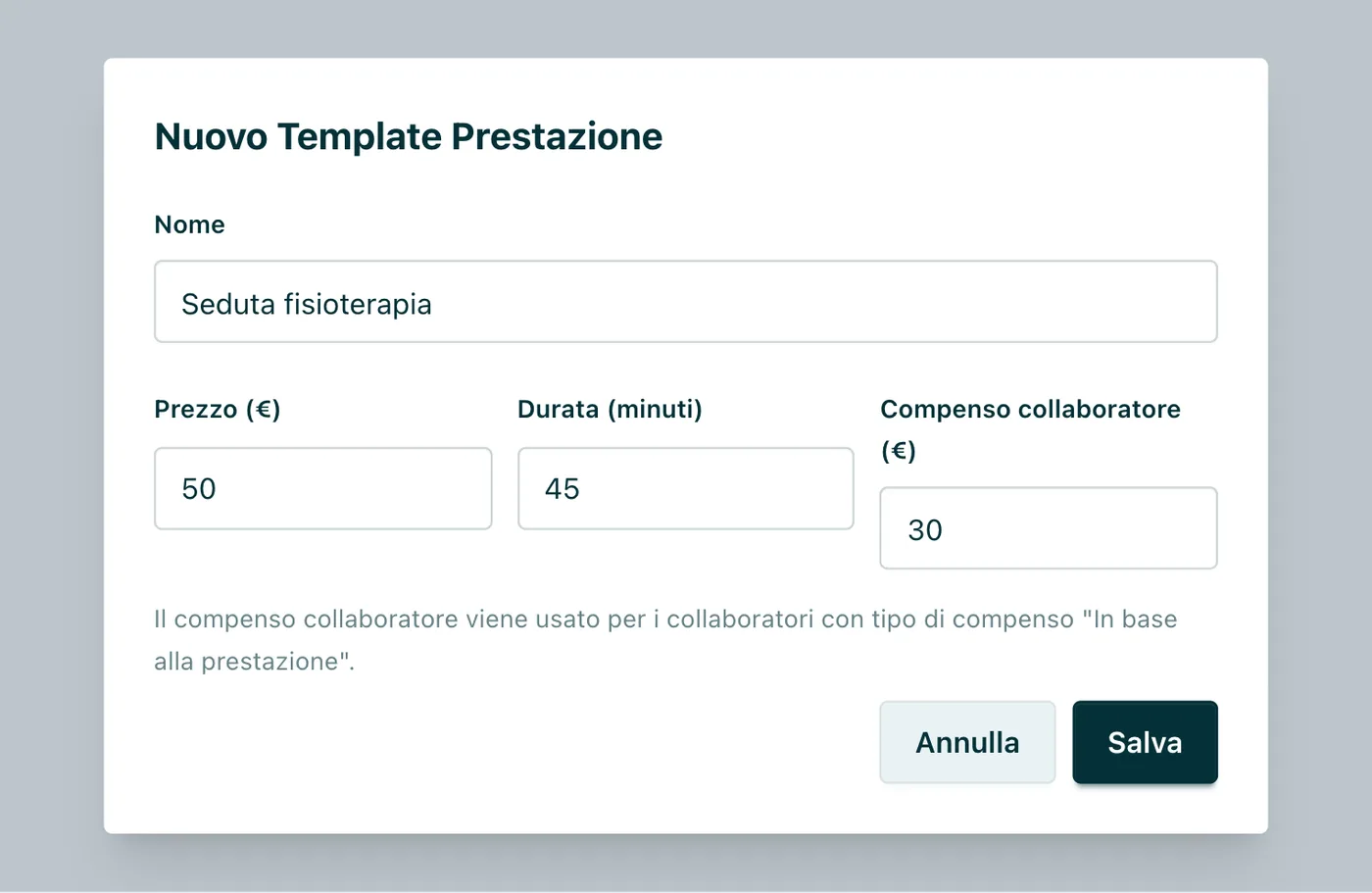
Premi Nuovo e compila la scheda:
- Nome — il nome della prestazione (per esempio «Seduta fisioterapia»).
- Prezzo (€) — l'importo proposto in fattura e in appuntamento.
- Durata (minuti) — quanto dura, così l'appuntamento occupa il giusto spazio in agenda.
- Compenso collaboratore (€) — il compenso riconosciuto al collaboratore per quella prestazione (non può superare il prezzo).
Il compenso «in base alla prestazione»Il valore Compenso collaboratore viene usato per i collaboratori il cui tipo di compenso è impostato su «In base alla prestazione». Resta comunque modificabile sul singolo appuntamento.
10 Prenotazioni online
Da Impostazioni → Prenotazioni online attivi il link di prenotazione del tuo studio: la pagina pubblica con cui i pazienti prenotano da soli prestazione, professionista e orario. Le richieste arrivano in Appuntoo come appuntamenti da confermare.
Guida dedicataCreazione del link, disponibilità, assenze, pagina pubblica e gestione delle richieste sono spiegate passo per passo nel capitolo Prenotazioni online.
11 Modelli di anamnesi
Da Impostazioni → Anamnesi crei e gestisci i modelli di anamnesi: le schede preimpostate che poi compili sul singolo paziente.
Guida dedicataLa creazione dei modelli, tutti i tipi di campo e i filtri uomo/donna sono spiegati passo per passo nel capitolo Anamnesi.
12 Modelli di certificati
I modelli di certificati ti permettono di scrivere il testo una volta e generarlo poi in pochi secondi dalla scheda del paziente. Puoi partire da un template vuoto o da uno esistente.
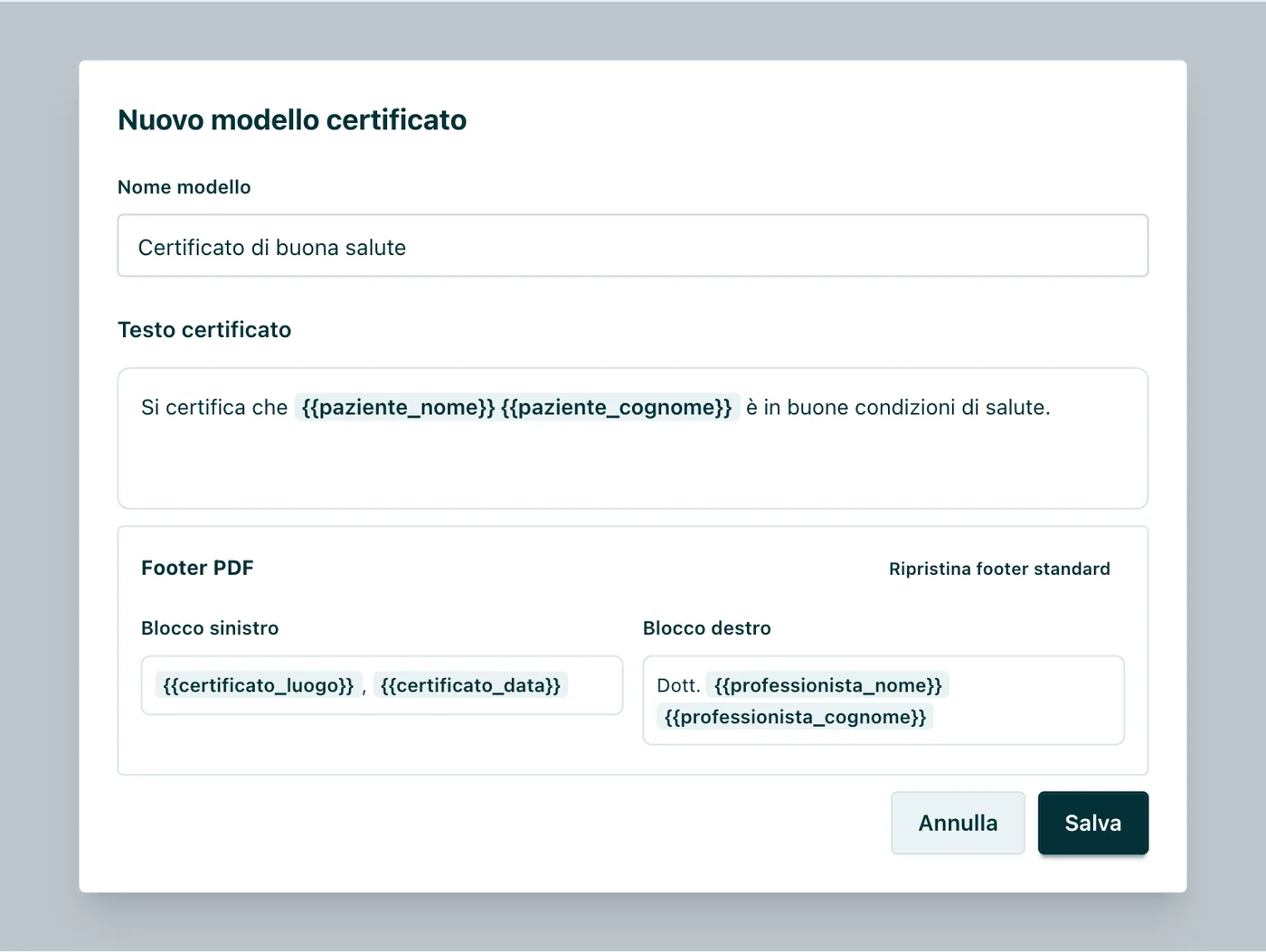
- Nome modello — come ritroverai il certificato nell'elenco dei modelli.
- Testo certificato — il corpo del certificato, scritto in un editor in cui inserisci dei segnaposto (per esempio nome e cognome del paziente) che verranno sostituiti con i dati reali al momento della generazione.
- Footer PDF — il piè di pagina del documento, diviso in un Blocco sinistro e un Blocco destro (tipicamente luogo e data da un lato, firma del professionista dall'altro). Puoi tornare al footer predefinito con Ripristina footer standard.
13 Modelli di documenti da firmare
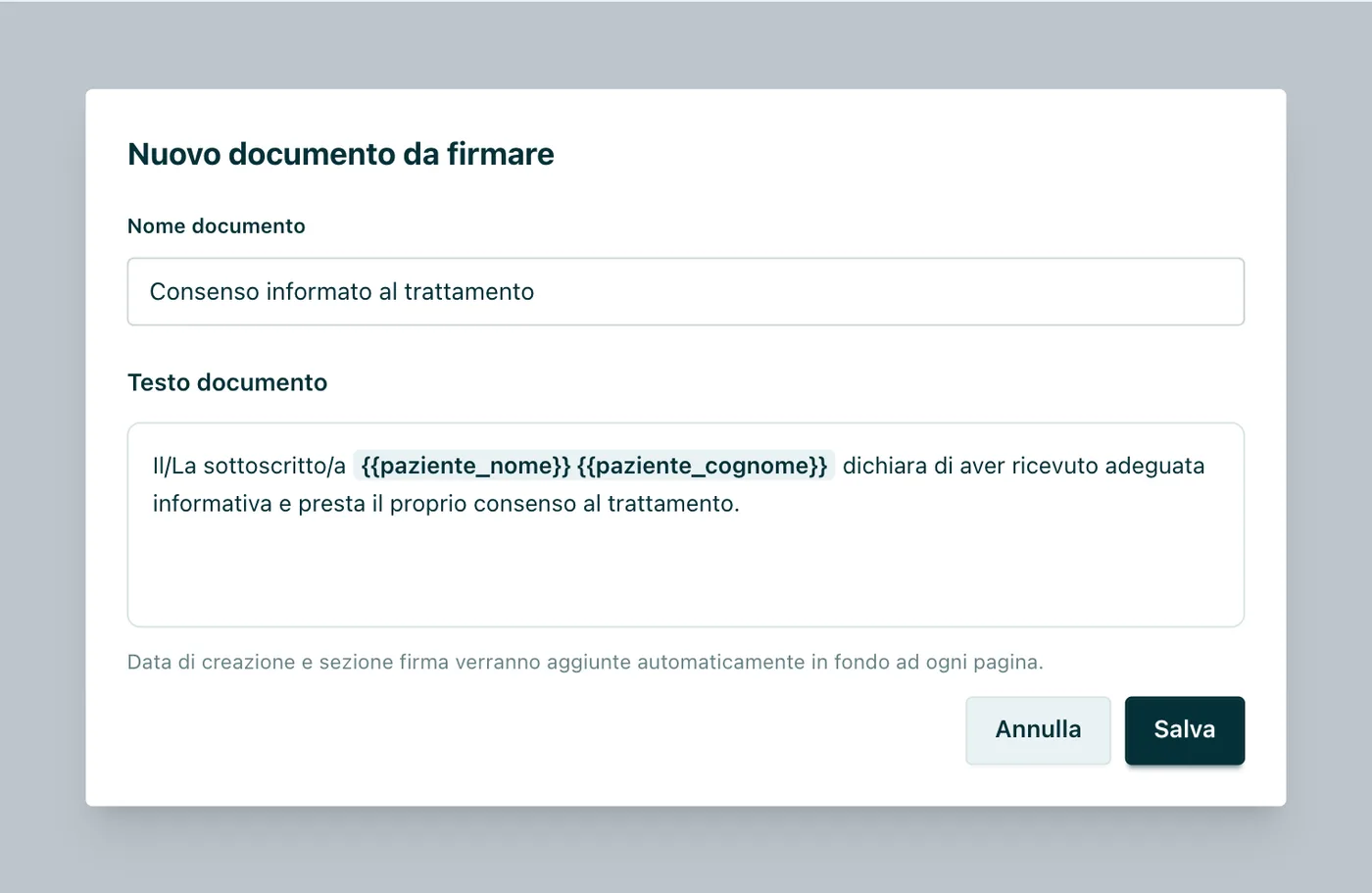
I modelli di documenti servono per i moduli che il paziente deve firmare, come il consenso informato. Anche qui parti da un template vuoto o da uno esistente, dai un Nome documento e scrivi il Testo documento nell'editor, usando i segnaposto per i dati del paziente.
Firma e data automaticheNon devi preoccuparti di lasciare spazio per firma e data: la data di creazione e la sezione firma vengono aggiunte automaticamente in fondo a ogni pagina del documento generato.
14 Aziende
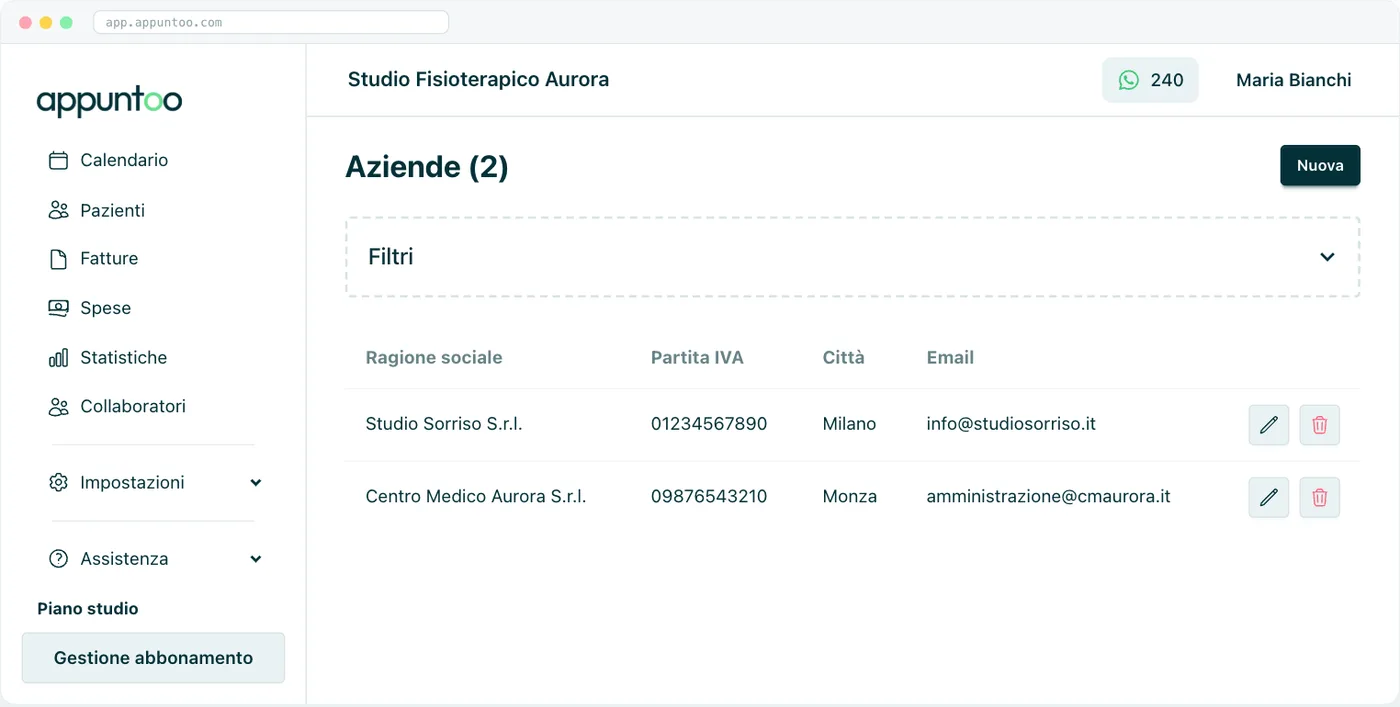
In Aziende tieni le anagrafiche delle società a cui intestare le fatture, quando il destinatario non è una persona fisica ma un'azienda. Ogni anagrafica raccoglie ragione sociale, Partita IVA, indirizzo, recapiti e codice destinatario, così la usi al volo in fase di fatturazione.
A differenza delle altre voci di Impostazioni, Aziende è accessibile anche al ruolo Segreteria.
ApprofondimentoI campi dell'anagrafica azienda e l'uso in fattura (compresa l'intestazione a una società) sono descritti nel capitolo Fatturazione.
Domande frequenti
Chi può aprire le Impostazioni?
Solo i ruoli Proprietario e Amministratore. Collaboratori e Segreteria non vedono la sezione, con l'unica eccezione della voce Aziende, accessibile anche alla Segreteria. Il proprio Profilo utente, invece, è disponibile per tutti.
Se modifico il listino, cambiano le fatture già emesse?
No. Il listino delle Prestazioni precompila i nuovi appuntamenti e le nuove fatture; i documenti già creati restano invariati.
Perché non riesco a creare una fattura?
Serve la Partita IVA del titolare, che si inserisce in Profilo utente. Finché il campo è vuoto, il pulsante «Nuovo» dell'elenco fatture resta disattivato.
Salvando una scheda del Profilo studio salvo anche le altre?
No. Le quattro schede (Info Studio, Fatturazione, Gestione Appuntamenti, Notifiche) si salvano separatamente: il pulsante Salva registra solo la scheda attiva.
Devo lasciare spazio per la firma nei documenti?
No. Nei modelli di documenti la data di creazione e la sezione per la firma vengono aggiunte automaticamente in fondo a ogni pagina.
Le credenziali del Sistema TS sono al sicuro?
Sì. Una volta salvate restano memorizzate, ma per visualizzarle o modificarle Appuntoo richiede la password del tuo account.