
Primi passi
Appuntoo è il gestionale per il tuo studio: funziona direttamente dal browser — su computer, tablet e smartphone — senza installare nulla. In questo capitolo vediamo come accedere, come creare uno studio o entrare in uno studio esistente su invito, e come è fatta l'interfaccia che userai ogni giorno. Alla fine trovi una checklist di configurazione iniziale per preparare lo studio — dati fiscali, Sistema TS, prestazioni — prima di cominciare a lavorare.
1 Accedere ad Appuntoo
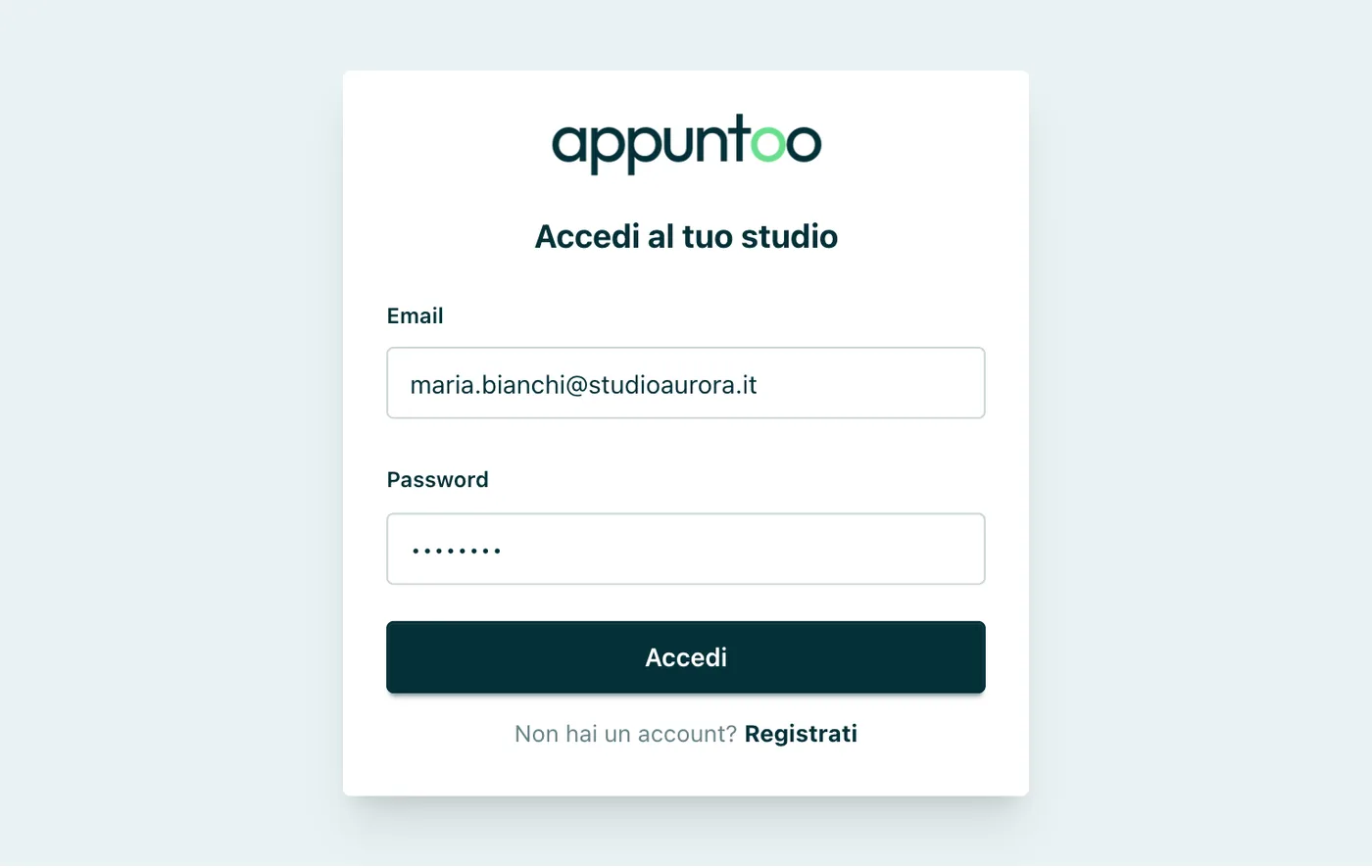
Apri app.appuntoo.com nel browser. Ti accoglie la schermata Bentornato/a con due soli campi da compilare:
- Email — l'indirizzo con cui ti sei registrato (esempio: [email protected]).
- Password — la tua password. L'icona a forma di occhio accanto al campo la mostra in chiaro, così controlli di averla scritta bene.
Premi Accedi per entrare. Non serve alcun codice o "captcha" in questa fase.
Non hai ancora un account?In fondo al riquadro trovi Non hai un account? Registrati: da lì crei un nuovo studio (vedi più avanti). Se invece sei stato invitato da un collega, usa il link dell'invito ricevuto via email.
2 Hai dimenticato la password
Se non ricordi la password, dalla schermata di accesso clicca su Password dimenticata?. Si apre la pagina Recupera la password:
- Completa la verifica di sicurezza (la casella anti-robot) che conferma che sei una persona reale.
- Inserisci la tua email nel campo apposito.
- Premi Recupera password: riceverai per email le istruzioni per impostarne una nuova.
Con Indietro torni alla schermata di accesso in qualsiasi momento.
3 Creare un nuovo studio
La registrazione di un nuovo studio avviene in due passaggi. Il primo serve a verificare la tua email; il secondo a compilare i dati dello studio.
Passaggio 1 — Verifica l'email. Nella schermata Benvenuto/a completi la verifica di sicurezza, inserisci la tua email e premi Registrati. Riceverai un messaggio che ti porta al secondo passaggio.
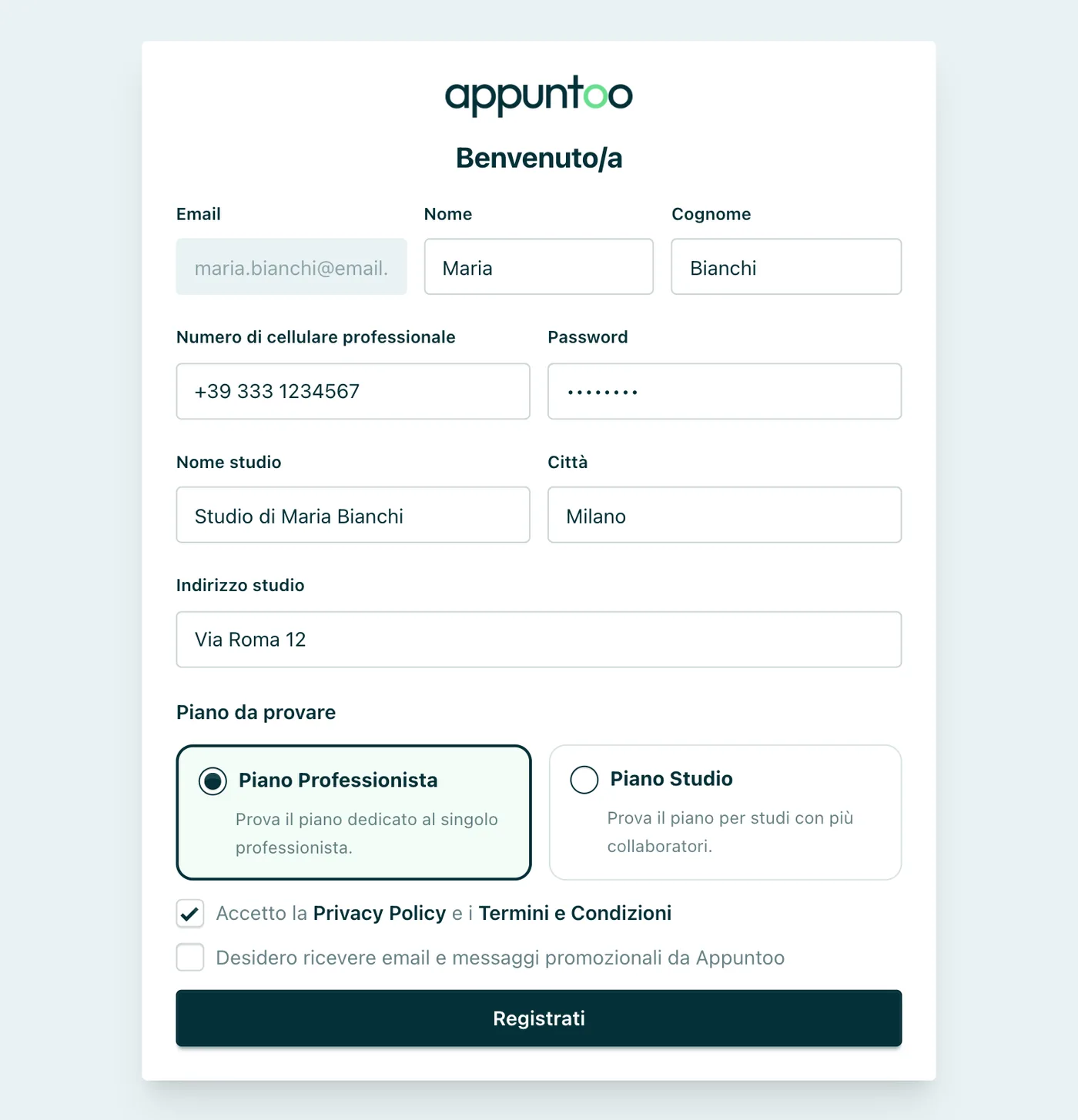
Passaggio 2 — Compila i dati. Qui inserisci le informazioni dello studio. L'email risulta già impostata e non modificabile:
- Nome e Cognome del titolare.
- Numero cellulare professionale — con prefisso +39.
- Password — almeno 6 caratteri.
- Nome studio — viene proposto in automatico come Studio di {nome} {cognome}, ma puoi cambiarlo.
- Città (da elenco) e Indirizzo studio.
- Piano da provare — scegli tra Piano Professionista (preselezionato) e Piano Studio: inizi con un periodo di prova del piano scelto.
Prima di concludere, accetti i consensi: c'è una casella Seleziona tutto, il consenso a Privacy e Termini (obbligatorio) e quello per le comunicazioni di marketing (facoltativo). Premi Registrati per creare lo studio ed entrare.
Quale piano scegliereIl Piano Professionista è pensato per un singolo professionista; il Piano Studio aggiunge i collaboratori, fino a 30 account più 2 di Segreteria, per lavorare in team. Sedi, stanze e un account Segreteria sono inclusi in entrambi. Potrai cambiare piano in seguito da Gestione abbonamento.
4 Entrare in uno studio su invito
Se collabori con uno studio già esistente, non devi registrarne uno nuovo: il titolare (o un amministratore) ti invia un invito via email. Cliccando sul link dell'invito arrivi a una schermata di registrazione semplificata.
Anche qui l'email è già impostata e bloccata. Ti basta compilare:
- Nome e Cognome.
- Numero cellulare — con prefisso +39.
- Password — almeno 6 caratteri.
- I consensi richiesti.
Non ci sono campi sullo studio né sul piano: quelli appartengono al titolare. Premendo Registrati entri direttamente nello studio che ti ha invitato, con il ruolo che ti è stato assegnato.
5 La panoramica dell'interfaccia
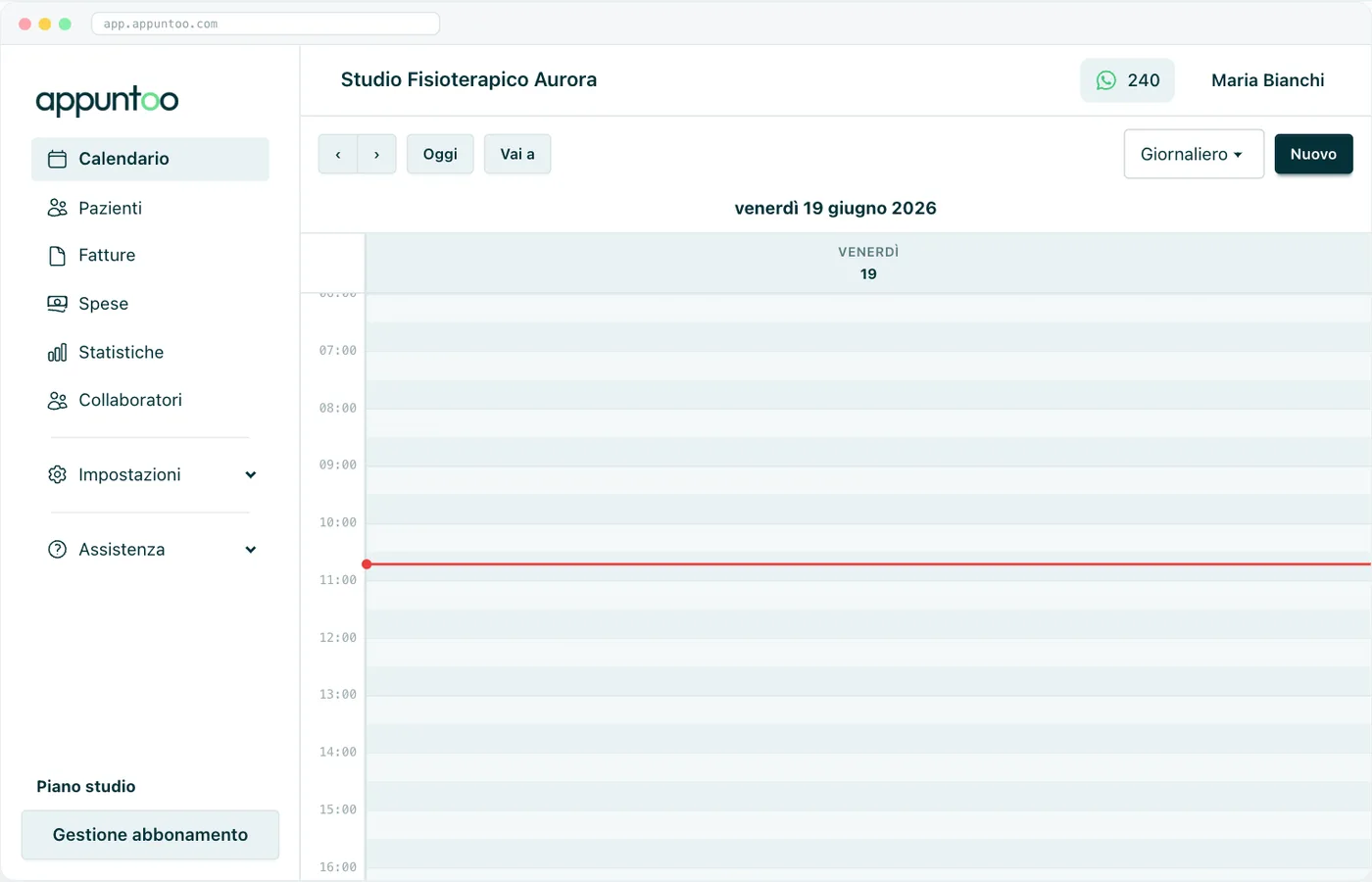
Appena entri, Appuntoo apre il Calendario. L'interfaccia è sempre organizzata allo stesso modo, così ti orienti subito in ogni sezione. Le tre zone sono:
- A sinistra, il menu laterale: il punto di partenza per ogni area dell'app.
- In alto, la barra superiore con il nome dello studio, il contatore dei messaggi WhatsApp e il menu del tuo profilo.
- Al centro, il contenuto della sezione aperta (all'inizio, l'agenda del calendario).
7 La barra superiore e i crediti WhatsApp
In alto, la barra superiore raccoglie le informazioni sempre a portata di mano:
- Su schermo piccolo, il pulsante hamburger (le tre righe) apre e chiude il menu laterale.
- Il nome dello studio.
- Il contatore dei crediti WhatsApp: i messaggi che puoi ancora inviare.
- Il menu del profilo, da cui esci con Logout.
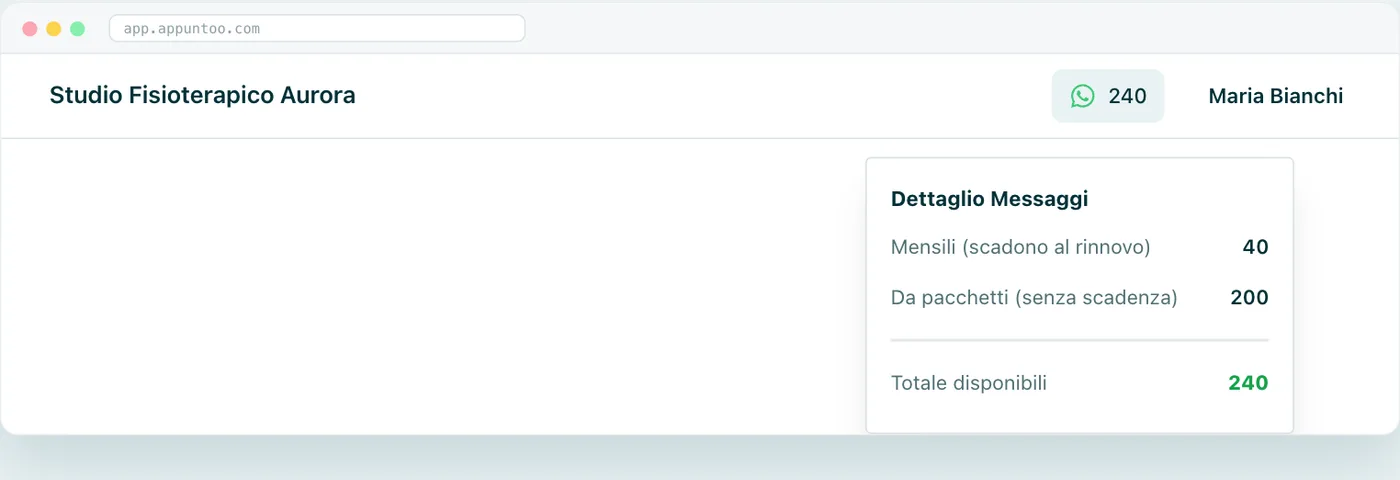
Cliccando sul contatore si apre il dettaglio Dettaglio Messaggi, che distingue tra due tipi di crediti:
- Mensili — inclusi nel piano; scadono al rinnovo e si ricaricano ogni mese.
- Da pacchetti — acquistati a parte; non hanno scadenza.
- Totale disponibili — la somma dei due, cioè quanti messaggi puoi inviare in questo momento.
8 Assistenza e Guide video
La voce Assistenza nel menu ti offre due strade per ricevere aiuto:
- Supporto WhatsApp — apre una chat WhatsApp con il nostro team, per scrivere una domanda e ricevere assistenza.
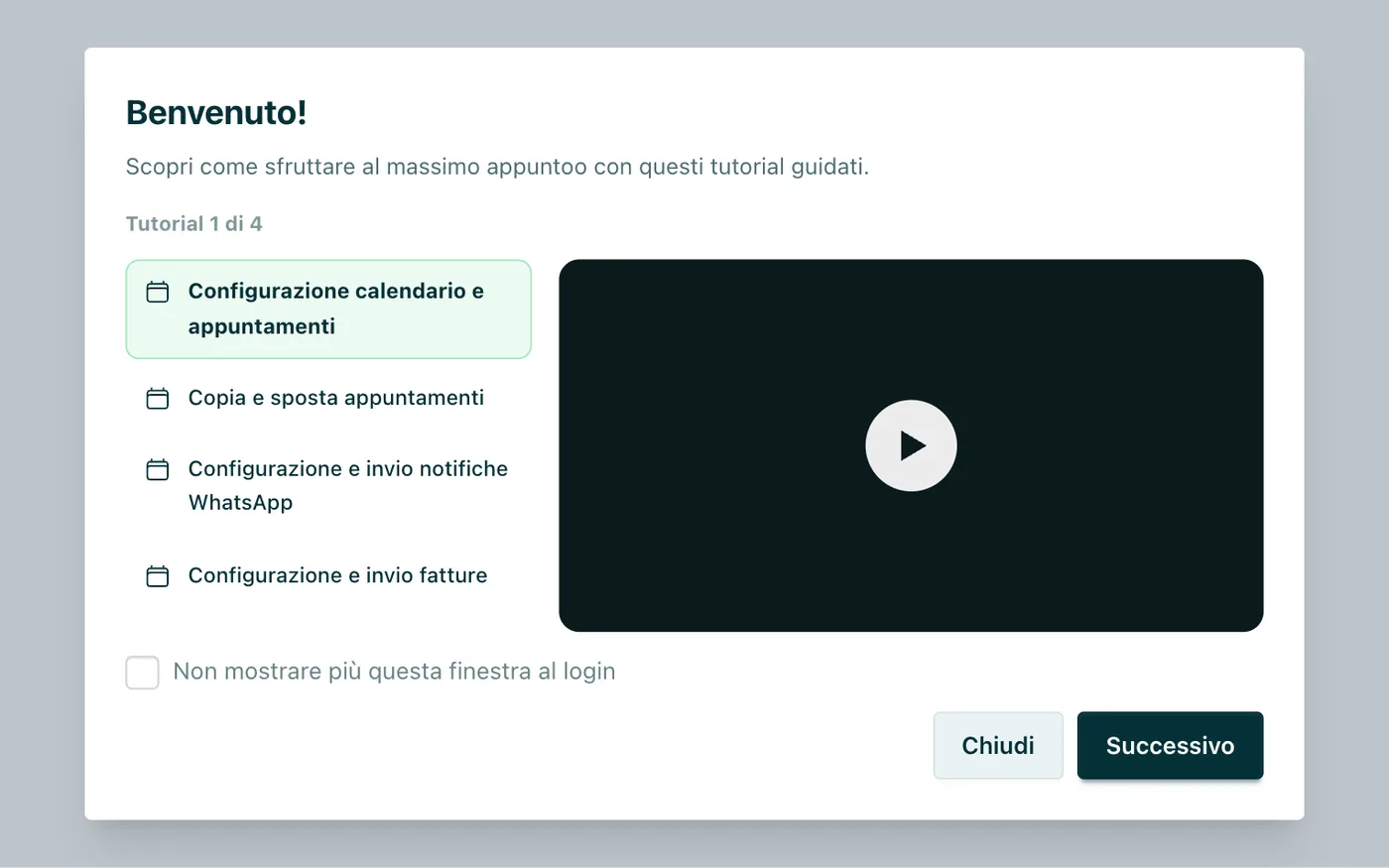
- Guide video — apre una finestra con i tutorial video che mostrano le funzioni principali passo dopo passo.
La finestra Guide video compare anche automaticamente al primo accesso, finché non l'hai vista. Contiene quattro tutorial:
- Configurazione calendario e appuntamenti
- Copia e sposta appuntamenti
- Configurazione e invio notifiche WhatsApp
- Configurazione e invio fatture
Se non vuoi più rivederla all'avvio, spunta Non mostrare più questa finestra al login. Potrai comunque riaprirla quando vuoi dalla voce Assistenza.
9 Configurazione iniziale: prepara lo studio
Appena creato lo studio, dedica qualche minuto a queste configurazioni. Sono quasi tutte in Impostazioni: le imposti una volta sola e poi Appuntoo lavora già su misura per te a ogni appuntamento, fattura e messaggio. Qui sotto trovi l'ordine consigliato; per il dettaglio di ogni schermata vai al capitolo Impostazioni.
Essenziali per iniziare a fatturare
- Profilo studio · Info Studio — nome, logo, sede e recapiti dello studio, che finiscono in cima alle fatture. Apri →
- Profilo utente · Partita IVA — la Partita IVA del titolare. Senza, non puoi creare fatture (il pulsante «Nuovo» resta disattivato). Apri →
- Profilo studio · Fatturazione — i valori predefiniti delle fatture: regime fiscale, IVA e cassa previdenziale, testo fiscale e template dell'email di invio. Apri →
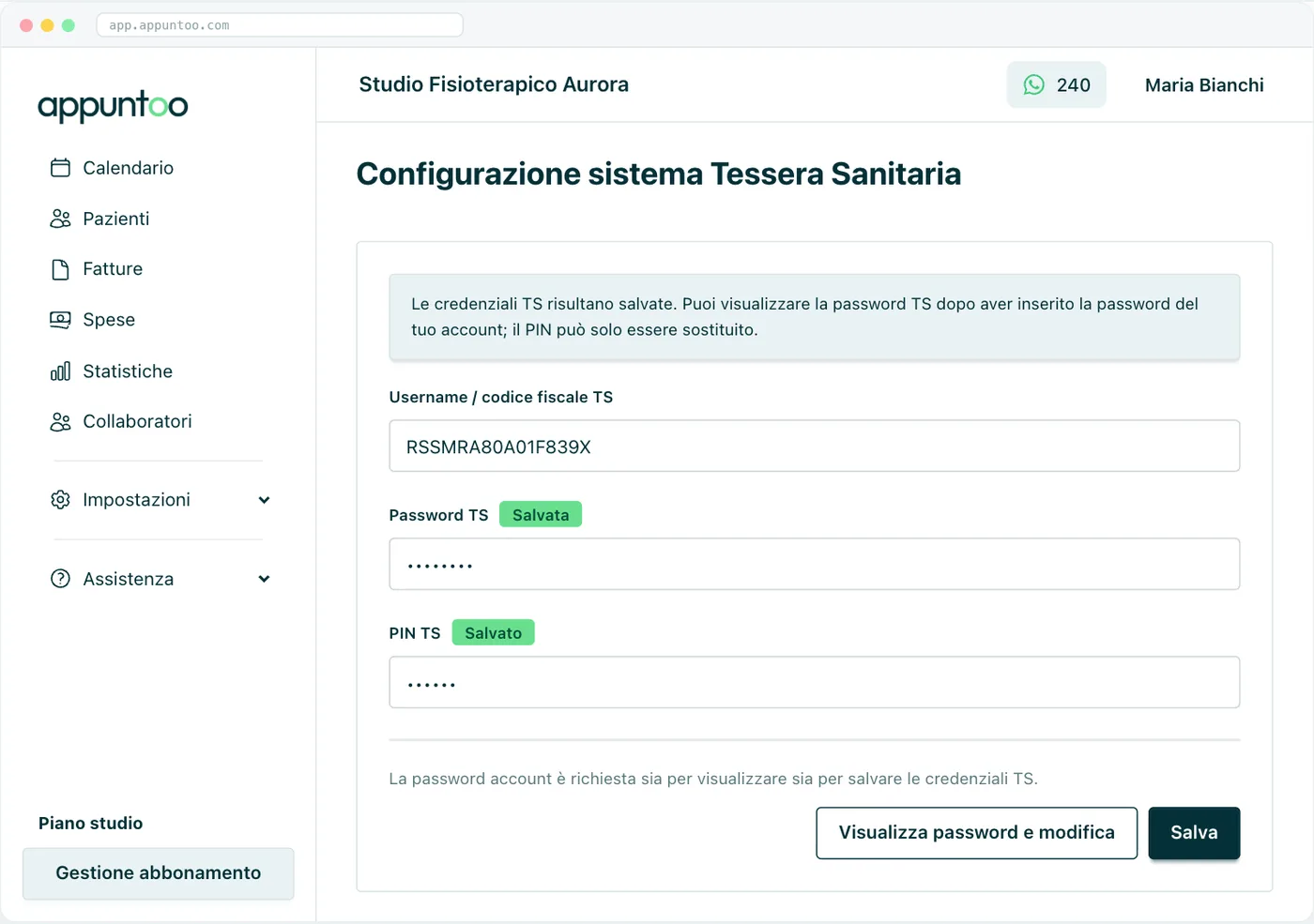
- Sistema TS — le credenziali (username/codice fiscale, password e PIN forniti dal Sistema TS) per trasmettere le spese sanitarie alla Tessera Sanitaria. Per richiederle e stampare il pincode vedi PIN Sistema TS. Apri →
- Prestazioni — il listino con prezzo e durata: così crei appuntamenti e righe di fattura con un clic, senza riscrivere ogni volta. Apri →
Per l'agenda e i promemoria
- Profilo studio · Gestione Appuntamenti — giorni e orari di lavoro e durata predefinita dell'appuntamento, per un calendario su misura. Apri →
- Stanze — gli spazi dello studio da mostrare e prenotare nel calendario. Apri →
- Profilo studio · Notifiche — attiva conferme e promemoria automatici ai pazienti via email (gratis) e WhatsApp (il funzionamento completo è nel capitolo Conferme e promemoria). Apri →
Se lavori in team o vuoi velocizzare la clinica (facoltativi)
- Collaboratori — invita le persone dello studio e assegna a ciascuna il ruolo (vedi la tabella qui sotto). Vai al capitolo →
- Modelli di anamnesi, certificati e documenti — preparali una volta per averli pronti da compilare a ogni paziente. Apri →
Il minimo per emettere la prima fattura sanitariaBastano i passi 2, 3 e 4: Partita IVA del titolare, dati della scheda Fatturazione e credenziali del Sistema TS. Le prestazioni (passo 5) non sono obbligatorie, ma ti fanno risparmiare tempo a ogni documento.
10 Ruoli e permessi
Ogni persona dello studio ha un ruolo, che stabilisce cosa può vedere e fare. I ruoli sono quattro:
- Proprietario — il titolare dello studio; ha accesso a tutto, comprese le statistiche complete e i grafici.
- Amministratore — gestisce lo studio quasi come il titolare: configura le impostazioni, le fatture e le spese.
- Collaboratore — un professionista prenotabile in agenda; lavora su calendario e pazienti, ma non vede fatture, spese né impostazioni.
- Segreteria — supporto organizzativo: gestisce calendario, pazienti e fatture, ma non è prenotabile in agenda.
Questa tabella riassume chi accede a cosa:
Come si cambia ruoloIl ruolo di ogni persona si imposta dalla sezione Collaboratori, in fase di invito e poi in modifica. Ne parliamo nel capitolo dedicato ai collaboratori.
Domande frequenti
Devo installare un programma per usare Appuntoo?
No. Appuntoo funziona interamente dal browser, su computer, tablet e smartphone. Ti basta aprire app.appuntoo.com e accedere: i dati sono sincronizzati su tutti i dispositivi.
Ho dimenticato la password: come la reimposto?
Nella schermata di accesso clicca su «Password dimenticata?», completa la verifica anti-robot, inserisci la tua email e premi «Recupera password». Riceverai via email le istruzioni per crearne una nuova.
Qual è la differenza tra registrare uno studio e accettare un invito?
Registri un nuovo studio se sei il titolare: scegli nome studio, città e piano. Accetti un invito se entri in uno studio già esistente come collaboratore: compili solo i tuoi dati personali, senza scegliere studio o piano.
Perché non vedo le Fatture o le Impostazioni nel menu?
Perché dipende dal tuo ruolo. Le Fatture non sono visibili al Collaboratore; Spese e Impostazioni sono riservate a Proprietario e Amministratore. La tabella «Ruoli e permessi» riassume chi accede a cosa.
Cosa significano i due tipi di crediti WhatsApp nella barra in alto?
I crediti «Mensili» sono inclusi nel tuo piano e si rinnovano ogni mese (scadono al rinnovo). I crediti «Da pacchetti» li acquisti a parte e non scadono mai. Il «Totale disponibili» è la somma dei due.
Come riapro la finestra dei tutorial se l'ho chiusa?
La trovi sempre nella voce «Assistenza» del menu, sotto «Guide video». Compare anche da sola al primo accesso, finché non spunti «Non mostrare più questa finestra al login».
Ho appena creato lo studio: da dove comincio a configurarlo?
Segui la checklist di configurazione iniziale. Per emettere subito una fattura sanitaria bastano tre cose: la Partita IVA del titolare (Profilo utente), i dati della scheda Fatturazione (Profilo studio) e le credenziali del Sistema TS. Aggiungi poi le Prestazioni e gli orari del calendario per lavorare più in fretta.