
Il calendario
Il calendario è la prima schermata che vedi quando entri in Appuntoo, ed è il cuore della giornata: qui crei gli appuntamenti, controlli stati e pagamenti, gestisci l'agenda di tutto lo studio e tieni d'occhio collaboratori e stanze. Questo capitolo copre ogni funzione, dalla schermata vuota fino al collegamento con Google Calendar.
1 La schermata e le sue zone
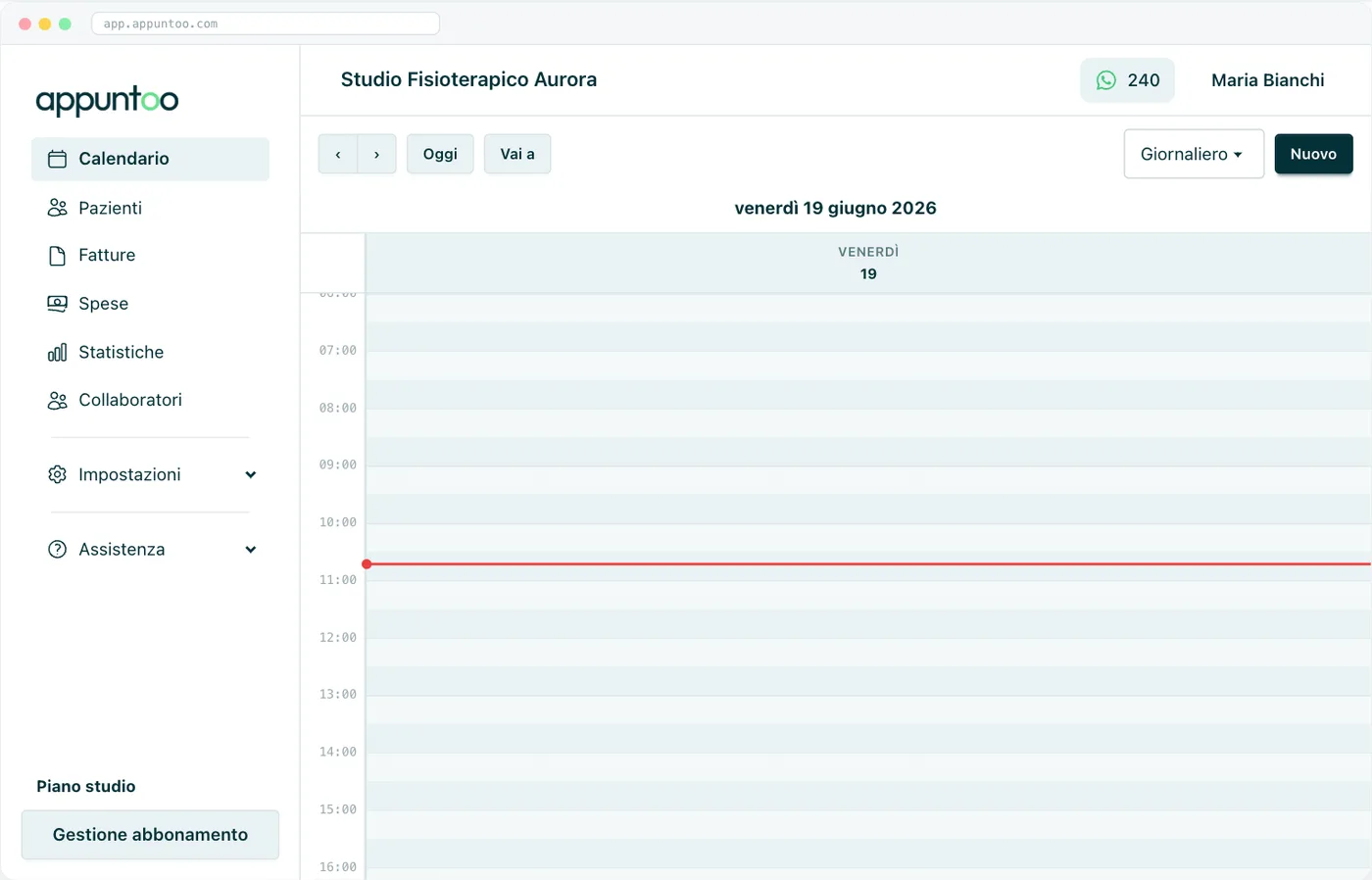
Appena entri, Appuntoo apre il calendario sulla vista giornaliera. All'inizio è vuoto: solo la griglia delle ore, pronta da riempire. La schermata ha tre zone:
- In alto, la barra dei comandi (la "toolbar"): frecce per cambiare data, Oggi, Vai a, il selettore della vista, il filtro per professionista e il pulsante Nuovo.
- Al centro, la griglia dell'agenda con gli orari.
- Sopra la griglia, il titolo con la data o il periodo che stai guardando.
La griglia copre la giornata dalle 06:00 alle 22:00, suddivisa in fasce da 15 minuti. Una linea rossa attraversa la griglia per indicare l'ora attuale. Quando in uno stesso momento ci sono troppi appuntamenti per stare nello spazio, compare l'indicazione + altri N; in alto, una banda dedicata agli eventi "tutto il giorno" mostra gli impegni importati da Google Calendar.
Punto di partenzaIl calendario è la pagina che si apre per prima ed è accessibile a tutti i ruoli. Ciò che cambia, da un ruolo all'altro, sono alcune viste e filtri: lo vedremo nei punti successivi.
2 Le 7 viste, e quando usarle
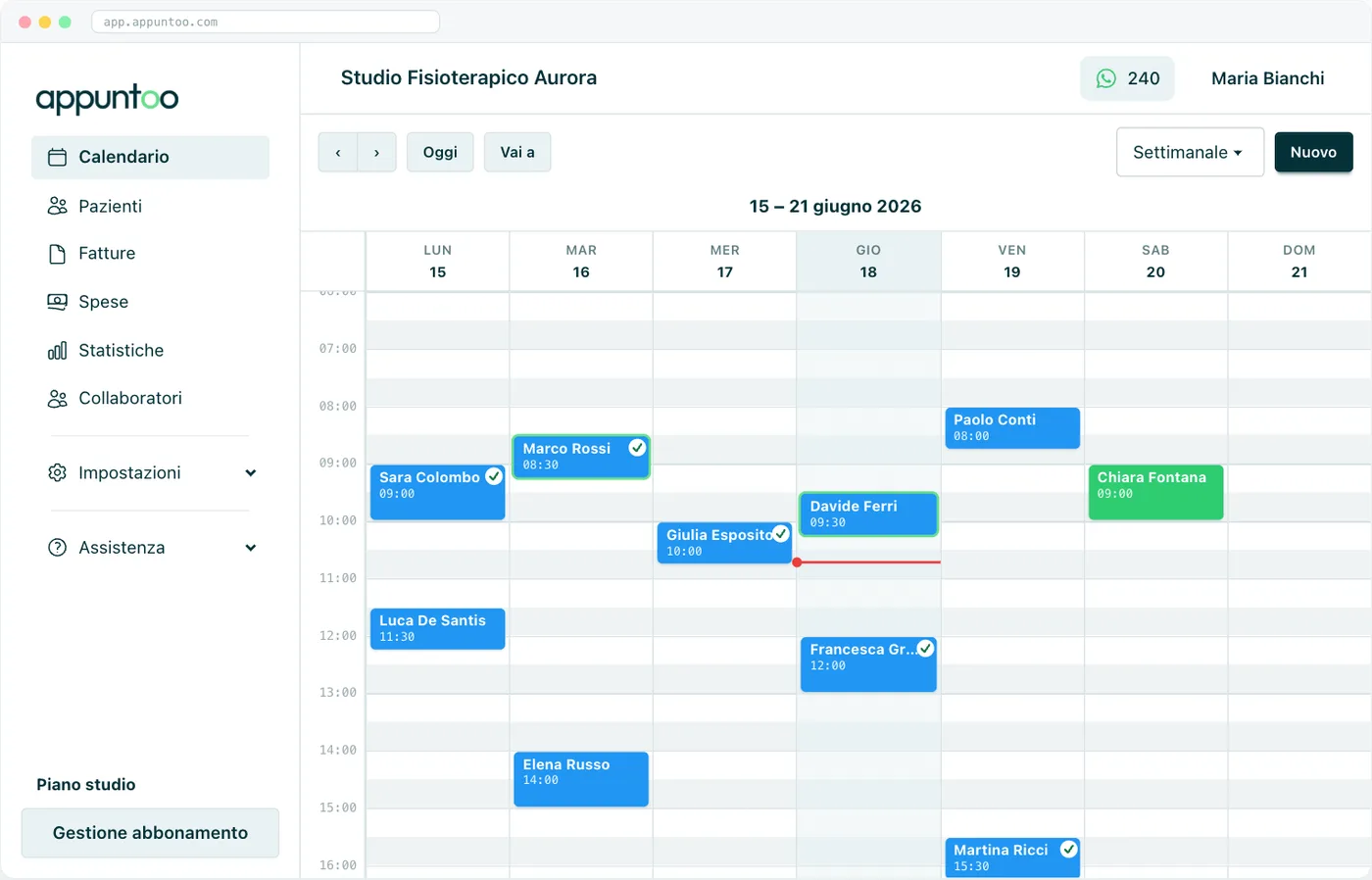
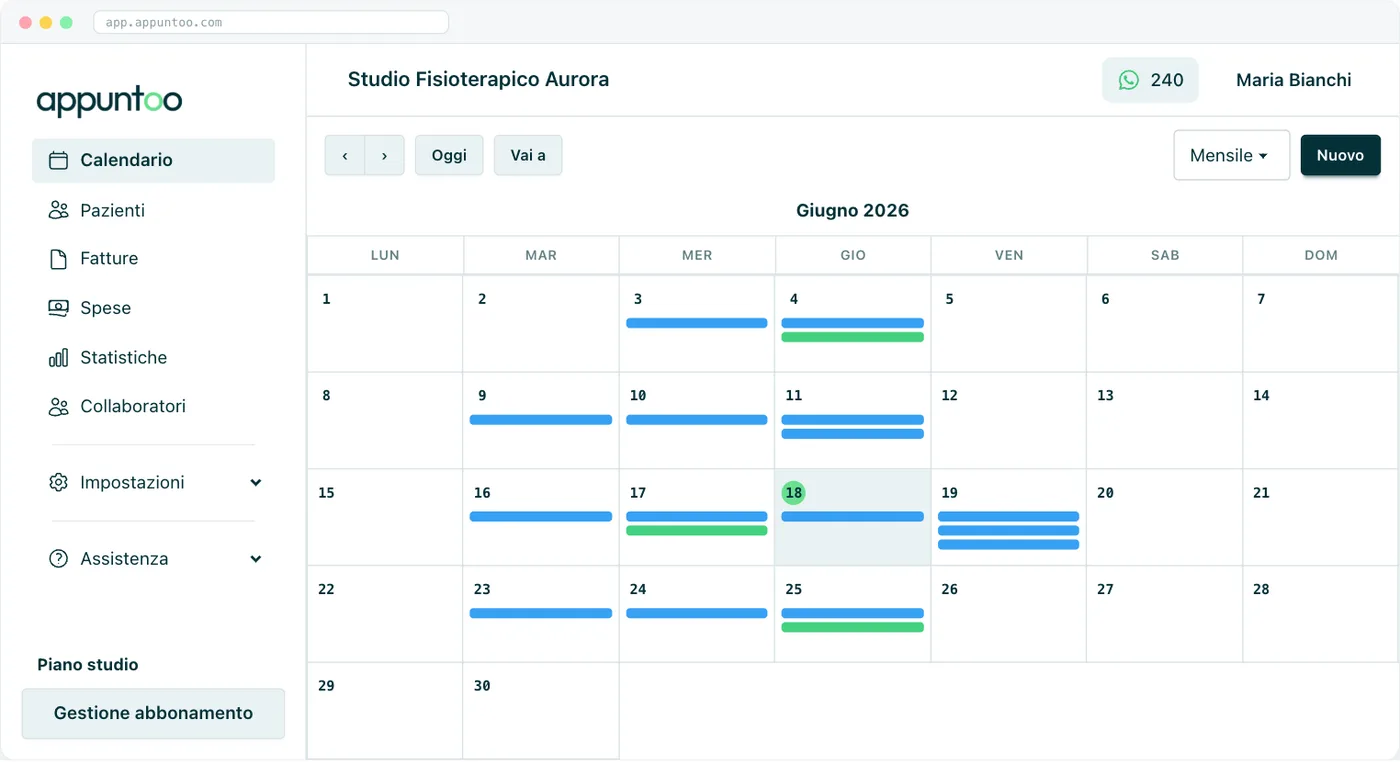
Dal selettore della vista scegli come guardare l'agenda. Appuntoo offre sette viste; quella di partenza è Giornaliero:
- Giornaliero — la giornata ora per ora. Ideale per lavorare nel quotidiano.
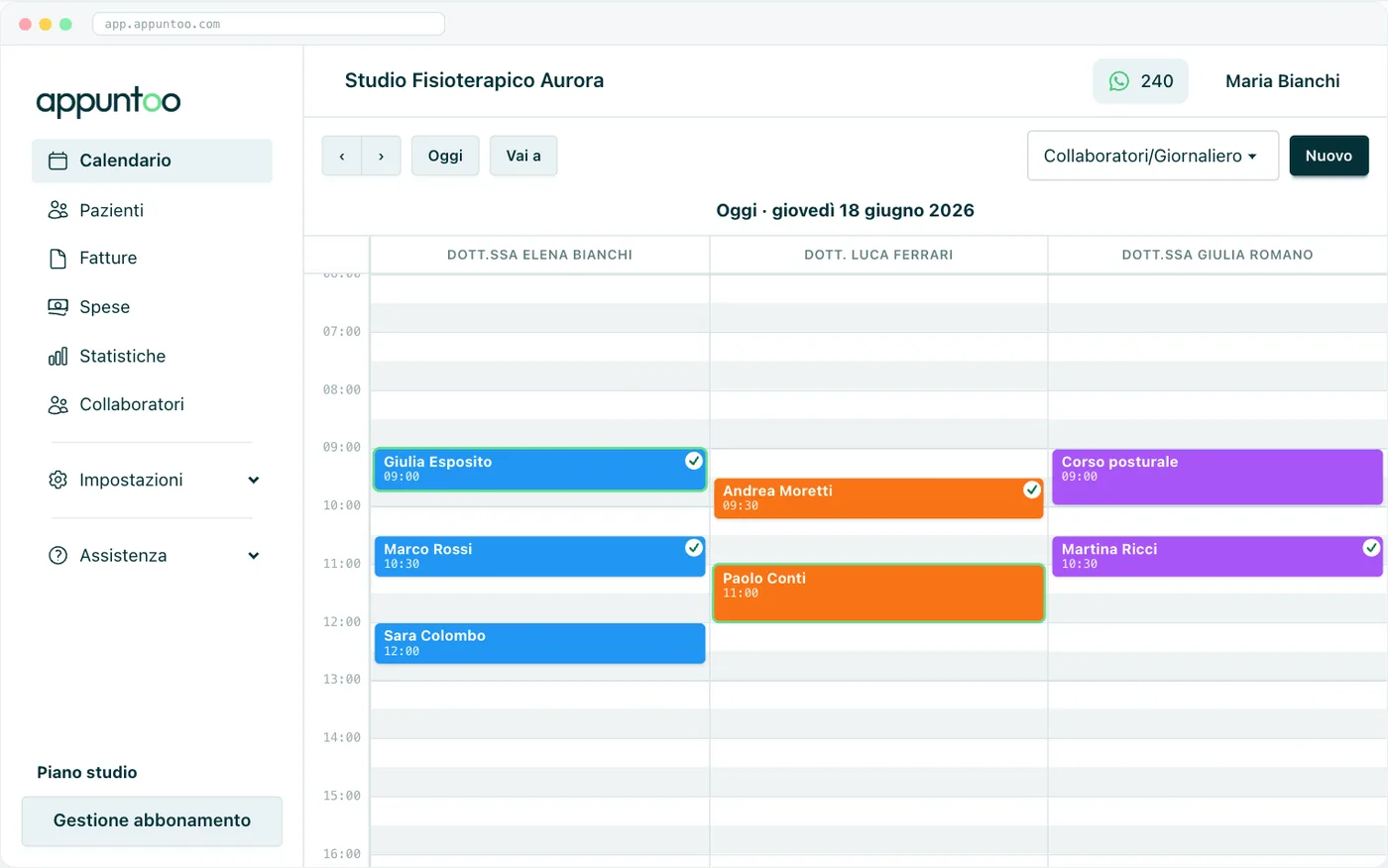
- Collaboratori/Giornaliero — la giornata divisa in una colonna per ogni collaboratore. Per capire a colpo d'occhio chi è libero.
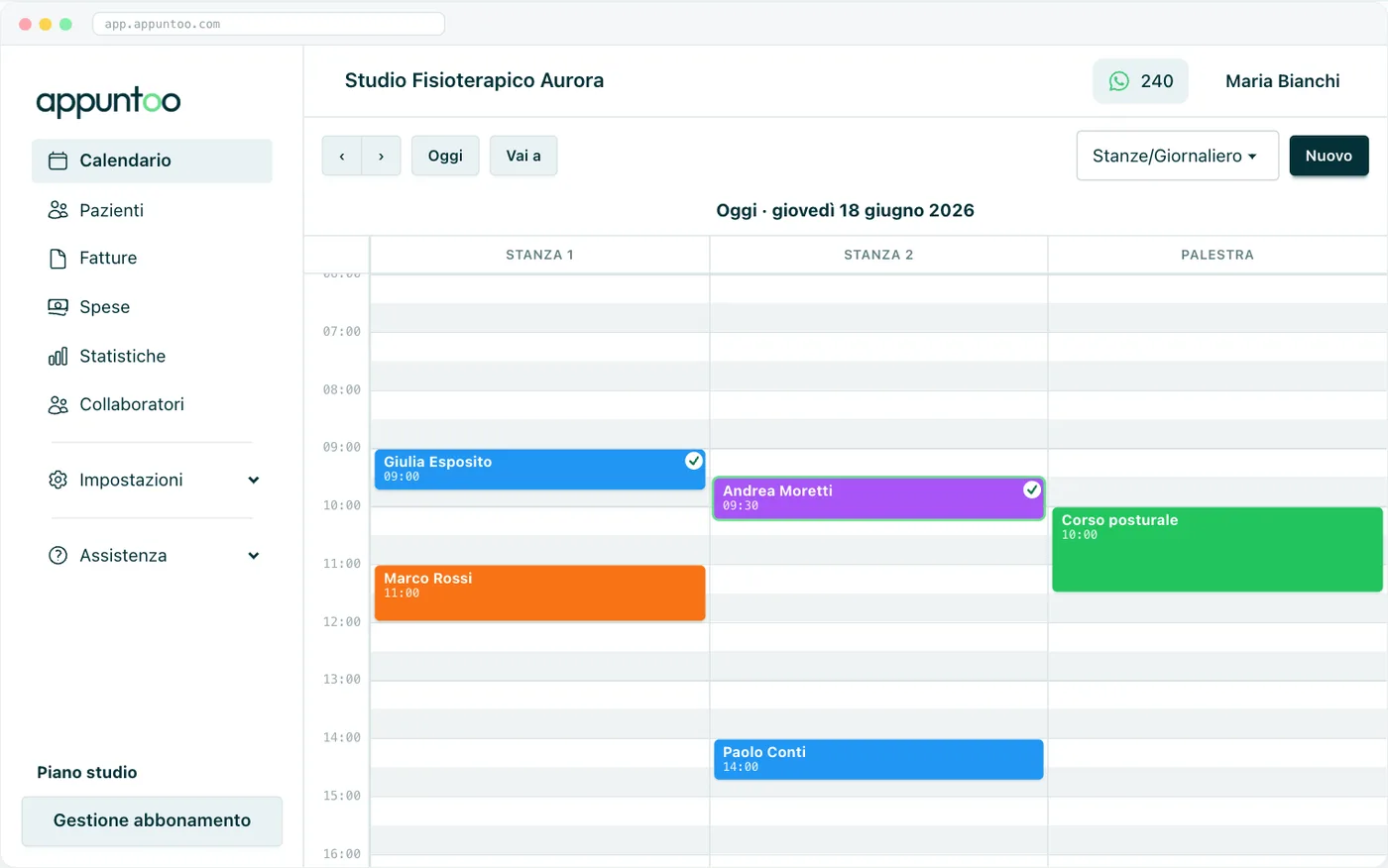
- Stanze/Giornaliero — la giornata divisa in una colonna per ogni stanza. Per non prenotare due persone nello stesso spazio.
- Settimanale — l'intera settimana sotto controllo. Per pianificare e spostare.
- Collaboratori/Settimanale — la settimana per ciascun collaboratore.
- Stanze/Settimanale — la settimana per ciascuna stanza.
- Mensile — il colpo d'occhio sul carico di lavoro del mese.
Cosa serve e chi le vedeLe viste Stanze compaiono solo se hai configurato almeno una stanza (in Impostazioni → Stanze). Inoltre, chi ha il ruolo Collaboratore vede solo le tre viste base — Giornaliero, Settimanale e Mensile: le viste «Collaboratori» e «Stanze» e il filtro per professionista non sono disponibili per questo ruolo.
3 La barra dei comandi
La barra in alto raccoglie tutti i comandi per muoverti e agire:
- Le frecce ‹ › spostano avanti e indietro di un giorno, una settimana o un mese (a seconda della vista).
- Oggi riporta l'agenda alla data odierna.
- Vai a apre una finestra per saltare a una data precisa, con alcune scorciatoie pronte.
- Il selettore della vista sceglie tra le sette viste descritte sopra.
- Il filtro Professionista mostra l'agenda di un singolo professionista (non disponibile per il Collaboratore).
- Nuovo apre la finestra per creare un appuntamento. Su smartphone è un pulsante tondo "+" in basso (il FAB).
Le scorciatoie di Vai a dipendono dalla vista. Nelle viste giorno e settimana trovi Oggi, Domani, Tra 7 giorni e Tra 1 anno; nella vista mese trovi Mese scorso, Questo mese, Mese prossimo e Stesso mese tra 1 anno.
SuggerimentoUsa Vai a quando devi raggiungere una data lontana: è più rapido che cliccare molte volte sulle frecce.
4 Leggere un appuntamento a colpo d'occhio
Senza aprire nulla, l'aspetto di ogni riquadro ti dice già molto. Ecco come interpretarlo:
- Il colore identifica il collaboratore a cui l'appuntamento è assegnato. Gli impegni personali hanno un verde dedicato; gli eventi importati da Google sono blu.
- La spunta verde in alto a destra indica che l'appuntamento è Confermato.
- Il bordo verde segnala che è già stato Pagato.
- Un appuntamento disdetto appare sbiadito (più chiaro), così distingui subito i posti che si sono liberati.
- Un blocco ambra con bordo tratteggiato è una prenotazione online in attesa: un paziente l'ha richiesta dal link di prenotazione e aspetta la tua conferma (vedi il capitolo Prenotazioni online).
Da dove vengono i coloriIl colore di ciascun collaboratore si imposta nella sua scheda, in Collaboratori. Per un singolo appuntamento puoi comunque scegliere un colore personalizzato (vedi il punto successivo).
5 Creare un appuntamento
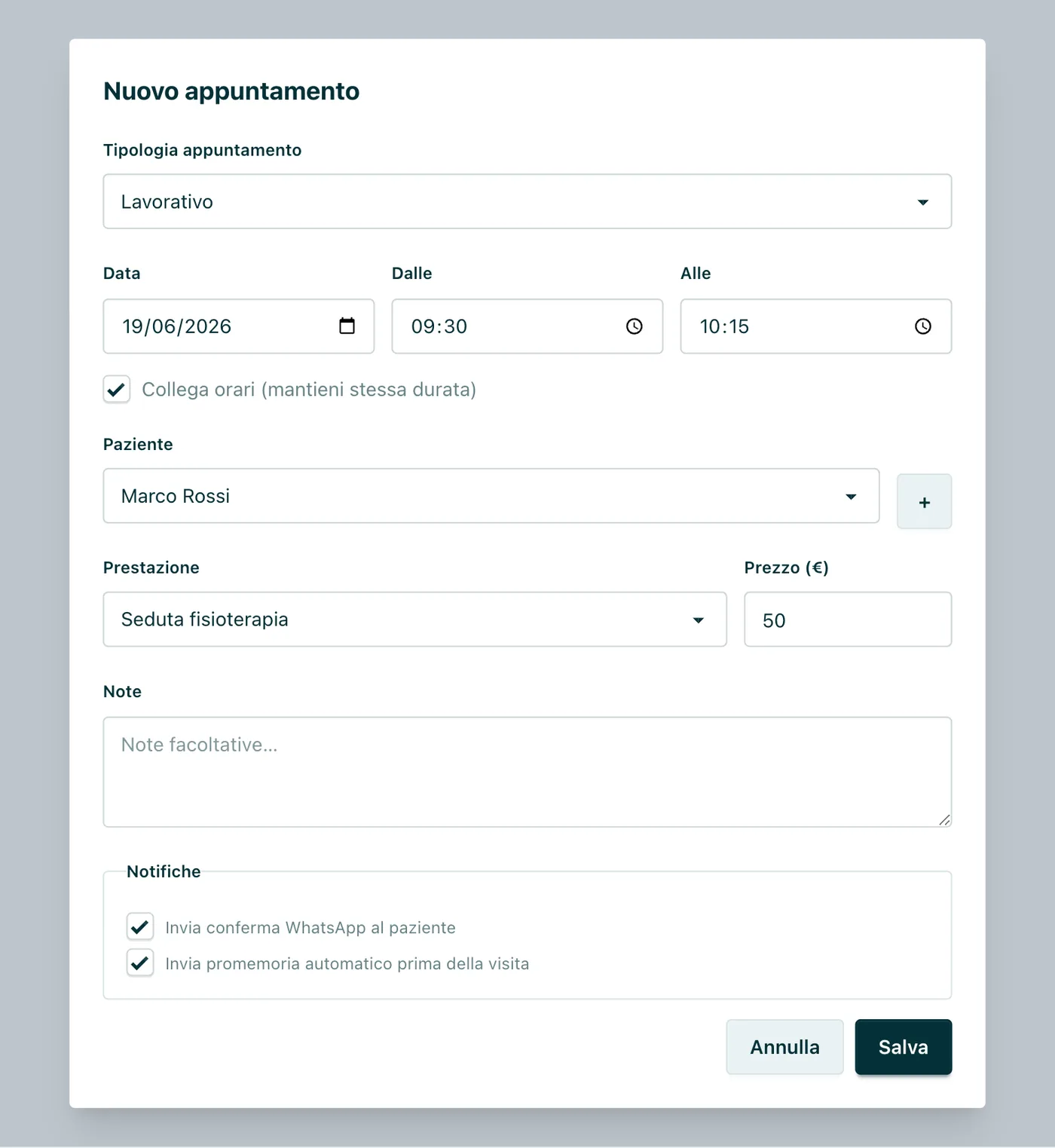
Hai due modi per iniziare: cliccare direttamente su uno spazio libero della griglia (data e orario si compilano da soli) oppure premere Nuovo. Si apre la finestra Nuovo appuntamento. Vediamo tutti i campi, in ordine:
- Tipologia — Lavorativo (con un paziente) oppure Personale (un tuo impegno).
- Data, Dalle, Alle — il giorno e la fascia oraria.
- Collega orari (mantieni stessa durata) — attivo di default: spostando l'orario di inizio, la fine si sposta di conseguenza così la durata resta invariata.
- Paziente — lo cerchi digitando (campo con suggerimenti); con il pulsante + crei al volo un nuovo paziente senza uscire dalla finestra.
- Professionista — chi svolge la visita.
- Stanza — il locale in cui si svolge.
- Prestazione — scegliendola dal listino, il prezzo e la durata si impostano in automatico.
- Prezzo (€) — modificabile rispetto a quello proposto dalla prestazione.
- Compenso collaboratore (€) — compare solo se il professionista è diverso dal titolare.
- Descrizione e Note — testo libero per dettagli e promemoria interni.
- Usa colore personalizzato — per dare a questo appuntamento un colore scelto tra 18 tinte predefinite, invece di quello del collaboratore.
- Sede, Indirizzo, Città — dove si svolge, utile se lo studio ha più sedi.
- Stato e Pagato — puoi impostarli già in fase di creazione.
Se le notifiche dello studio sono abilitate, in fondo trovi la sezione Notifiche:
- Conferma — scegli su quali canali inviarla spuntando Email (gratis) e/o WhatsApp, con la scelta dei destinatari: parte subito al salvataggio.
- Promemoria — stessi canali e destinatari, più la Data e ora promemoria: viene programmato prima della visita.
- Lingua delle notifiche (se hai abilitato le notifiche in altre lingue).
- Riepilogo invii — il riassunto di cosa verrà inviato e a chi, con il conteggio per canale (le email sono gratis, ogni WhatsApp consuma un credito).
Concludi con Salva (oppure Annulla per chiudere senza creare nulla). L'appuntamento compare nell'agenda.
Quando compaiono le notificheLa sezione Notifiche compare dopo aver attivato almeno un canale in Impostazioni → Profilo studio, scheda Notifiche. Il canale email è gratis su tutti i piani, Free compreso; WhatsApp richiede un piano premium. Tutti i dettagli nel capitolo Conferme e promemoria.
6 Appuntamenti ricorrenti
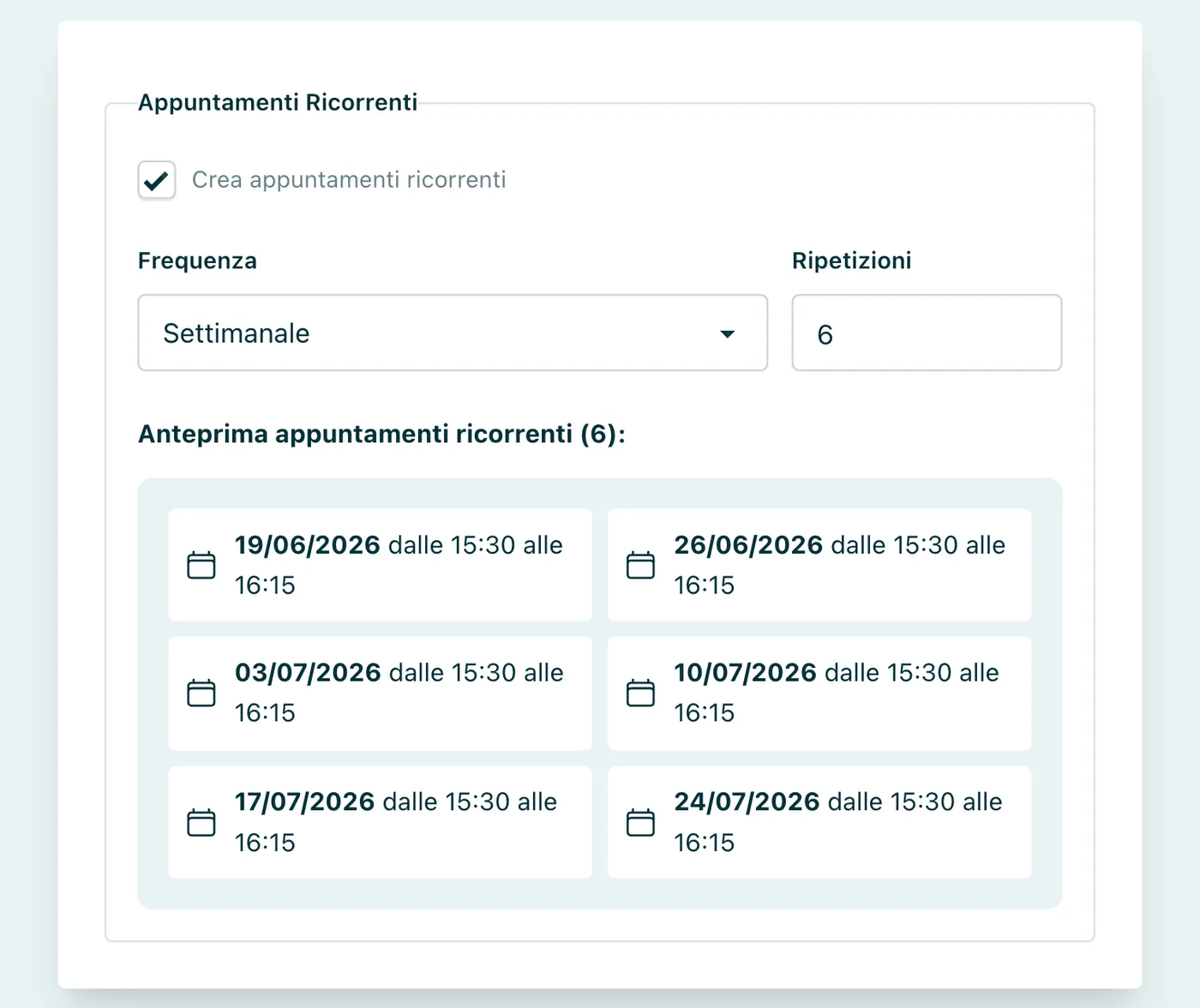
Per i cicli di sedute che si ripetono (per esempio otto sedute settimanali) non devi inserire ogni data a mano. Questa opzione è disponibile solo in fase di creazione: mentre crei l'appuntamento, attiva Crea appuntamenti ricorrenti e indica:
- Frequenza — a scelta tra Giornaliera, Settimanale, Ogni 2 settimane, Mensile, Trimestrale, Semestrale, Annuale.
- Numero ripetizioni — quante volte si ripete.
Prima di salvare vedi l'anteprima di tutte le date che verranno create, così controlli subito che non ci siano sovrapposizioni o giorni di chiusura. Ogni appuntamento generato resta indipendente: potrai spostarne, disdirne o modificarne uno senza toccare gli altri.
7 Aprire e gestire il dettaglio
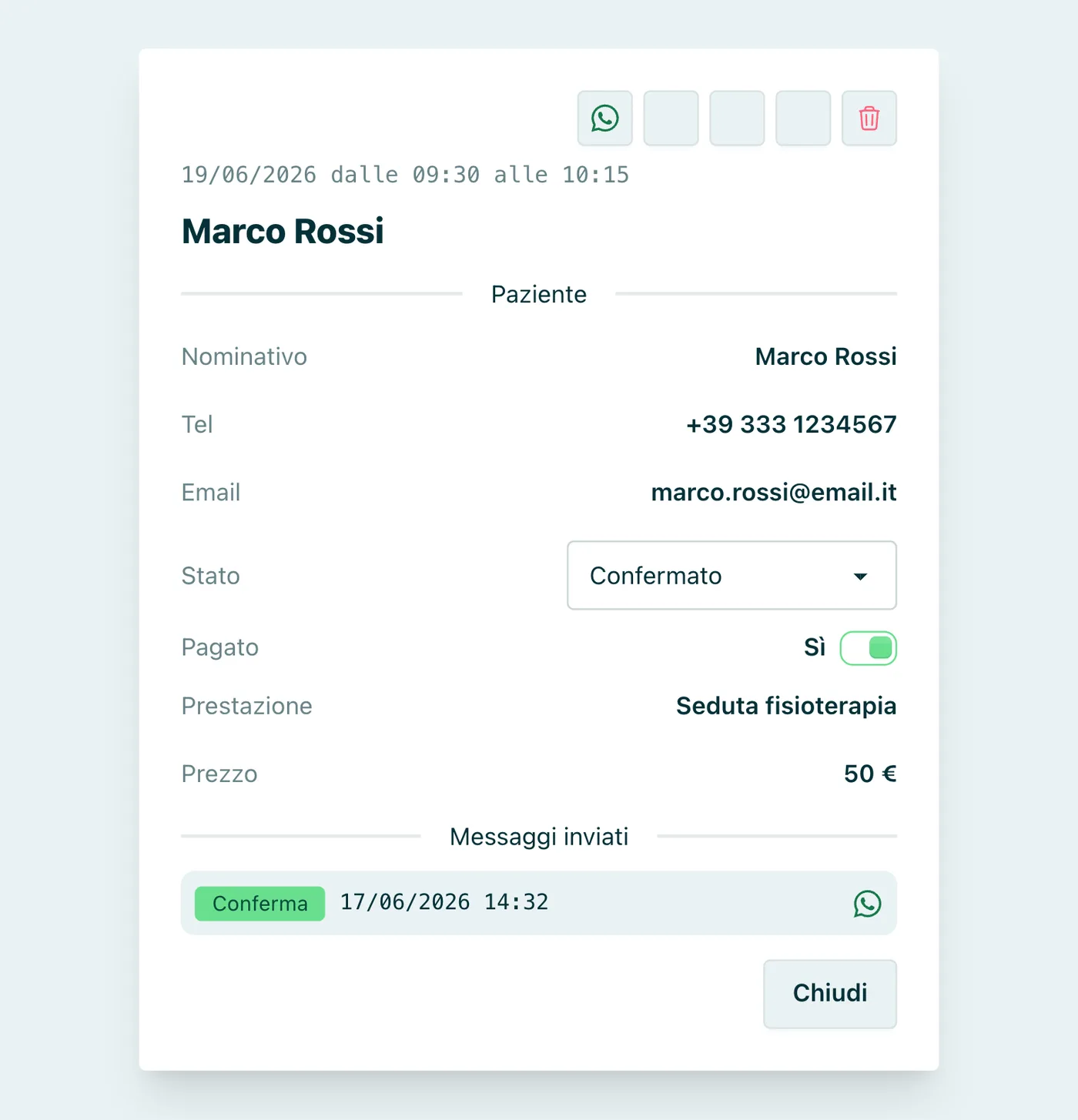
Cliccando su un appuntamento si apre il suo dettaglio. Da qui fai tutto senza cambiare schermata. In alto trovi le azioni rapide:
- WhatsApp — scrivi al paziente.
- Modifica — riapri i campi per cambiare qualcosa.
- Copia — duplica l'appuntamento in un altro slot.
- Sposta — trasferiscilo a un nuovo orario.
- Elimina — rimuovilo dall'agenda. Se il canale email è attivo e il paziente ha un indirizzo in anagrafica, la finestra di conferma propone Invia email al paziente: lasciandola attiva parte una email di cancellazione.
Nel corpo del dettaglio vedi e gestisci:
- Data e ora dell'appuntamento.
- Paziente — il nominativo (collegato alla scheda), il telefono (per chiamare) e l'email (per scrivere), tutti cliccabili.
- Stato — da un menu a scelta: Confermato, Disdetto, Non presentato, In stanza.
- Pagato — un interruttore Sì/No.
- Stanza, Prestazione, Prezzo, Compenso e Note.
- Messaggi inviati — lo storico delle notifiche al paziente: per ogni messaggio il tipo (Conferma, Promemoria o Cancellazione), il canale (Email o WhatsApp) e la data.
- Messaggio pianificato — l'eventuale promemoria ancora in attesa di partire.
Chiudi il dettaglio con Chiudi.
8 Copiare e spostare un appuntamento
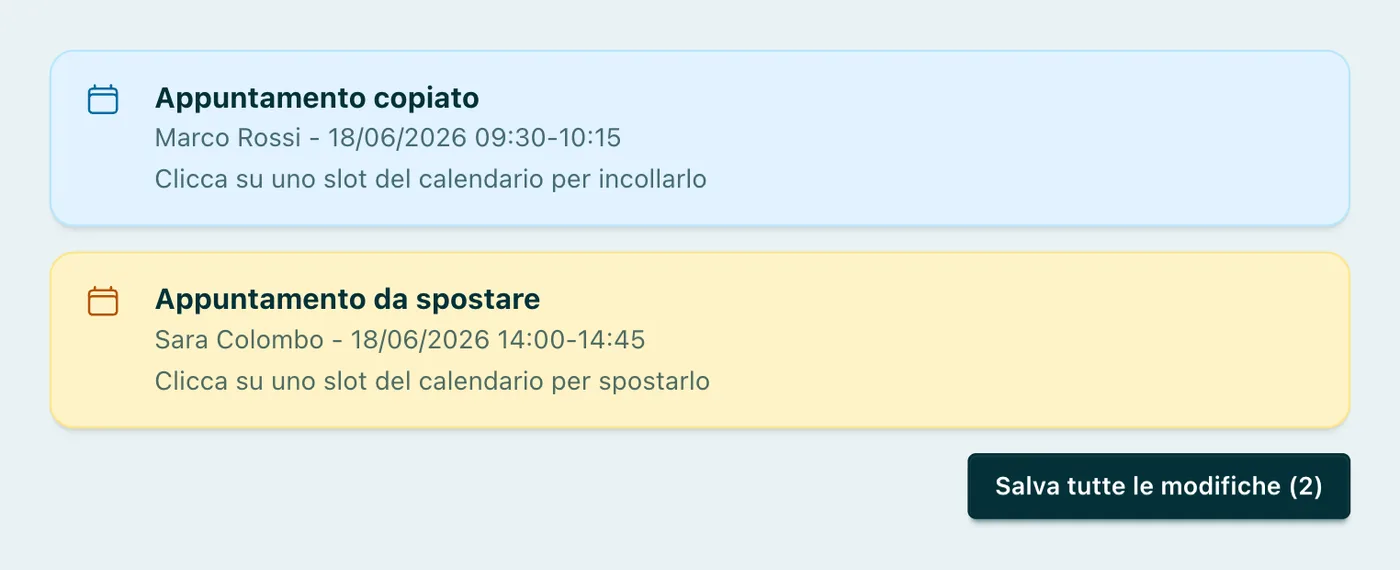
Dal dettaglio puoi copiare o spostare un appuntamento in pochi passi. In entrambi i casi compare un banner in alto che ti guida:
- Premi Copia (o Sposta) nel dettaglio.
- Appare il banner: per la copia leggi Appuntamento copiato — Clicca su uno slot…, per lo spostamento Appuntamento da spostare…. Con Annulla rinunci all'operazione.
- Clicca sullo slot di destinazione nella griglia: il nuovo orario viene applicato.
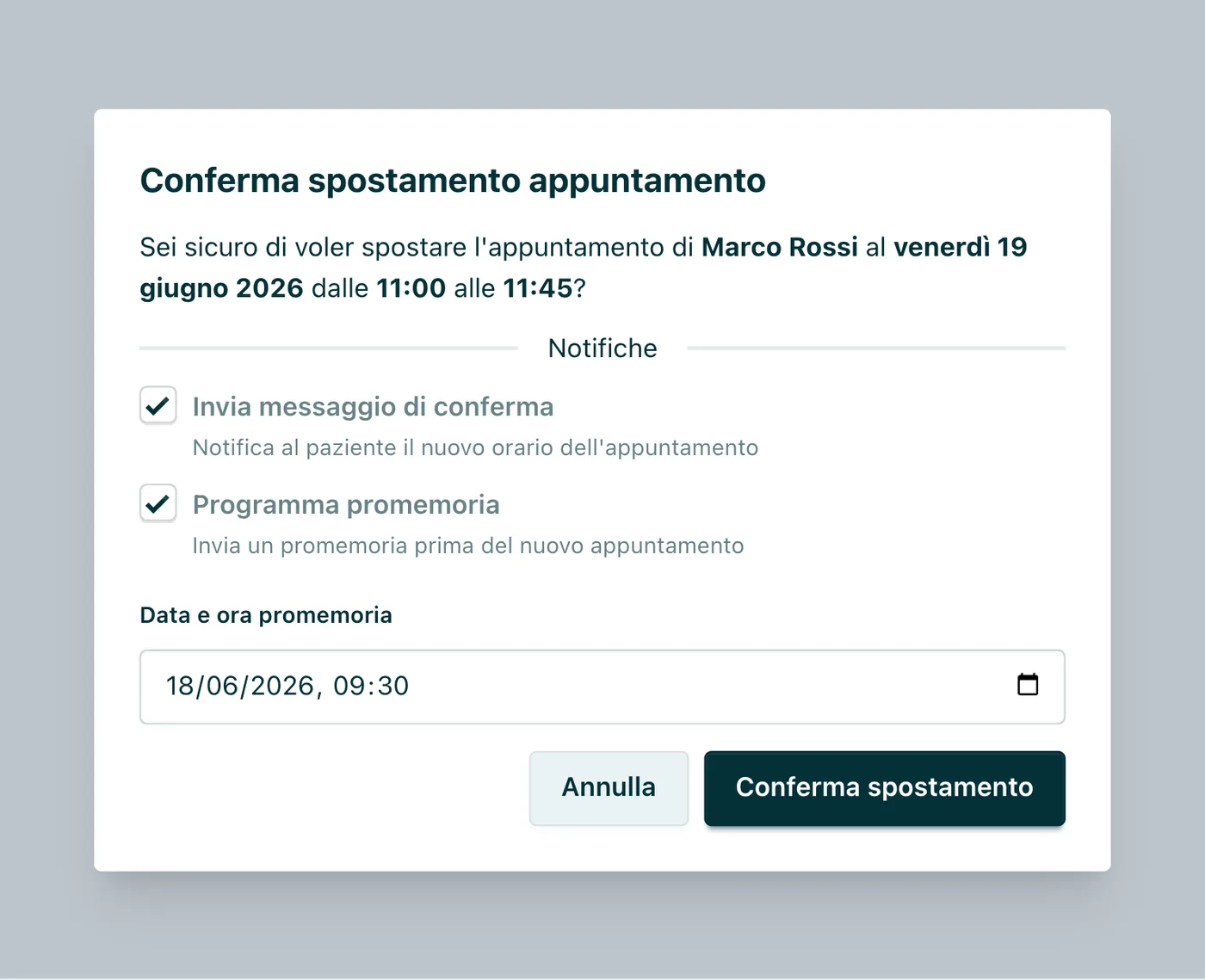
Subito dopo, Appuntoo apre la finestra Conferma spostamento appuntamento, dove decidi se avvisare il paziente: Invia conferma, Programma promemoria e la relativa Data e ora. Così, con un click, la notifica con il nuovo orario parte sui canali attivi (email e/o WhatsApp), senza telefonate.
9 Trascinare gli appuntamenti
Per cambiare orario al volo, nelle viste giorno e settimana puoi semplicemente trascinare un appuntamento nel nuovo spazio della griglia, senza aprire il dettaglio.
Quando sposti uno o più appuntamenti trascinandoli, le modifiche non sono ancora definitive: compare il pulsante Salva tutte le modifiche (N), dove N è il numero di spostamenti in sospeso. Premendolo confermi tutto in una volta; come per lo spostamento singolo, Appuntoo ti propone di avvisare i pazienti coinvolti con una notifica.
Più spostamenti insiemePuoi riorganizzare più appuntamenti trascinandoli uno dopo l'altro e poi salvare il tutto con un solo click su Salva tutte le modifiche: comodo quando ridisegni un'intera giornata.
10 Le viste Collaboratori e Stanze
Se nello studio lavorano più persone, scegli dal selettore la vista Collaboratori/Giornaliero (o Collaboratori/Settimanale): l'agenda si divide in una colonna per ogni collaboratore, ciascuno con il proprio colore. Così, prima di fissare un appuntamento, capisci subito chi è libero.
Allo stesso modo, con Stanze/Giornaliero (o Stanze/Settimanale) vedi una colonna per ogni stanza e la sua occupazione: eviti di prenotare due persone nello stesso locale. Ricorda che le viste Stanze richiedono almeno una stanza configurata.
11 Collegare Google Calendar
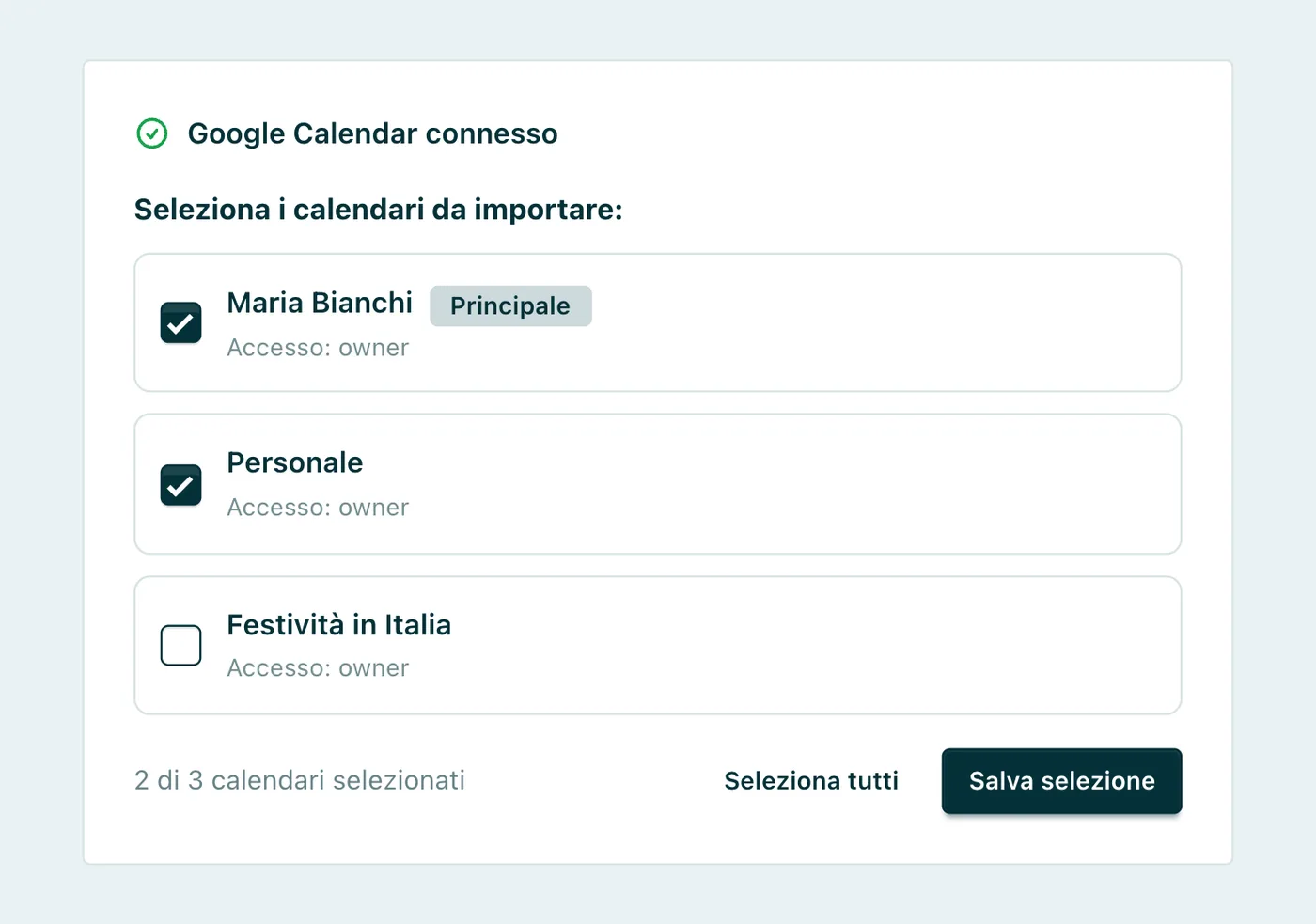
Puoi collegare il tuo Google Calendar: i tuoi impegni personali compaiono nell'agenda accanto agli appuntamenti dello studio, così quando fissi un orario vedi subito se sei davvero libero. Dalla schermata di collegamento scegli quali calendari importare.
Gli eventi importati da Google:
- sono in sola lettura: non puoi modificarli da Appuntoo;
- compaiono in blu, distinti dagli appuntamenti dello studio;
- sono visibili solo a te: non vengono condivisi con il resto dello studio.
Come si attivaIl collegamento si fa dal tuo Profilo utente, nella scheda Google Calendar: accedi con l'account Google e scegli i calendari da importare. Da lì puoi anche disconnetterlo in qualsiasi momento.
Domande frequenti
Perché non vedo le viste «Collaboratori» o «Stanze»?
Le viste «Stanze» compaiono solo se hai configurato almeno una stanza in Impostazioni → Stanze. Inoltre il ruolo Collaboratore vede solo le viste base Giornaliero, Settimanale e Mensile: «Collaboratori», «Stanze» e il filtro Professionista sono riservati agli altri ruoli.
Come distinguo un appuntamento confermato, pagato o disdetto?
La spunta verde in alto a destra indica «Confermato», il bordo verde indica «Pagato», mentre un appuntamento disdetto appare sbiadito. Il colore del riquadro, invece, identifica il collaboratore assegnato.
Quando sposto un appuntamento, il paziente viene avvisato?
Sì, se lo vuoi. Dopo lo spostamento (o dopo «Salva tutte le modifiche» per i trascinamenti) Appuntoo apre la conferma dove scegli di inviare al paziente la conferma del nuovo orario e programmare il promemoria, via email e/o WhatsApp.
Posso modificare una sola seduta di una serie ricorrente?
Sì. Ogni appuntamento della serie è indipendente: puoi spostarlo, disdirlo o modificarlo senza toccare gli altri. L'opzione per creare la serie è disponibile però solo al momento della creazione.
Gli impegni di Google Calendar sono visibili ai colleghi?
No. Compaiono solo nella tua agenda, in blu e in sola lettura: servono a te per evitare sovrapposizioni e non vengono condivisi con lo studio.
Posso aggiungere un appuntamento senza un paziente?
Sì. Scegli la tipologia «Personale» per registrare un tuo impegno (una riunione, una pausa, un appuntamento privato) che occupa un posto in agenda senza essere collegato a un paziente.