
L'anamnesi e i modelli
L'anamnesi è la storia clinica del paziente ed è una delle parti più importanti di Appuntoo. Il principio è semplice: costruisci una volta sola un «modello» con i campi che ti servono, poi lo riutilizzi su ogni paziente compilandolo in pochi secondi. In questo capitolo vediamo come si crea un modello, cosa fa ogni tipo di campo e come si compila un'anamnesi vera e propria.
1 Modello e anamnesi: come funziona
In Appuntoo l'anamnesi funziona su due livelli. È importante tenerli distinti:
- Il modello di anamnesi è lo schema vuoto, cioè l'elenco dei campi da compilare (per esempio «Patologie», «Farmaci in corso», «Attività sportiva»). Lo prepari una volta sola nelle impostazioni.
- L'anamnesi è il modello compilato per un singolo paziente, con una data precisa. Dello stesso paziente puoi avere più anamnesi nel tempo.
Il vantaggio è doppio: le tue anamnesi sono sempre coerenti e complete (chiedi sempre le stesse cose, nell'ordine giusto) e la compilazione è rapida, perché i campi sono già pronti. Puoi creare più modelli diversi — ad esempio uno per la prima visita e uno per i controlli — e scegliere di volta in volta quello adatto.
In breveIl modello è il «modulo prestampato»; l'anamnesi è quel modulo riempito per Mario Rossi il 12 giugno. Prima si prepara il modello, poi si compilano le anamnesi.
2 Dove si creano i modelli
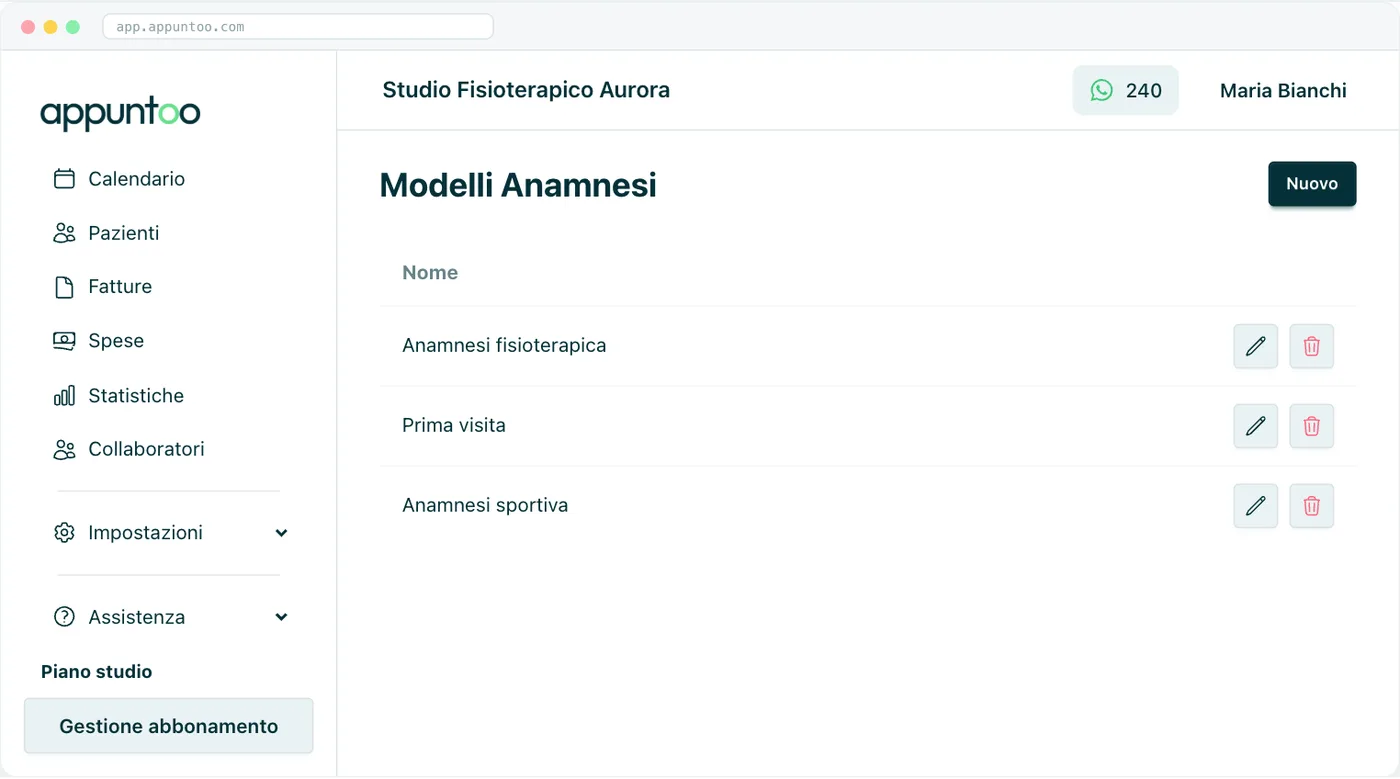
I modelli si gestiscono dal menu laterale, in Impostazioni → Anamnesi. Questa sezione è riservata al Proprietario e all'Amministratore dello studio.
Si apre la pagina Modelli anamnesi con l'elenco dei modelli già creati. Da qui puoi:
- Creare un nuovo modello con il pulsante Nuovo.
- Modificare o eliminare un modello esistente dalle icone a fine riga.
3 Costruire un modello passo per passo
Premendo Nuovo si apre il Costruisci modello di anamnesi. La creazione avviene in due momenti.
Primo: da dove partire. Scegli come iniziare:
- Template Vuoto — parti da un foglio bianco e costruisci la struttura da zero.
- Da Template Esistente — scegli prima una Specializzazione, poi un modello della community già pronto: i suoi campi vengono copiati nel tuo nuovo modello, così puoi usarlo come base e personalizzarlo.
Secondo: comporre il modello. Nel costruttore vero e proprio:
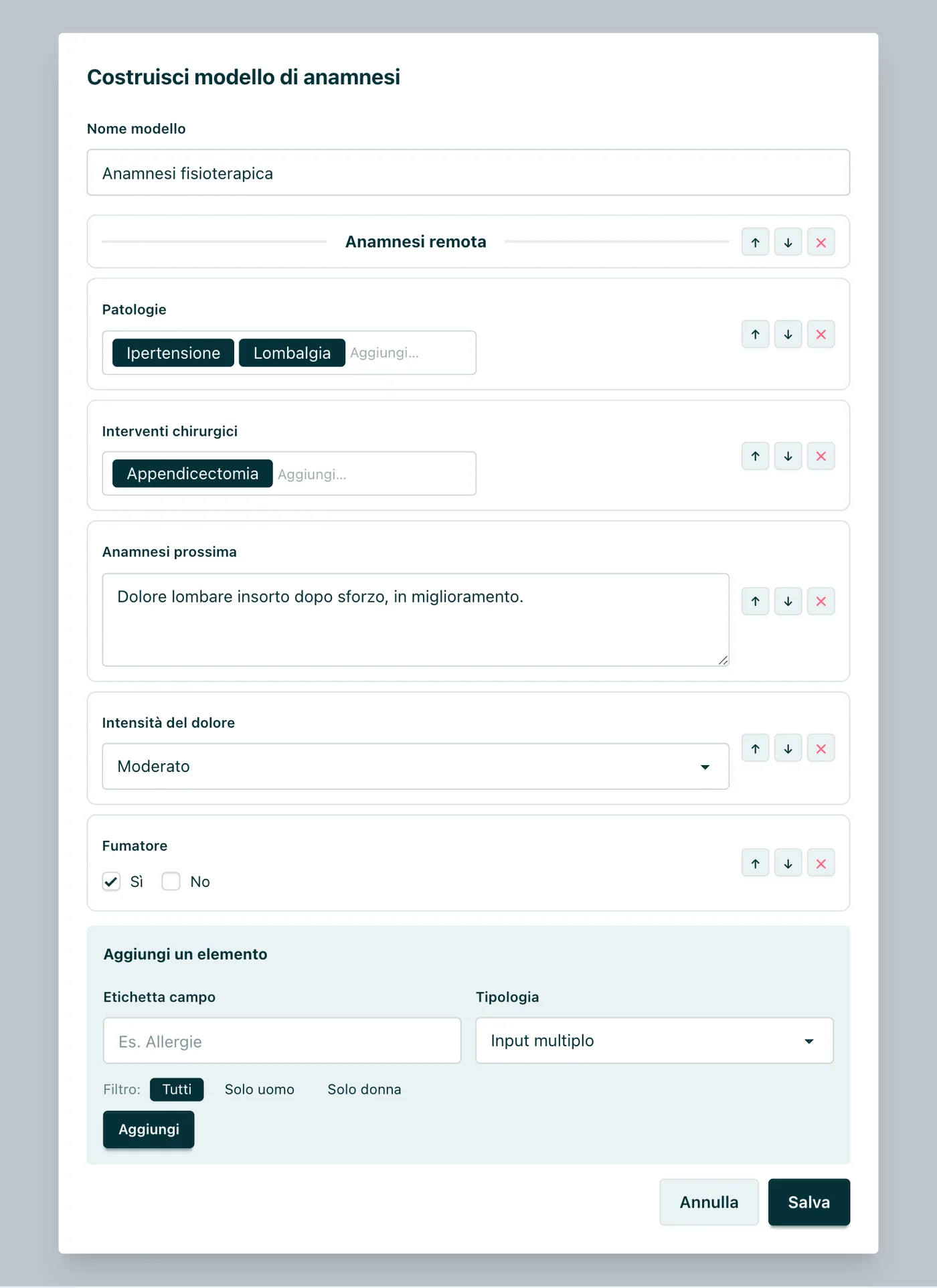
- Dai un Nome modello (per esempio «Anamnesi fisioterapica»).
- Aggiungi gli elementi uno alla volta. Per ciascuno indichi un'Etichetta campo (il nome della domanda, es. «Patologie») e una Tipologia (che tipo di campo è — li vediamo tutti nel prossimo paragrafo).
- Premi Aggiungi: l'elemento compare nell'elenco del modello.
- Ripeti per ogni campo che ti serve, poi premi Salva.
Ogni elemento aggiunto appare nella lista in alto, dove puoi riordinarlo o eliminarlo in qualsiasi momento (vedi più avanti).
Modelli della communityI modelli «Da Template Esistente» sono esempi forniti a scopo orientativo: personalizzali e verificali prima di usarli con i tuoi pazienti. Restano comunque un ottimo punto di partenza per non costruire tutto da zero.
4 I tipi di campo, uno per uno
La Tipologia che assegni a un elemento decide come si comporta quando compili l'anamnesi. Sceglierla bene rende la scheda più veloce, ordinata e «a prova di errore». Vediamo ogni tipo nel dettaglio, con esempi pratici di fisioterapia.
1 · Campo di input
Un campo a riga singola. Quando lo scegli compare una seconda voce — Tipo di dato — che ne stabilisce il formato:
- Testo — parole libere, senza vincoli. Esempio: «Professione», «Sport praticato», «Medico curante».
- Numero — accetta solo cifre, comodo per misure e quantità. Esempio: «Peso (kg)», «Altezza (cm)», «Numero di sedute precedenti».
- Data — apre un piccolo calendario e fa scegliere una data. Esempio: «Data ultimo intervento», «Inizio dei sintomi».
2 · Select
Un menu a tendina con opzioni decise da te: il professionista sceglie una voce dall'elenco. Quando crei l'elemento compili il campo Campi Select aggiungendo le opzioni una alla volta (es. «Lieve», «Moderato», «Grave»). È la scelta giusta quando le risposte possibili sono poche e sempre le stesse: eviti errori di battitura e mantieni i dati uniformi. In compilazione la prima voce è «Seleziona un'opzione».
3 · Textarea
Un'area di testo su più righe, per descrizioni estese e discorsive. Esempio: «Anamnesi prossima», «Esame obiettivo», «Note del trattamento». Usala quando ti serve scrivere liberamente, non una singola parola.
4 · Input multiplo
Un campo a «chips»: scrivi una voce, premi invio e diventa un'etichetta; puoi aggiungerne quante ne vuoi. Perfetto per gli elenchi in cui i valori cambiano da paziente a paziente. Esempio: «Patologie», «Farmaci in corso», «Traumi/Interventi», «Allergie».
5 · Input multiplo con Checkbox
Come l'input multiplo, ma ogni voce ha una spunta Sì/No. Nella scheda salvata vedi un'etichetta Sì o No e, se attiva, l'elenco delle voci. Utile per le condizioni «presente / assente». Esempio: «Fumatore», «Alterazioni del sonno», «Uso di plantari o ausili».
6 · Divisore
Non è un campo da compilare: è un titolo di sezione che serve a raggruppare i campi e rendere la scheda leggibile. Esempio: un divisore «Anamnesi remota» prima dei campi relativi, oppure «Stato attuale» per separare le sezioni.
In sintesi, ecco a colpo d'occhio quando conviene ciascun tipo:
| Tipo di campo | Quando usarlo | Esempio |
|---|---|---|
| Campo di input · Testo | una breve risposta libera | Professione |
| Campo di input · Numero | una misura o quantità | Peso (kg) |
| Campo di input · Data | una data precisa | Data ultimo intervento |
| Select | una scelta tra poche opzioni fisse | Intensità dolore: Lieve / Moderato / Grave |
| Textarea | un testo lungo e descrittivo | Anamnesi prossima |
| Input multiplo | un elenco di valori liberi | Patologie, Farmaci |
| Input multiplo con Checkbox | voci «presente / assente» | Fumatore (Sì/No) |
| Divisore | separare la scheda in sezioni | «Anamnesi remota» |

5 Filtro uomo/donna e ordine dei campi
A ogni elemento puoi assegnare un filtro che ne decide la visibilità in base al genere del paziente:
- Tutti — il campo si vede sempre (è l'impostazione predefinita).
- Solo uomo — compare solo quando compili l'anamnesi di un paziente uomo.
- Solo donna — compare solo per una paziente donna (per esempio una sezione «Gravidanze», con i campi numero parti e simili).
Così un unico modello va bene per tutti: le domande non pertinenti semplicemente non vengono mostrate per quel paziente.
Puoi inoltre mettere in ordine i campi: usa le frecce ↑ ↓ per spostare un elemento su o giù, e ✕ per eliminarlo. Combinando i divisori con l'ordine giusto, ottieni una scheda chiara e logica.
Consiglio praticoInizia con un Divisore per ogni sezione (es. «Anamnesi remota», «Stato generale»), poi inserisci sotto i campi relativi. Metti i campi «Solo donna» tutti insieme sotto un divisore dedicato: per i pazienti uomo quella parte sparirà automaticamente.
6 Un modello completo, passo per passo
Mettiamo insieme un modello reale — un'anamnesi fisioterapica — combinando i tipi di campo appena visti. La logica è semplice: si alternano i divisori (per creare le sezioni) e i campi del tipo più adatto a ogni domanda.
Dopo aver scelto Template Vuoto e dato il nome «Anamnesi fisioterapica», aggiungi gli elementi in quest'ordine:
| # | Etichetta campo | Tipologia | Filtro |
|---|---|---|---|
| 1 | Anamnesi remota | Divisore | Tutti |
| 2 | Patologie | Input multiplo | Tutti |
| 3 | Interventi chirurgici | Input multiplo | Tutti |
| 4 | Farmaci in corso | Input multiplo | Tutti |
| 5 | Stato attuale | Divisore | Tutti |
| 6 | Anamnesi prossima | Textarea | Tutti |
| 7 | Intensità del dolore | Select (Lieve / Moderato / Grave) | Tutti |
| 8 | Fumatore | Input multiplo con Checkbox | Tutti |
| 9 | Gravidanze | Divisore | Solo donna |
| 10 | Numero di gravidanze | Campo di input · Numero | Solo donna |
| 11 | Menopausa | Input multiplo con Checkbox | Solo donna |
Due cose da notare: il Motivo del consulto non va aggiunto, perché è un campo a chips già presente di default in ogni anamnesi; i tre elementi con filtro Solo donna (dal divisore «Gravidanze» in poi) compaiono solo per le pazienti donne, mentre per un paziente uomo quella parte sparisce automaticamente.
Ordine = leggibilitàApri ogni sezione con un Divisore e raggruppa sotto i campi pertinenti. Se sbagli l'ordine, lo sistemi con le frecce ↑ ↓ senza rifare nulla. Vedi com'è una volta compilata nella sezione «Consultare e scaricare».
7 Compilare un'anamnesi sul paziente
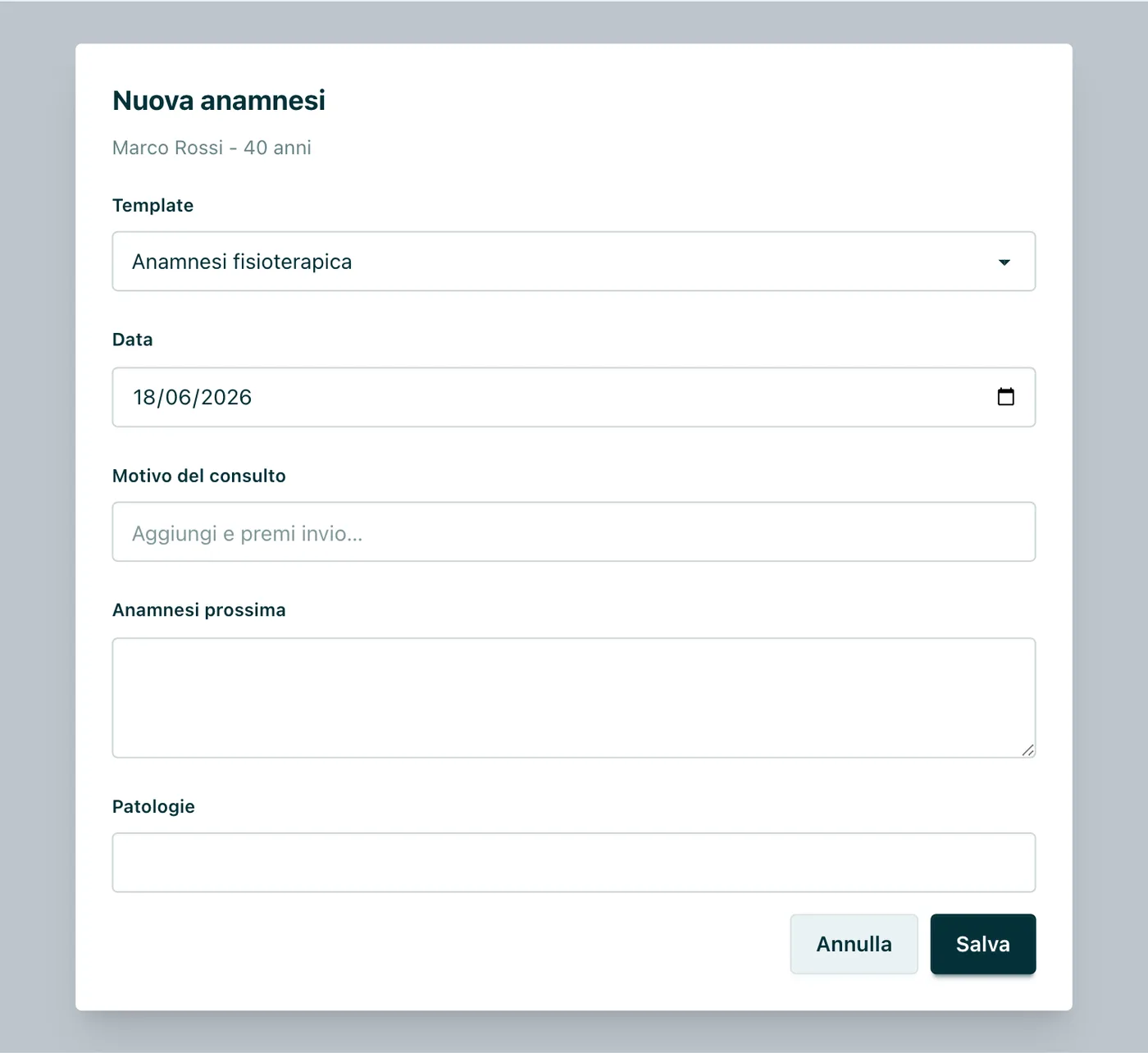
Una volta pronto il modello, lo usi dalla scheda del paziente. Apri il paziente e vai sulla scheda Anamnesi, poi premi Nuova anamnesi. Si apre il modulo:
- Scegli il Template da usare. Nota: il modello si sceglie solo in fase di creazione; una volta salvata, l'anamnesi resta legata a quel template.
- Imposta la Data dell'anamnesi (campo obbligatorio, preimpostato a oggi).
- Compila il Motivo del consulto: è un campo a chips sempre presente, indipendente dal modello. Scrivi il motivo della visita e premi invio (puoi inserirne più di uno).
- Compila gli altri campi previsti dal modello, che cambiano in base al template scelto e al genere del paziente.
- Premi Salva.
8 Consultare, modificare e scaricare
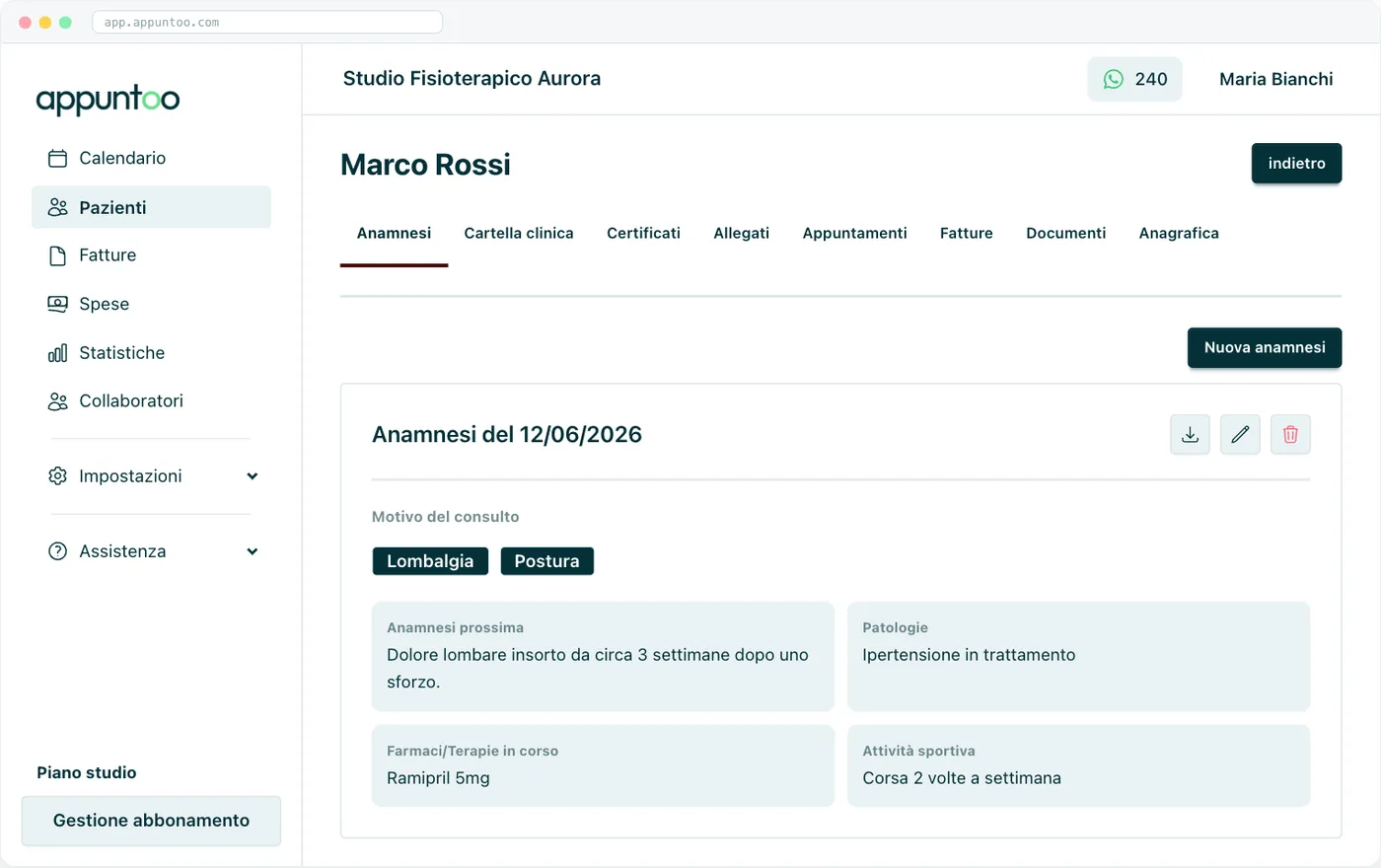
Ogni anamnesi salvata diventa una card intestata «Anamnesi del {data}» nella scheda del paziente, con il motivo del consulto e tutti i campi compilati. Le card sono ordinate dalla più recente. Su ciascuna trovi tre azioni:
- Scarica PDF — genera il PDF di quella singola anamnesi.
- Modifica — riapri l'anamnesi per aggiornarla.
- Elimina — la rimuove (ti viene chiesta conferma).
Se per un paziente non hai ancora inserito nulla, vedi il messaggio Nessuna Anamnesi presente.
Domande frequenti
Qual è la differenza tra modello e anamnesi?
Il modello è lo schema vuoto dei campi, lo crei una volta in Impostazioni → Anamnesi. L'anamnesi è quel modello compilato per un singolo paziente, con una data. Un modello → tante anamnesi.
Chi può creare e modificare i modelli?
Solo il Proprietario e l'Amministratore dello studio, dalla sezione Impostazioni. La compilazione delle anamnesi sui pazienti, invece, è accessibile dalla scheda del paziente.
Posso partire da un modello già pronto?
Sì: in fase di creazione scegli Da Template Esistente, selezioni una specializzazione e un modello della community, e i suoi campi vengono copiati nel tuo. Ricorda di personalizzarlo e verificarlo prima dell'uso.
A cosa serve il «Divisore»?
Non è un campo da compilare: è un titolo che separa e raggruppa i campi (es. «Anamnesi remota»), per rendere la scheda più ordinata e leggibile.
Come faccio a far comparire certi campi solo per le donne?
Imposta il filtro dell'elemento su Solo donna (o Solo uomo). Quel campo apparirà nell'anamnesi solo per i pazienti di quel genere; per gli altri sarà nascosto automaticamente.
Posso cambiare il modello dopo aver iniziato a compilare un'anamnesi?
No: il template si sceglie solo alla creazione della singola anamnesi. Per usare uno schema diverso crea una nuova anamnesi con l'altro modello.
Che cos'è il «Motivo del consulto»?
È un campo a chips sempre presente in ogni anamnesi, indipendente dal modello: serve a indicare il motivo della visita (puoi inserirne più di uno premendo invio dopo ciascuno).
Posso scaricare l'anamnesi in PDF?
Sì: ogni card anamnesi ha il proprio pulsante Scarica PDF, che genera il documento di quella singola anamnesi.