
Conferme e promemoria: email e WhatsApp
Appuntoo invia ai pazienti due tipi di messaggio automatico: la conferma, appena fissi l'appuntamento, e il promemoria, prima della visita. Viaggiano su due canali che puoi usare insieme o da soli: l'email, gratuita e disponibile su tutti i piani, e WhatsApp, che consuma crediti ed è riservato ai piani premium. In questo capitolo vediamo come funzionano i messaggi, dove si attivano e si personalizzano i canali, come scegliere cosa inviare per ogni appuntamento e come gestire crediti e pacchetti WhatsApp.
1 Conferma e promemoria: i due messaggi
I messaggi automatici legati all'appuntamento sono due, uguali su entrambi i canali:
- Conferma — parte subito, nel momento in cui salvi l'appuntamento. Comunica al paziente che la visita è stata fissata, con data, ora, prestazione e sede.
- Promemoria — viene programmato e parte automaticamente prima della visita (per esempio qualche ora prima, oppure il giorno prima a un orario fisso). Ricorda al paziente l'appuntamento imminente e riduce dimenticanze e disdette.
A questi si aggiunge un caso particolare: quando elimini un appuntamento, Appuntoo può avvisare il paziente con una email di cancellazione (vedi più avanti).
Cosa serve perché il paziente riceva i messaggi? Dipende dal canale: un indirizzo email in anagrafica per le notifiche email, un numero di telefono per WhatsApp (vedi il capitolo Pazienti). In entrambi i casi il paziente non deve installare né configurare nulla.
Niente altri messaggi automaticiTutto ciò che Appuntoo invia in automatico è una conferma, un promemoria o — solo se elimini l'appuntamento e lo scegli tu — una email di cancellazione. Nessun messaggio di "ringraziamento" o simili. (Le email delle prenotazioni online sono descritte nel capitolo Prenotazioni online.)
2 I due canali: email e WhatsApp
Ogni conferma e ogni promemoria possono partire via email, via WhatsApp o su entrambi i canali. Le differenze da conoscere:
- Email — gratis: non consuma crediti, senza limiti di piano. È disponibile su tutti i piani, incluso il Free. Invia conferme e promemoria all'indirizzo email del paziente.
- WhatsApp — invia conferme e promemoria direttamente al numero di telefono del paziente. Ogni invio consuma un messaggio WhatsApp (un credito, vedi più sotto) e richiede un piano premium: con il piano Free la casella WhatsApp appare disattivata con l'indicazione Premium.
Come dice l'app stessa: «Puoi usare email e WhatsApp insieme oppure attivare un solo canale. La scelta predefinita potrà essere modificata per ogni appuntamento.» Un contatore in alto nella scheda mostra quanti canali attivi hai.
Quale canale scegliere?L'email non costa nulla: conviene tenerla sempre attiva. WhatsApp raggiunge il paziente più rapidamente: molti studi usano entrambi — email sempre, WhatsApp per i promemoria che non devono sfuggire.
3 Dove si attivano e si personalizzano
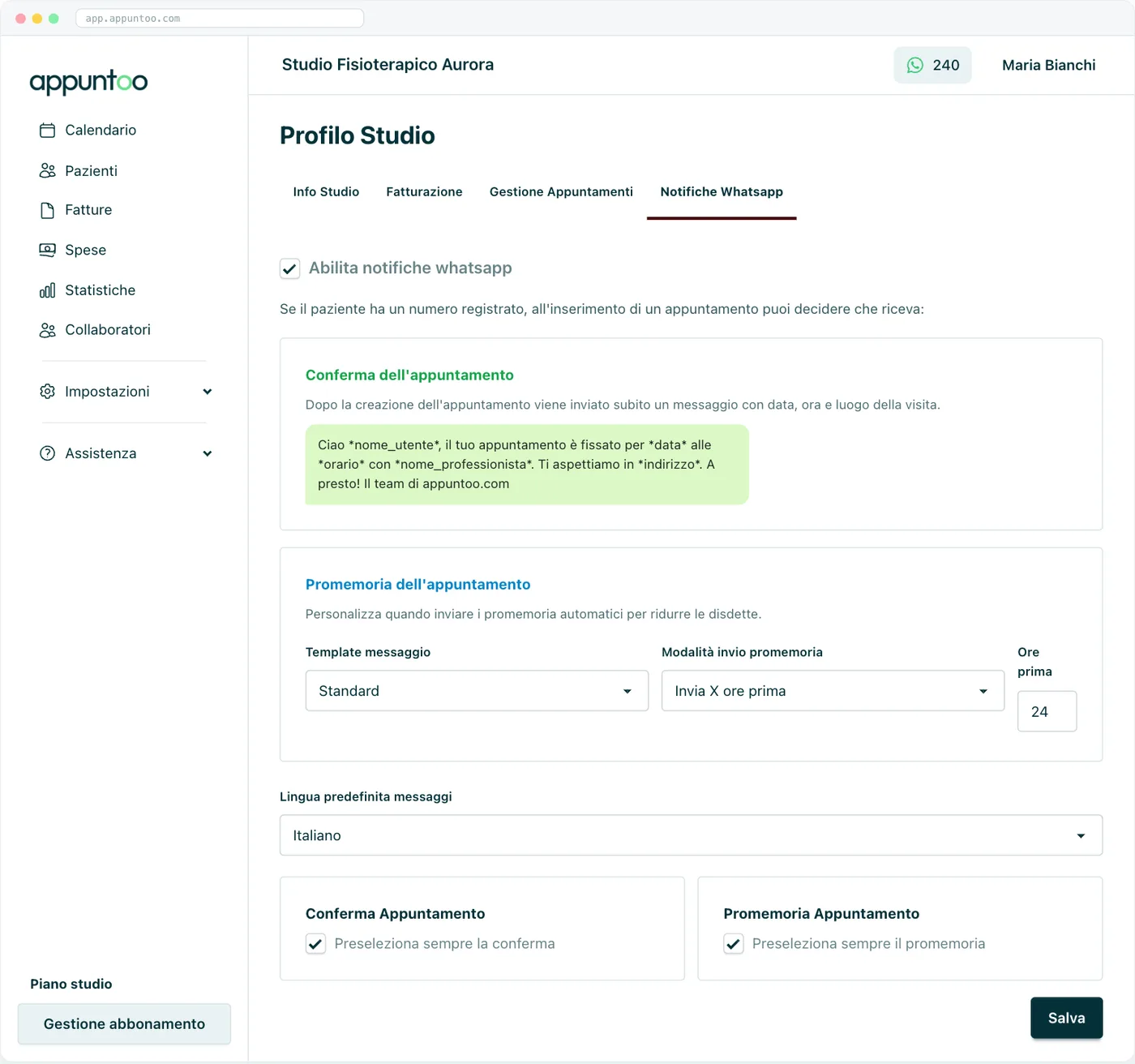
Tutto si configura una volta sola in Impostazioni → Profilo studio, scheda Notifiche. La scheda è divisa in tre blocchi:
- Scegli i canali di notifica — gli interruttori delle due schede Email e WhatsApp viste sopra. Finché non attivi almeno un canale, l'app ricorda: «Attiva almeno un canale per configurare conferme e promemoria automatici.»
- Messaggi automatici — configuri una sola volta conferma e promemoria, poi controlli come appariranno su ciascun canale attivo:
- Conferma dell'appuntamento (Invio immediato) — inviata dopo la creazione dell'appuntamento con data, ora, prestazione e sede. Con Preseleziona nei nuovi appuntamenti la casella risulterà già spuntata quando crei un appuntamento.
- Promemoria dell'appuntamento — scegli il Template messaggio: Standard oppure Con politica di disdetta, indicando in quel caso le Ore minime per la disdetta. Poi decidi Quando inviare il promemoria: Un numero di ore prima (es. 24) oppure Un numero di giorni prima, a un orario preciso (es. 1 giorno prima alle 18:00). Anche il promemoria ha la sua casella Preseleziona nei nuovi appuntamenti.
- Impostazioni WhatsApp — compaiono solo con il canale WhatsApp attivo e «si applicano soltanto ai messaggi inviati tramite WhatsApp»: la casella Abilita notifiche in altre lingue e la Lingua WhatsApp predefinita (Italiano o Tedesco), proposta a ogni nuovo appuntamento e modificabile per il singolo paziente.
Sotto conferma e promemoria trovi l'Anteprima: con entrambi i canali attivi due linguette Email / WhatsApp mostrano il messaggio esattamente come arriverà. L'anteprima email riproduce lo stesso template usato per l'invio, con l'oggetto e dati di esempio; quella WhatsApp mostra la bolla del messaggio con i campi tra asterischi («I dati tra asterischi saranno sostituiti automaticamente») e si aggiorna in base al template selezionato.
Queste impostazioni valgono come predefinite: restano modificabili appuntamento per appuntamento (vedi il passo successivo).
Come si attivaVai in Impostazioni → Profilo studio, apri la scheda Notifiche e accendi l'interruttore del canale Email (gratis, su tutti i piani) e — se hai un piano premium — quello WhatsApp.
4 Scegliere canali, destinatari e orario per appuntamento
Quando crei un appuntamento, nella finestra Nuovo appuntamento (vedi il capitolo Calendario) trovi la sezione Notifiche, già impostata secondo le tue preselezioni e i canali attivi. Qui puoi:
- Scegliere i canali della Conferma spuntando Email (etichettata gratis) e/o WhatsApp. «Seleziona almeno un canale per inviare la conferma.»
- Fare lo stesso per il Promemoria e controllarne o cambiarne la Data e ora promemoria.
- Scegliere i destinatari di conferma e promemoria tra Paziente, Tutore, Genitore e Contatto: utile quando, ad esempio, l'appuntamento è di un minore e va avvisato un genitore. Per ogni destinatario l'app mostra email e telefono disponibili: è selezionabile solo chi ha un recapito per i canali scelti.
- Selezionare la lingua delle notifiche per quel paziente (se hai abilitato le notifiche in altre lingue).
In fondo, il Riepilogo invii ti dice prima di salvare cosa partirà — ad esempio «Verranno inviati in totale 2 messaggi, 1 conferma e 1 promemoria» — e il conteggio per canale: «Email: 2 (gratis) · WhatsApp: 1 (crediti consumati: 1)». Lo stesso avviene quando sposti un appuntamento: Appuntoo ti propone di avvisare il paziente del nuovo orario.
Quando invece elimini un appuntamento, se il canale email è attivo e il paziente ha un indirizzo in anagrafica la finestra di conferma include la casella Invia email al paziente: «Se lasci attiva questa opzione, il paziente riceverà una email di cancellazione.»
Controlla i messaggi già inviatiNel dettaglio di un appuntamento la sezione Messaggi inviati elenca ogni messaggio con il tipo (Conferma, Promemoria o Cancellazione), il canale (Email o WhatsApp) e la data; Messaggio pianificato indica un promemoria non ancora partito.
5 I crediti: i messaggi WhatsApp disponibili
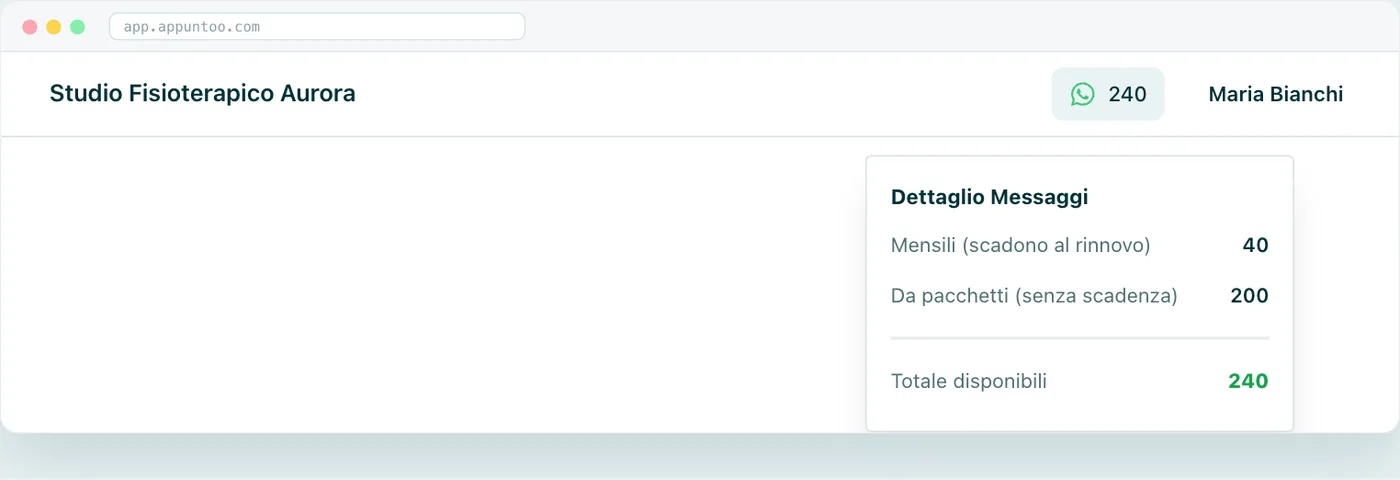
I crediti riguardano solo WhatsApp: le email non si contano e non si esauriscono. Ogni messaggio WhatsApp inviato (conferma o promemoria) consuma un credito. I crediti provengono da due fonti diverse, che convivono nello stesso conteggio:
- Messaggi mensili — sono inclusi nel tuo abbonamento e si rinnovano a ogni ciclo. Scadono al rinnovo: quelli non usati nel periodo non vengono riportati al mese successivo.
- Messaggi da pacchetti — sono quelli che acquisti a parte. Non scadono mai: restano disponibili finché non li usi, anche oltre il rinnovo dell'abbonamento.
Vedi quanti messaggi ti restano in due punti:
- Nella barra in alto, sempre visibile: l'icona di WhatsApp con il numero dei messaggi disponibili. Cliccandoci si apre il Dettaglio Messaggi, che distingue i Mensili (scadono al rinnovo), quelli Da pacchetti (senza scadenza) e il Totale disponibili.
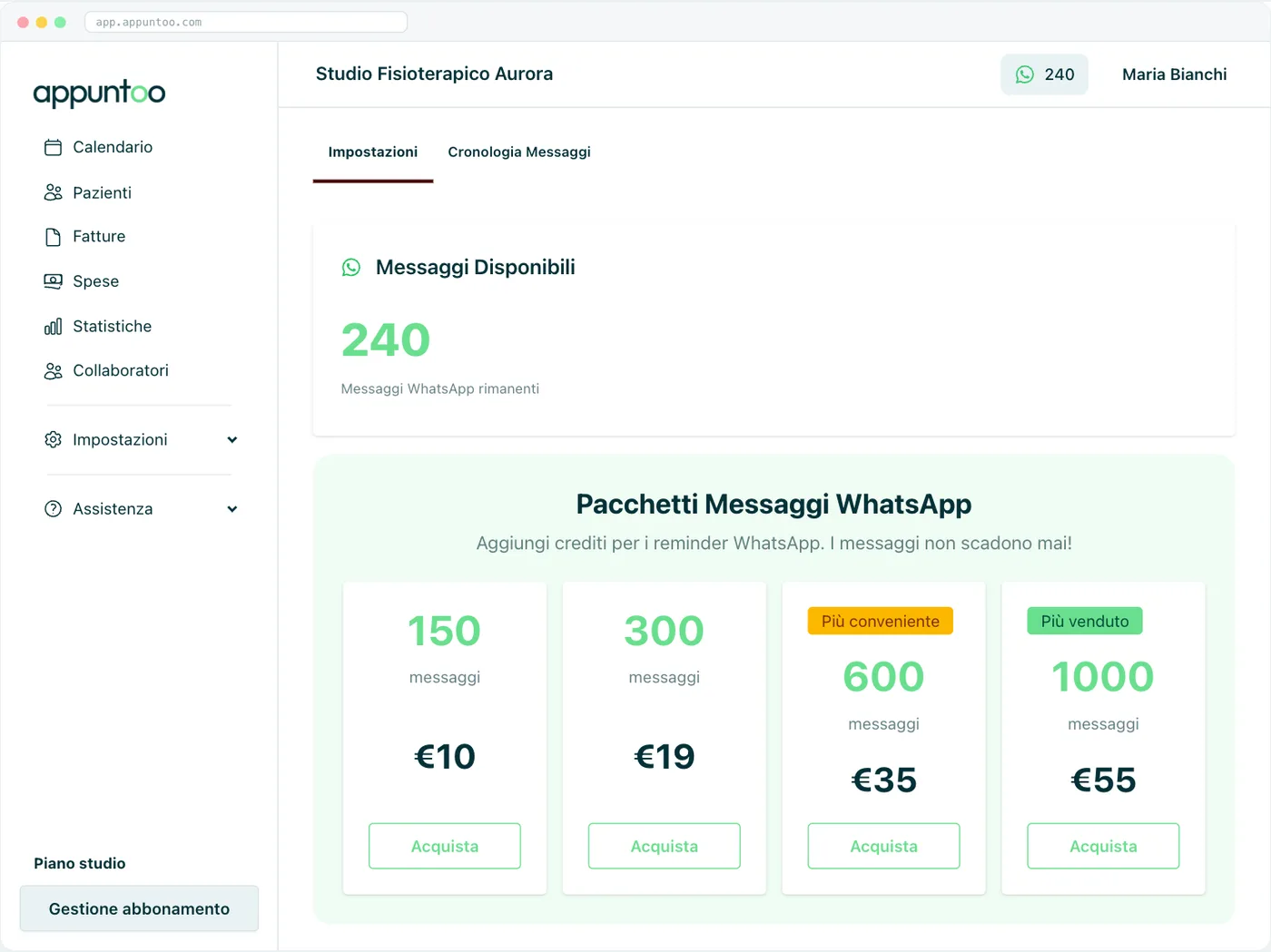
- Nella pagina Impostazioni → Messaggi, con il riquadro dei Messaggi Disponibili («Messaggi WhatsApp rimanenti») e l'elenco dei pacchetti.
Quali crediti si consumano primaIl totale che vedi è la somma delle due fonti. Tenere d'occhio il dettaglio ti aiuta a capire quando conviene acquistare un pacchetto: i messaggi da pacchetto non scadono, quindi non vai mai a perderli.
6 La cronologia dei messaggi
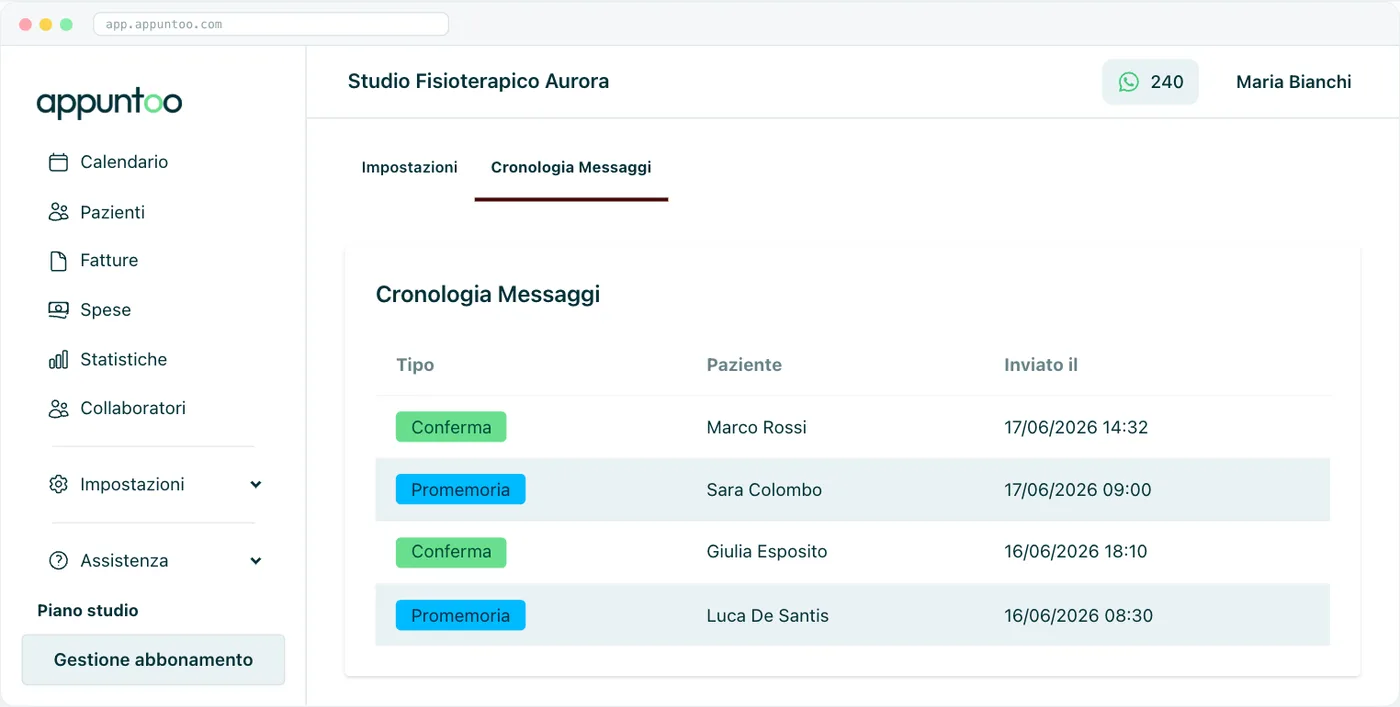
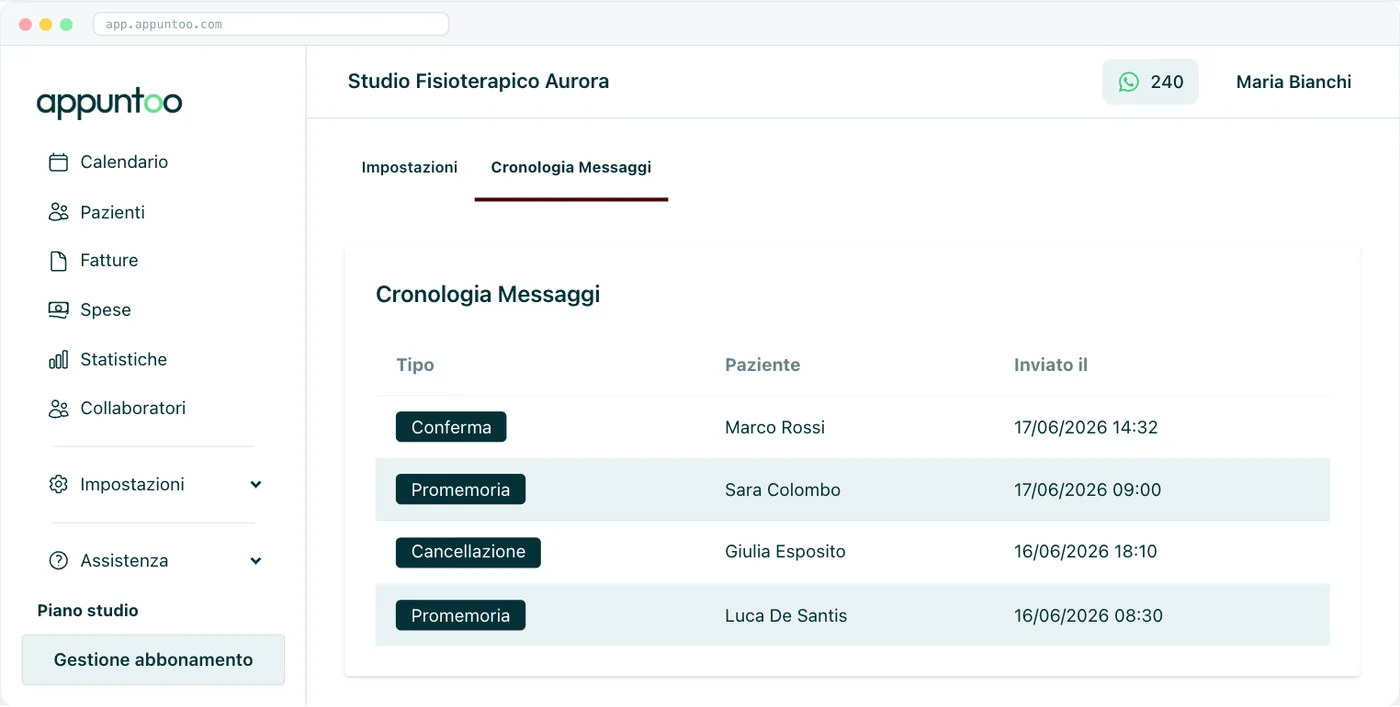
Nella pagina Impostazioni → Messaggi c'è la scheda Cronologia Messaggi: l'elenco di tutto ciò che è stato inviato dallo studio. Per ogni riga vedi:
- Tipo — Conferma, Promemoria oppure Cancellazione.
- Paziente — a chi è stato inviato il messaggio.
- Inviato il — data e ora dell'invio.
Se non è ancora stato inviato nulla, la cronologia mostra Nessun messaggio trovato. È il posto giusto per verificare a colpo d'occhio che le notifiche siano partite correttamente; il dettaglio canale per canale del singolo appuntamento resta nella sua sezione Messaggi inviati.
7 I pacchetti messaggi WhatsApp e l'acquisto
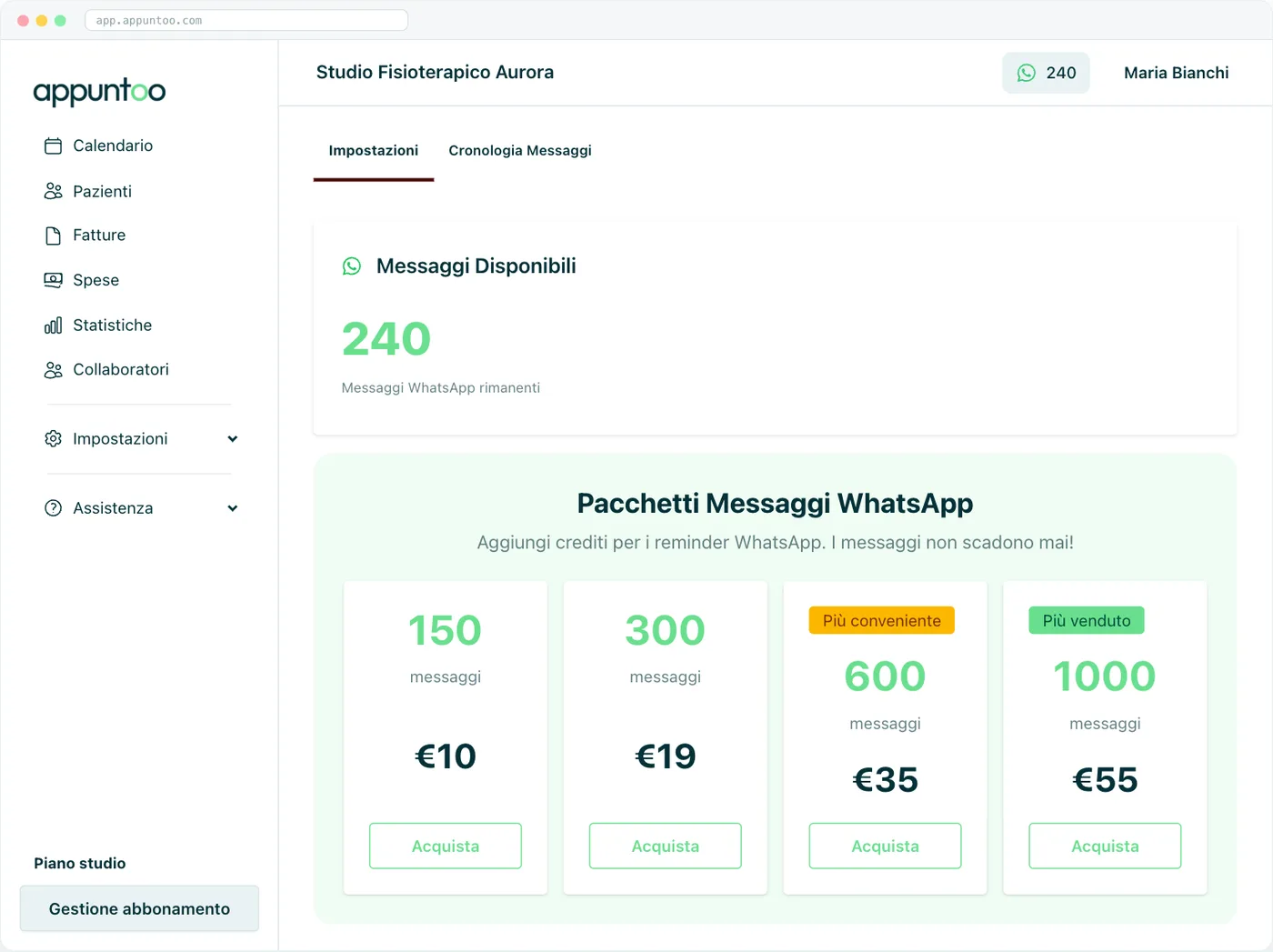
Oltre ai messaggi mensili inclusi nell'abbonamento, puoi acquistare pacchetti aggiuntivi di messaggi WhatsApp. I pacchetti disponibili sono quattro:
- 150 messaggi — €10
- 300 messaggi — €19
- 600 messaggi — €35 Più conveniente
- 1000 messaggi — €55 Più venduto
I messaggi acquistati con un pacchetto non scadono mai: si aggiungono al totale disponibile e restano a disposizione anche dopo il rinnovo dell'abbonamento. Trovi i pacchetti nella pagina Impostazioni → Messaggi e nella sezione Abbonamento.
Per comprarne uno, scegli il pacchetto e completa il pagamento: l'acquisto avviene tramite Stripe, il circuito di pagamento sicuro. Una volta confermato, i messaggi sono subito accreditati e visibili nel contatore.
8 Quando i messaggi WhatsApp stanno per finire
Appuntoo ti avvisa per tempo, così non rischi di lasciare i pazienti senza notifica:
- Quando i messaggi disponibili scendono sotto la soglia (meno di 20), compare un avviso di scarsità: è il momento giusto per pensare a un pacchetto.
- Quando i messaggi sono esauriti, vedi l'avviso Hai esaurito tutti i messaggi WhatsApp… e, nella finestra dell'appuntamento, Messaggi WhatsApp esauriti: WhatsApp non verrà inviato finché non saranno disponibili nuovi messaggi — anche i promemoria WhatsApp già pianificati restano fermi.
Le notifiche email non si fermano mai: come ricorda l'app, «le email restano gratuite e operative». Per riprendere anche con WhatsApp, acquista un pacchetto dalla pagina Messaggi: appena il pagamento è confermato, i nuovi messaggi sono disponibili e le notifiche tornano a partire.
Attenzione ai promemoria programmatiSe i crediti finiscono, i promemoria WhatsApp già pianificati non potranno partire (quelli email sì). Tieni d'occhio il contatore nella barra in alto e ricarica prima di restare a zero.
Domande frequenti
Quali messaggi automatici invia Appuntoo?
La Conferma, appena crei l'appuntamento, e il Promemoria, programmato prima della visita — via email, WhatsApp o entrambi. In più, quando elimini un appuntamento puoi far partire una email di cancellazione. Non esistono altri messaggi automatici (nessun "ringraziamento").
Le notifiche email si pagano?
No: le email sono gratis, non consumano crediti e sono disponibili su tutti i piani, Free compreso. I crediti riguardano solo i messaggi WhatsApp.
Posso usare le notifiche con il piano Free?
Sì, via email: attivi il canale Email nella scheda Notifiche e conferme e promemoria partono senza costi. Il canale WhatsApp automatico richiede invece un piano premium: nel piano Free appare disattivato con l'indicazione «Premium».
Cosa serve al paziente per ricevere le notifiche?
Un indirizzo email in anagrafica per il canale email, un numero di telefono per WhatsApp. Il paziente non deve installare né configurare nulla.
Dove imposto i testi e l'anticipo del promemoria?
In Impostazioni → Profilo studio, scheda Notifiche: scegli il template del promemoria (Standard o Con politica di disdetta, con le ore minime per la disdetta) e quando inviarlo (un numero di ore prima, oppure un numero di giorni prima a un orario preciso). L'anteprima ti mostra il messaggio per ciascun canale.
I messaggi WhatsApp non usati questo mese si conservano?
Dipende dalla fonte. I messaggi mensili inclusi nell'abbonamento scadono al rinnovo. I messaggi da pacchetto, invece, non scadono mai: restano disponibili finché non li usi.
Posso inviare la notifica a un genitore invece che al paziente?
Sì. Quando crei l'appuntamento puoi scegliere i destinatari tra Paziente, Tutore, Genitore e Contatto: è selezionabile chi ha un recapito (email o telefono) per i canali scelti.
In che lingua arrivano i messaggi?
I messaggi WhatsApp possono partire in Italiano o in Tedesco: attivi Abilita notifiche in altre lingue nelle Impostazioni WhatsApp, imposti la lingua predefinita e puoi cambiarla per il singolo appuntamento.
Cosa succede quando i messaggi WhatsApp finiscono?
Compare l'avviso di esaurimento e gli invii WhatsApp si fermano, compresi i promemoria già pianificati. Le email continuano a partire normalmente. Per riprendere con WhatsApp basta acquistare un pacchetto dalla pagina Messaggi: il pagamento avviene tramite Stripe e i messaggi sono subito disponibili.