
La configurazione iniziale
Dopo aver creato l'account, prima di iniziare a lavorare conviene dedicare qualche minuto a configurare lo studio. È un'operazione che fai una volta sola e che poi ti fa risparmiare tempo a ogni appuntamento, fattura o certificato. Questo capitolo ti guida nell'ordine consigliato; per ogni voce trovi un rimando al capitolo dedicato dove tutto è spiegato nel dettaglio.
1 Da dove si parte
Quasi tutta la configurazione si trova nel menu Impostazioni, riservato ai ruoli Proprietario e Amministratore. Non è obbligatorio impostare tutto subito: puoi cominciare a usare il calendario e completare la configurazione mano a mano. L'ordine che ti consigliamo è però questo:
- I dati dello studio e le sedi.
- I dati fiscali e la Partita IVA (servono per fatturare).
- Il logo, gli orari di lavoro e il listino delle prestazioni.
- Eventuali stanze e collaboratori.
- I modelli (anamnesi, certificati, documenti) e le notifiche ai pazienti (email e WhatsApp).
- Se fatturi alla Tessera Sanitaria, le credenziali del Sistema TS.
Non sei da soloAl primo accesso Appuntoo apre anche una finestra di tutorial video (la trovi sempre in Assistenza → Guide video): un buon punto di partenza prima di mettere mano alle impostazioni.
2 Profilo studio e sedi
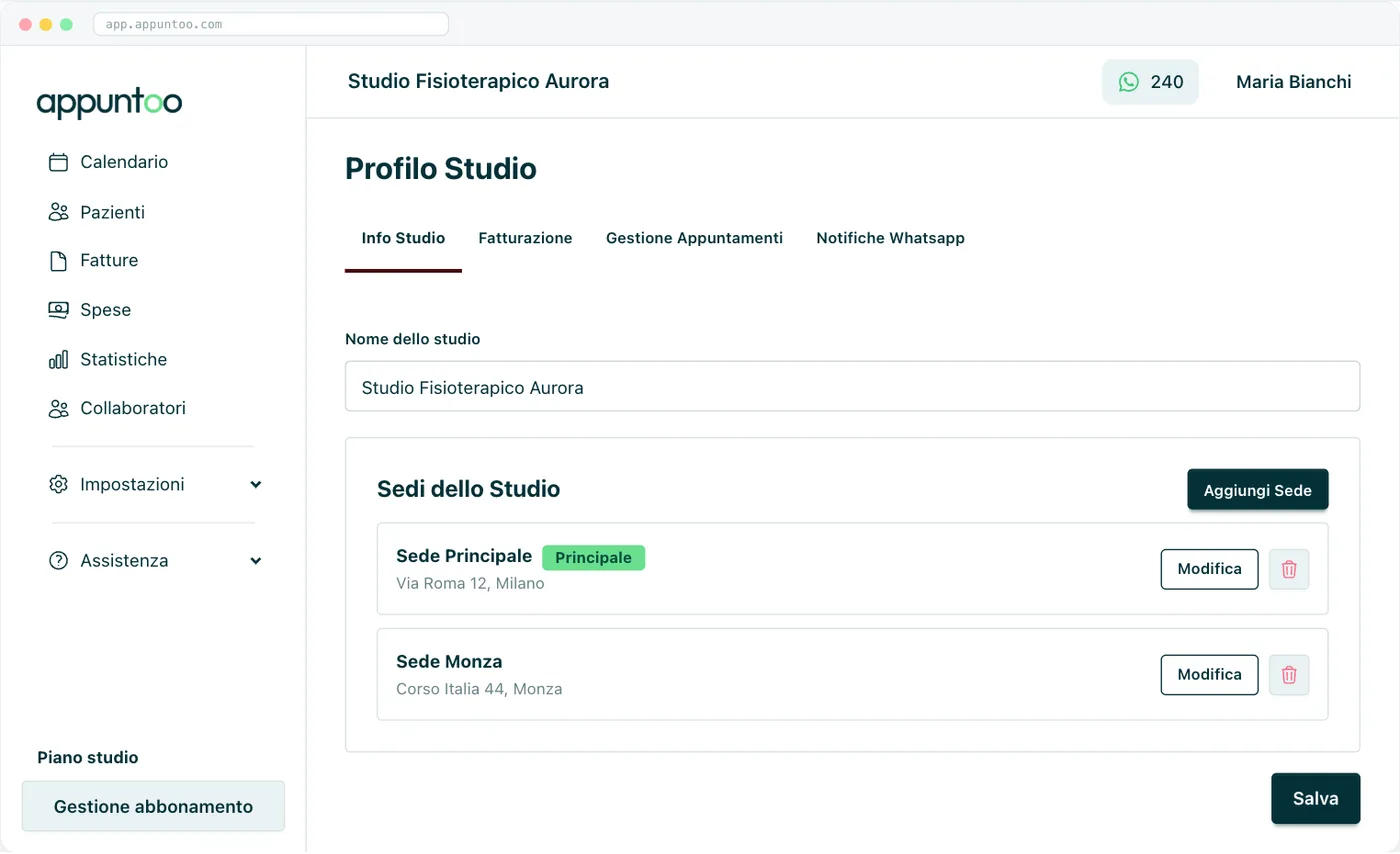
In Impostazioni → Profilo studio → Info Studio imposti il nome dello studio e le sedi (gli indirizzi in cui ricevi). Le sedi compaiono poi nella creazione di un appuntamento, così indichi dove si svolge la visita. Se ricevi in un solo luogo, ti basta una sede contrassegnata come Principale.
ApprofondimentoTutto su sedi, schede e salvataggio per scheda lo trovi nel capitolo Impostazioni.
3 Dati fiscali e fatturazione
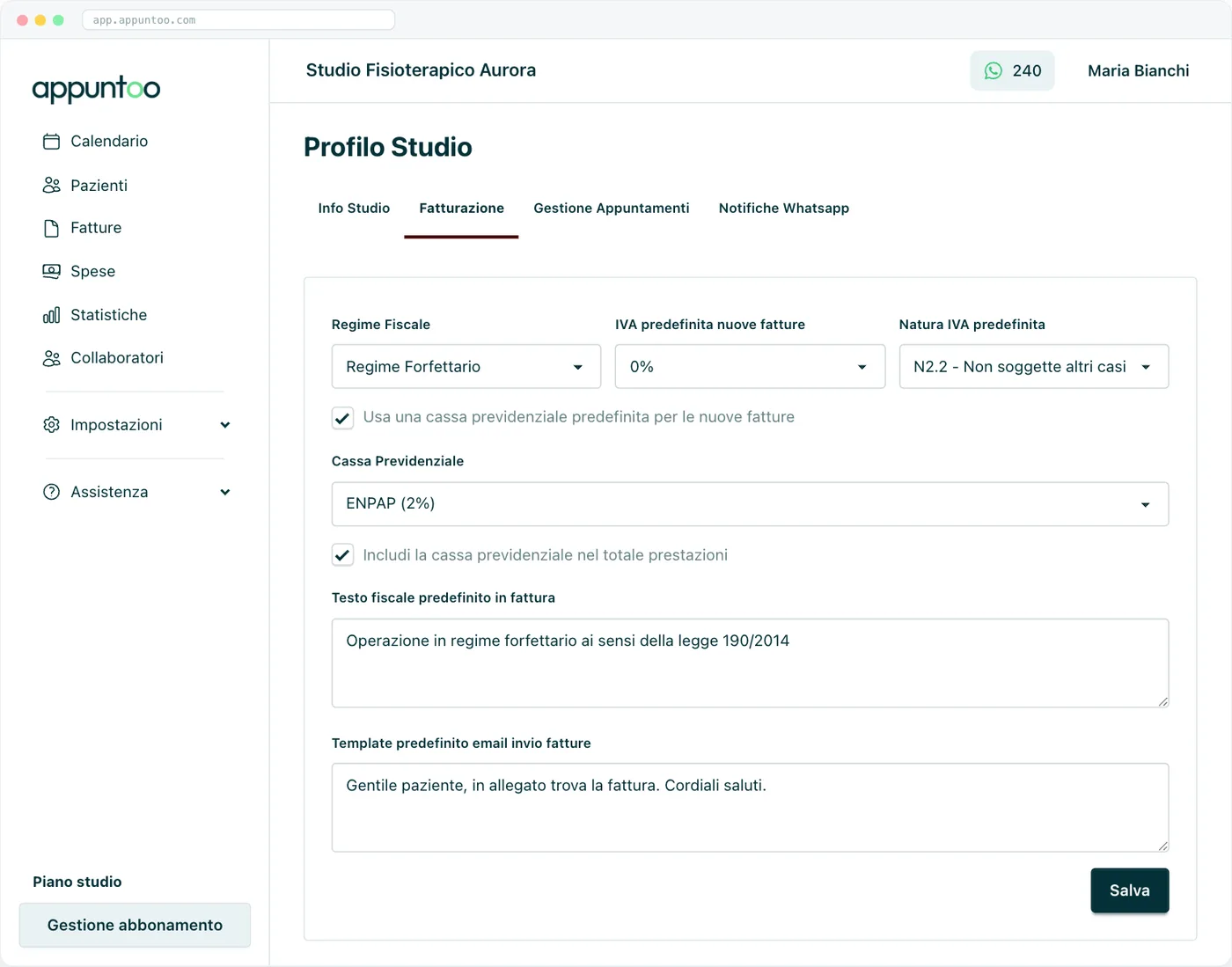
Nella scheda Profilo studio → Fatturazione imposti i valori che Appuntoo proporrà in automatico su ogni fattura: il regime fiscale, l'IVA e la natura IVA predefinite, l'eventuale cassa previdenziale, il testo fiscale e il modello dell'email con cui invii le fatture.
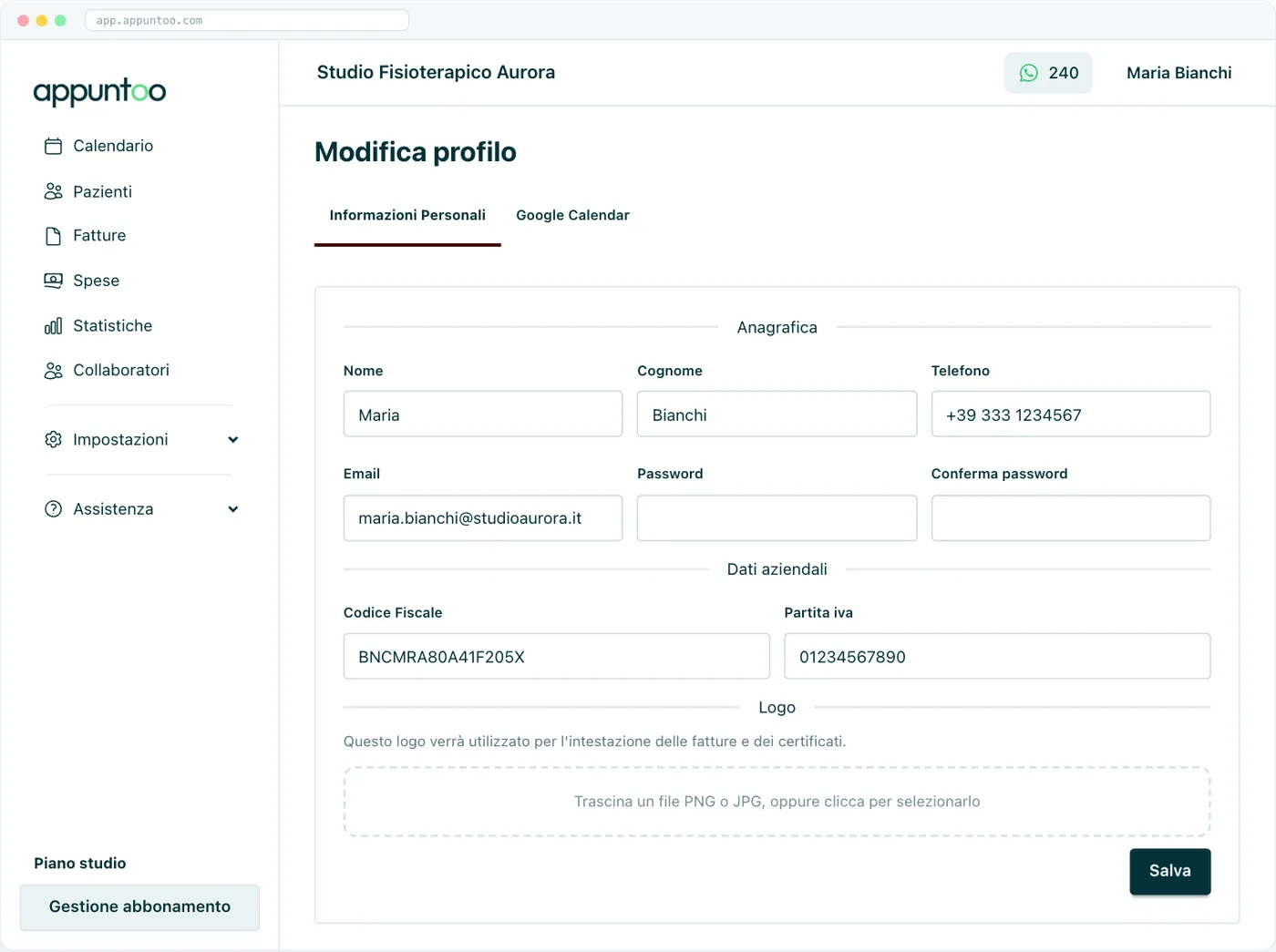
C'è però un dato indispensabile che si trova altrove: la Partita IVA del titolare, che imposti nel Profilo utente. Senza Partita IVA non è possibile creare fatture.
Senza Partita IVA non si fatturaCompila la Partita IVA del titolare nel Profilo utente prima di emettere la prima fattura. Trovi i dettagli nel capitolo Fatturazione.
4 Profilo utente e logo
Il Profilo utente (accessibile a tutti dal menu Impostazioni) raccoglie i tuoi dati personali, il Codice Fiscale, la Partita IVA e il logo dello studio. Il logo viene stampato in cima a fatture e certificati, quindi conviene caricarlo subito. Da qui colleghi anche il tuo Google Calendar, se vuoi vedere gli impegni personali accanto agli appuntamenti.
5 Giorni e orari di lavoro
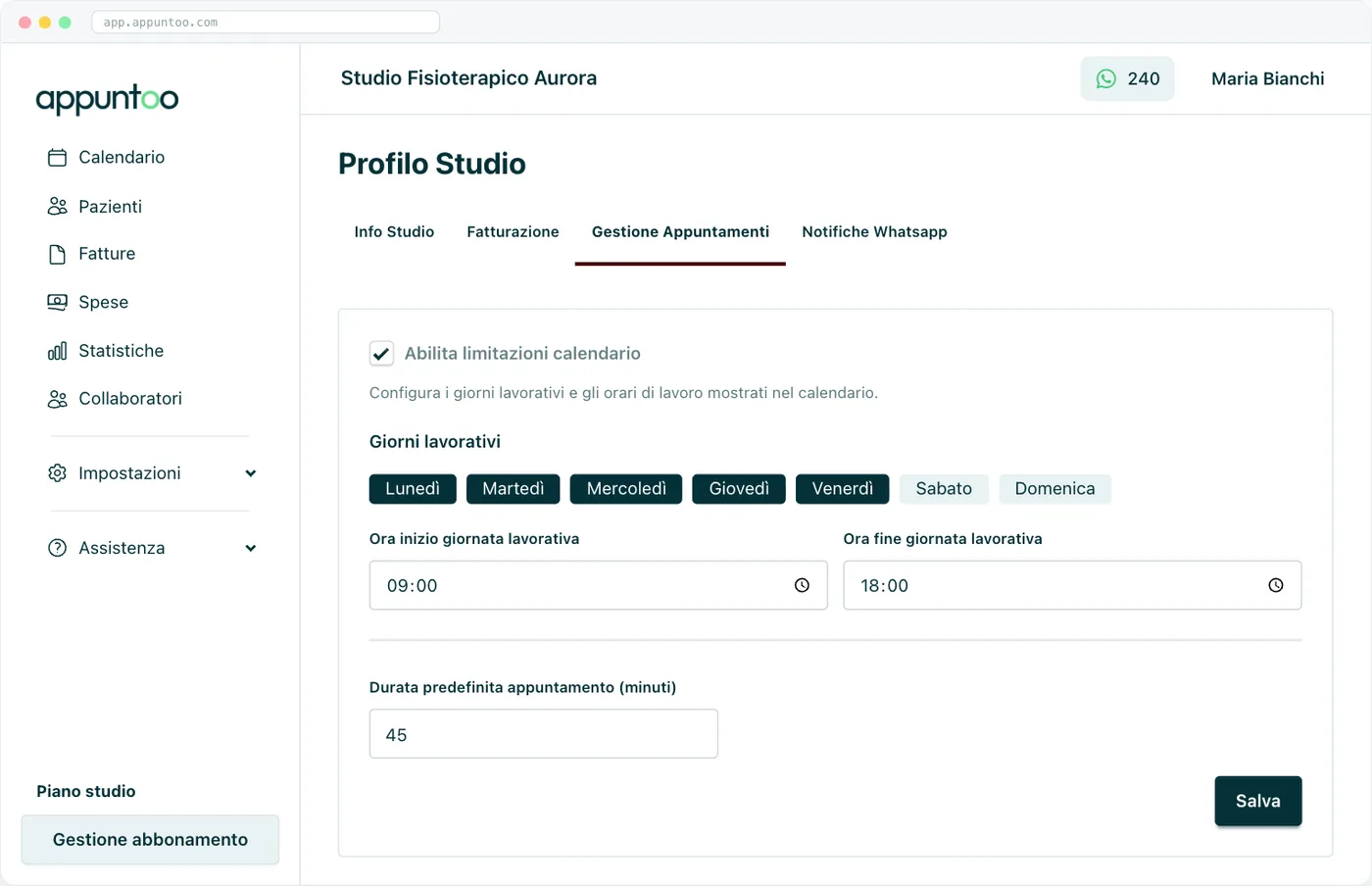
Nella scheda Profilo studio → Gestione Appuntamenti puoi attivare le limitazioni del calendario per indicare i giorni lavorativi e gli orari di apertura: il calendario mostrerà solo le fasce in cui lavori. Qui imposti anche la durata predefinita di un appuntamento, così non devi reimpostarla ogni volta.
Sono orari dello studioI giorni e gli orari valgono per lo studio nel suo insieme, non per il singolo collaboratore o la singola sede.
6 Il listino delle prestazioni
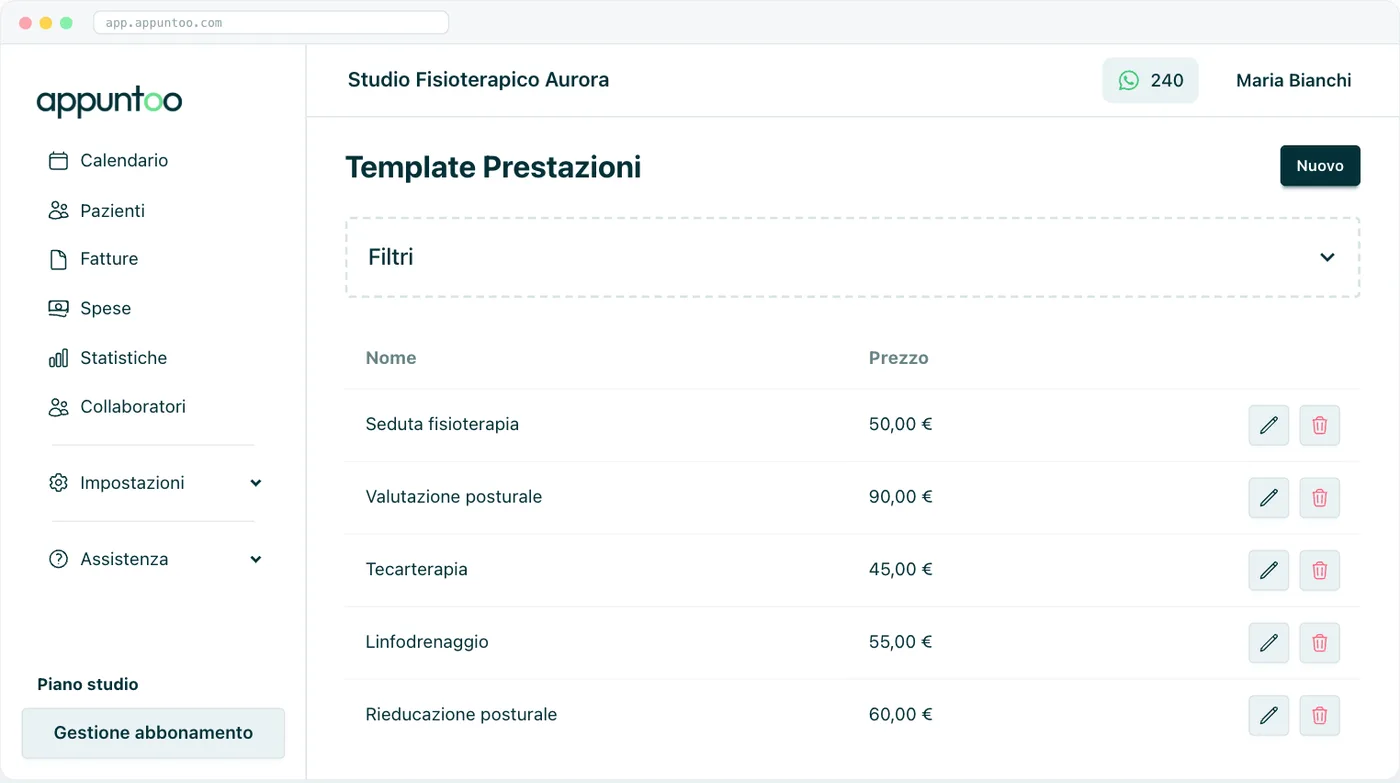
In Impostazioni → Prestazioni crei il tuo listino: per ogni prestazione indichi nome, prezzo, durata ed eventuale compenso del collaboratore. Averlo pronto è molto comodo: quando crei un appuntamento e scegli la prestazione, prezzo e durata si compilano da soli.
7 Le stanze
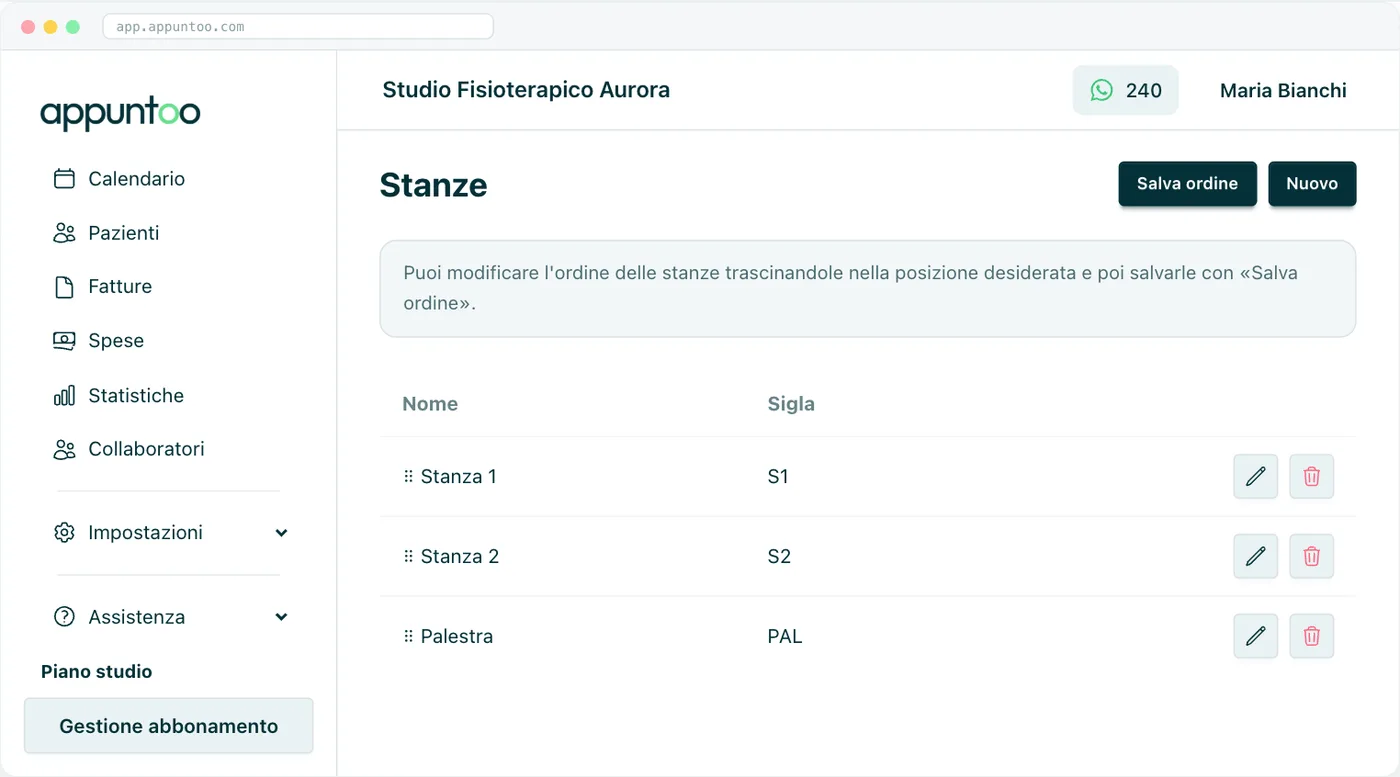
Se nello studio ci sono più ambienti (per esempio due studi e una palestra), creali in Impostazioni → Stanze con nome e sigla. Le stanze ti permettono di assegnare ogni appuntamento a uno spazio e di usare la vista «Stanze» del calendario. È un passaggio facoltativo: se lavori in un unico ambiente puoi saltarlo.
8 Invitare i collaboratori
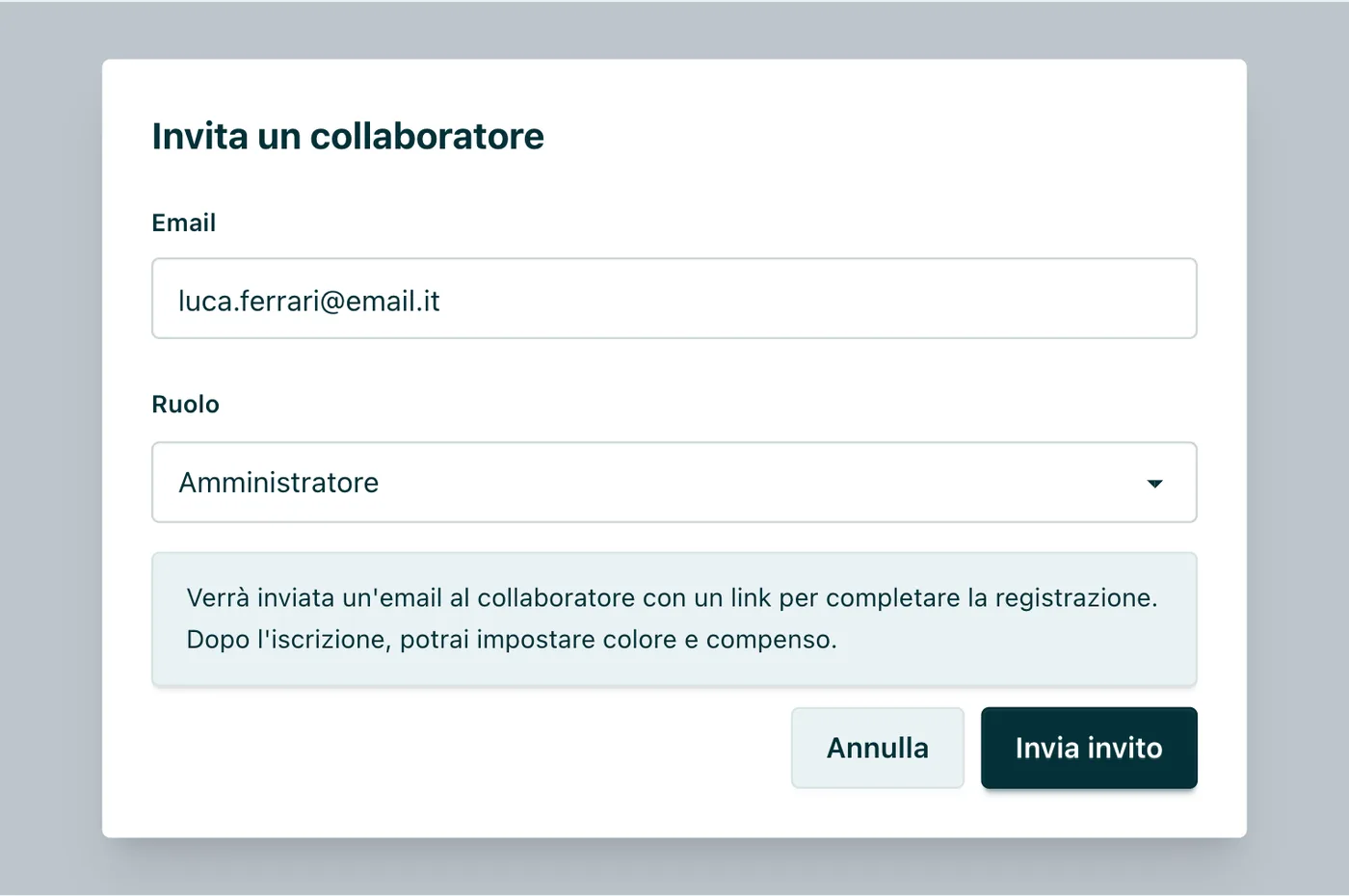
Se nello studio lavorano più persone, invitale da Collaboratori: basta l'email e il ruolo da assegnare. Riceveranno un link per completare la registrazione. Dopo l'iscrizione potrai impostare per ciascuno il colore in agenda e il compenso.
ApprofondimentoRuoli, permessi, compensi e limiti per piano sono spiegati nel capitolo Collaboratori.
9 I modelli
I modelli ti fanno risparmiare tempo ogni giorno: li prepari una volta e li riusi su ogni paziente. Sono di tre tipi, tutti in Impostazioni:
- Modelli di anamnesi — lo schema dei campi con cui raccogli la storia clinica.
- Modelli di certificati — il testo dei certificati, con i campi del paziente che si compilano da soli.
- Modelli di documenti — i moduli da far firmare (consensi, informative).
Dove approfondireI modelli di anamnesi — i più importanti — hanno un capitolo tutto loro: Anamnesi. Per certificati e documenti vedi il capitolo Impostazioni.
10 Le notifiche ai pazienti
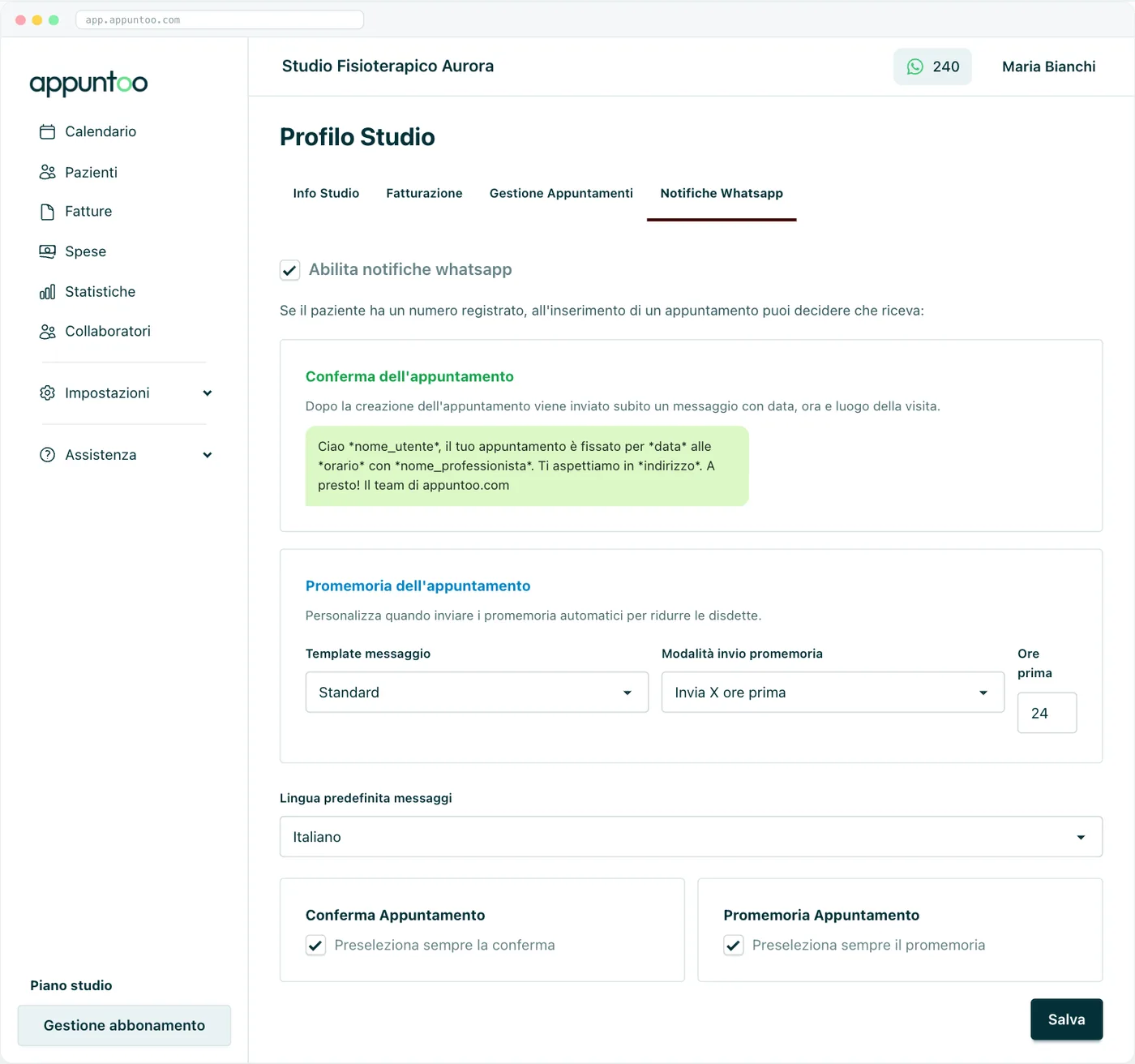
Appuntoo invia ai pazienti conferme e promemoria automatici su due canali: email, gratis su tutti i piani, e WhatsApp, a crediti con un piano Premium. Si attivano e si personalizzano in Profilo studio, scheda Notifiche: qui accendi i canali, decidi quando inviare i promemoria, guardi l'anteprima dei messaggi e scegli se preselezionarli in automatico nei nuovi appuntamenti.
ApprofondimentoCome funzionano i canali, i crediti e tutte le opzioni dei messaggi sono nel capitolo Conferme e promemoria.
11 Il Sistema TS
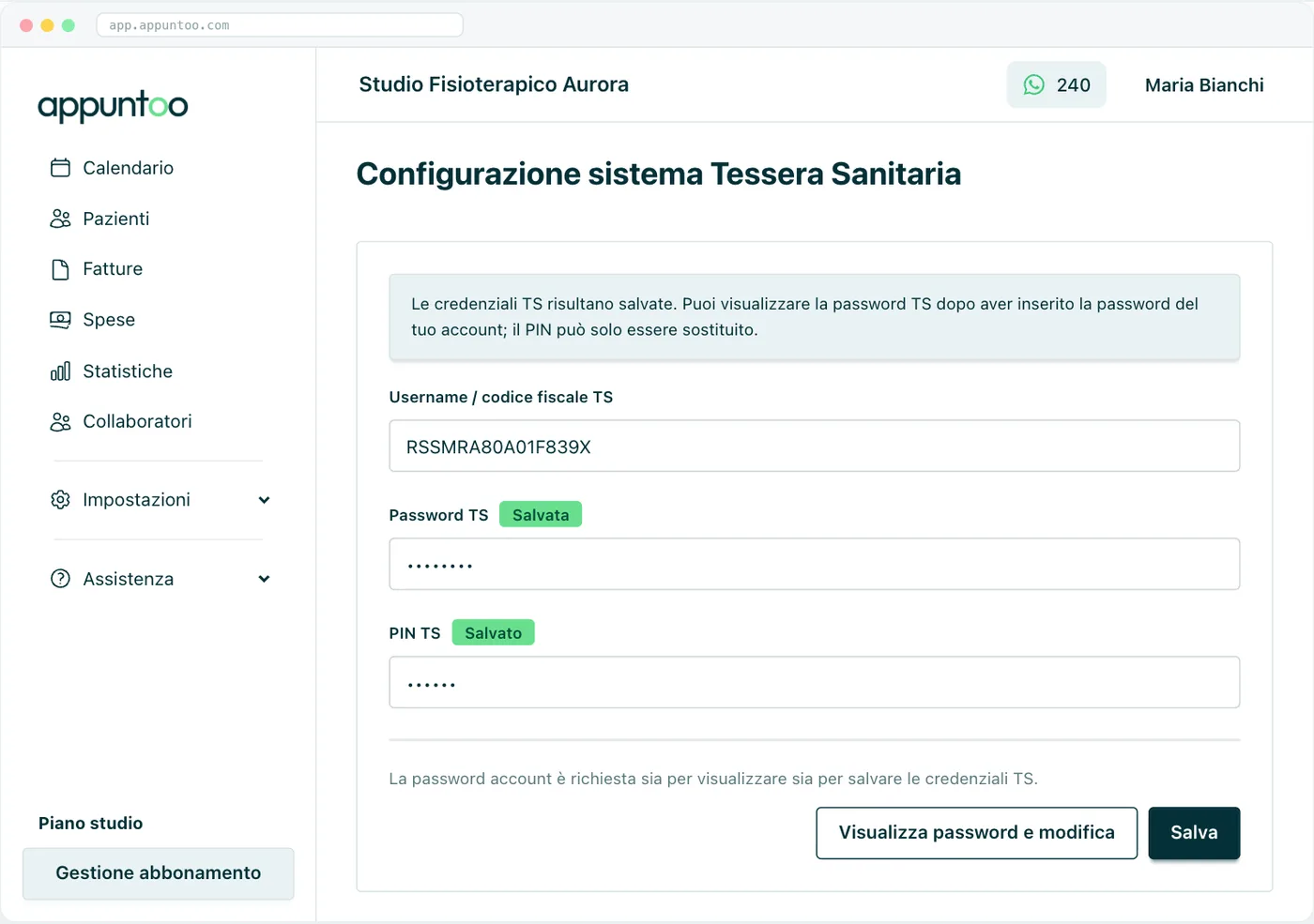
Se invii le fatture al Sistema Tessera Sanitaria, inserisci una volta le credenziali in Impostazioni → Sistema TS (username/codice fiscale, password TS e PIN). Se non le hai ancora, il capitolo PIN Sistema TS spiega come richiederle e dove stampare il pincode. Da quel momento potrai inviare le fatture alla TS direttamente dall'elenco fatture. È un passaggio facoltativo, necessario solo se sei tenuto all'invio.
12 La checklist di avvio
Un riepilogo veloce di tutto. Per partire bene, controlla di aver fatto almeno i primi punti:
- Profilo studio — nome e almeno una sede.
- Dati fiscali — regime, IVA e cassa previdenziale predefiniti.
- Partita IVA del titolare — nel Profilo utente (indispensabile per fatturare).
- Logo — caricato per fatture e certificati.
- Orari di lavoro e durata predefinita dell'appuntamento.
- Listino prestazioni — con prezzi e durate.
- Stanze — se ti servono (facoltativo).
- Collaboratori — invitati e configurati (se sei in più persone).
- Modelli — almeno un'anamnesi; certificati e documenti se li usi.
- Notifiche — canale email attivo (gratis su tutti i piani); WhatsApp in più, se hai un piano Premium.
- Prenotazioni online — link pubblicato e disponibilità impostate, se vuoi far prenotare i pazienti dal web (vedi Prenotazioni online).
- Sistema TS — credenziali inserite, se invii alla Tessera Sanitaria.
Pronto per iniziareCon queste impostazioni a posto sei pronto a usare il calendario e a creare i tuoi primi appuntamenti.
Domande frequenti
Devo per forza configurare tutto prima di iniziare?
No. Puoi cominciare subito a usare il calendario e completare le impostazioni quando ti servono. I passaggi davvero importanti per fatturare sono i dati fiscali e la Partita IVA del titolare.
Chi può accedere alla configurazione?
Le Impostazioni sono riservate a Proprietario e Amministratore. Il Profilo utente, invece, è accessibile a tutti.
Perché non riesco a creare una fattura?
Quasi sempre manca la Partita IVA del titolare: compilala nel Profilo utente e potrai emettere le fatture.
Le stanze e i collaboratori sono obbligatori?
No. Le stanze servono solo se hai più ambienti; i collaboratori solo se lavori in più persone. Puoi saltarli e aggiungerli in seguito.
Posso modificare queste impostazioni in seguito?
Sì, in qualsiasi momento dal menu Impostazioni. La configurazione iniziale serve solo a partire bene, ma resta sempre modificabile.
Dove trovo i dettagli di ogni sezione?
Ogni voce di questo capitolo rimanda al capitolo dedicato: Impostazioni, Collaboratori, Anamnesi, Fatturazione e Conferme e promemoria.