
Le spese
La sezione Spese serve a tenere i conti dello studio: qui annoti tutte le uscite — affitto, materiali, utenze, consulenze — in un unico elenco. Non è un programma di contabilità completo e non prevede categorie: registri ogni spesa con pochi campi essenziali. Il valore aggiunto è che ciò che scrivi qui finisce nelle Statistiche e ti restituisce il margine reale dell'attività.
1 Chi può gestire le spese
La voce Spese nel menu laterale è visibile e accessibile solo a due ruoli:
- Proprietario — chi ha creato lo studio.
- Amministratore — chi è stato invitato con questo ruolo.
Gli altri ruoli — Collaboratore e Segreteria — non vedono la sezione e non possono registrare o consultare le spese. Si tratta infatti di informazioni riservate sui conti dello studio.
Sezione riservataSe non trovi Spese nel menu, è perché il tuo account non ha il ruolo di Proprietario o Amministratore. Per modificare i ruoli vedi il capitolo Collaboratori.
2 La lista delle spese
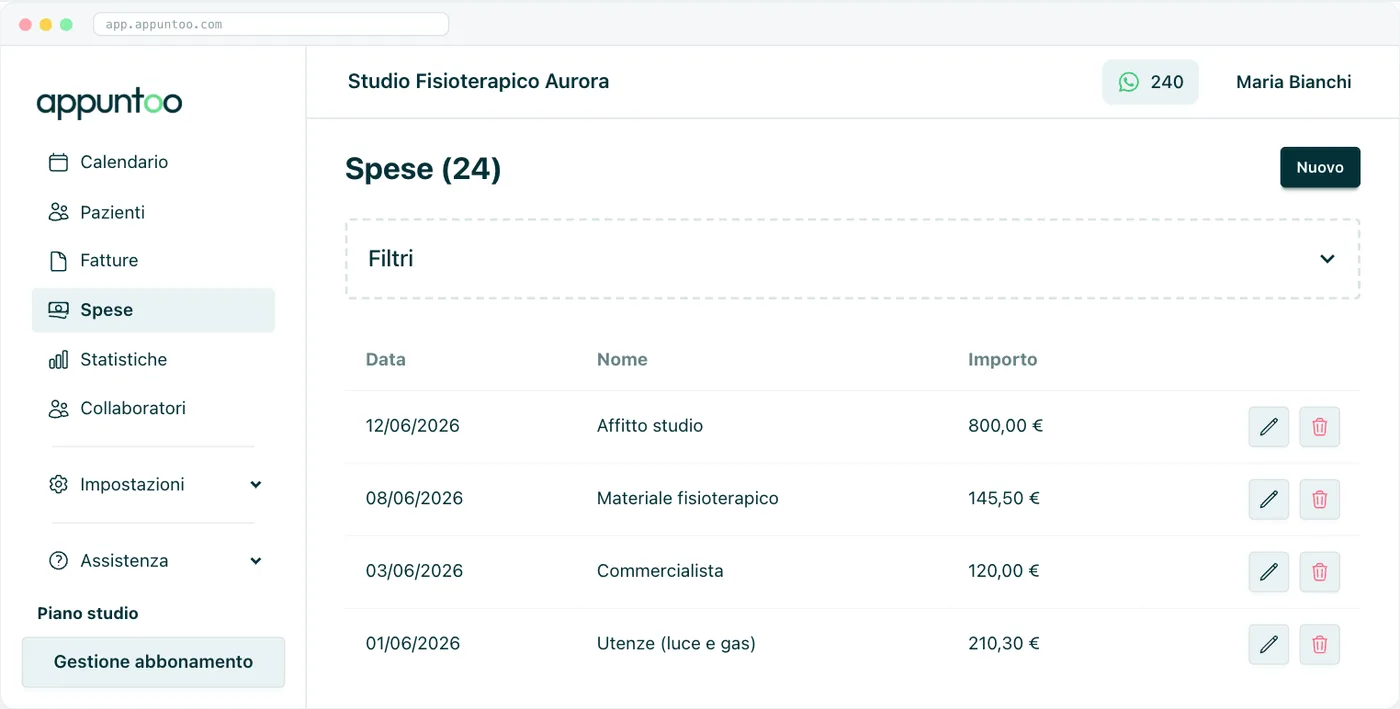
Aprendo la sezione trovi l'elenco di tutte le uscite registrate, ordinate dalla più recente. In alto il titolo Spese riporta tra parentesi il numero totale di voci presenti (per esempio «Spese (24)»), così sai subito quante ne hai inserite.
La tabella ha tre colonne più le azioni:
- Data — il giorno a cui si riferisce la spesa.
- Nome — la descrizione che le hai dato (es. «Affitto studio»).
- Importo — la cifra in euro.
- A destra di ogni riga, le icone per modificare (matita) ed eliminare (cestino) la voce.
Quando le spese sono molte, l'elenco è suddiviso in pagine da 10 righe: usi i controlli di paginazione in fondo per scorrere le pagine successive.
3 Cercare e filtrare
Per ritrovare una spesa precisa o ricostruire le uscite di un periodo, apri la barra Filtri sopra la tabella. Puoi combinare tre criteri:
- Nome — cerca per descrizione (per esempio «utenze» o «affitto»).
- Data da — mostra solo le spese a partire da questa data.
- Data a — mostra solo le spese fino a questa data.
Premi Cerca per applicare i filtri e Reset per azzerarli e tornare all'elenco completo.
ConsiglioImposta Data da e Data a sul primo e l'ultimo giorno del mese per vedere a colpo d'occhio quanto hai speso nel periodo: è lo stesso criterio che usano le Statistiche.
4 Registrare una nuova spesa
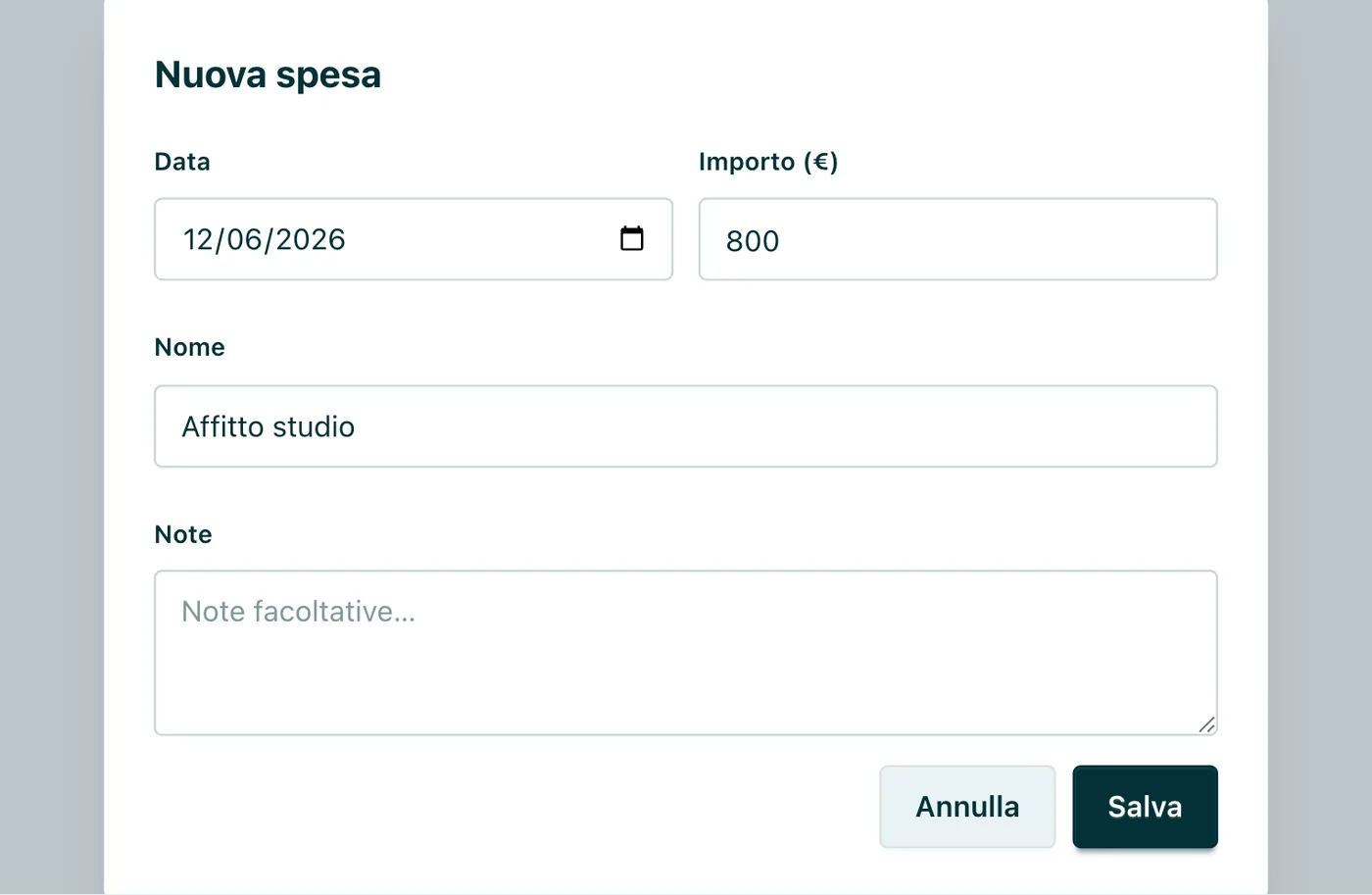
Per aggiungere un'uscita premi Nuovo in alto a destra: si apre la finestra Nuova spesa. I campi sono pochi e diretti:
- Indica la Data della spesa.
- Scrivi il Nome, cioè una descrizione chiara (es. «Materiale fisioterapico»). È obbligatorio.
- Inserisci l'Importo in euro. Deve essere almeno 0,01 €.
- Se ti serve, aggiungi delle Note facoltative con qualche dettaglio in più.
- Premi Salva: la spesa compare nell'elenco ed entra subito nelle statistiche. Con Annulla chiudi senza registrare nulla.
Le spese alimentano le statisticheOgni spesa registrata viene conteggiata e sottratta dai guadagni nel capitolo Statistiche, così vedi il margine reale dello studio senza fare conti a mano.
5 Modificare ed eliminare una spesa
Le voci già inserite restano sempre correggibili. Dalle icone a destra di ogni riga puoi:
- Modificare (matita) — riapre la stessa finestra con i dati della spesa, dove aggiorni data, nome, importo o note e salvi le modifiche.
- Eliminare (cestino) — rimuove la spesa dall'elenco.
Correggere o eliminare una spesa aggiorna automaticamente anche i totali nelle Statistiche.
L'eliminazione è definitivaUna volta eliminata, la spesa non è più recuperabile. Se l'importo era sbagliato, spesso conviene modificarla anziché cancellarla e reinserirla.
Domande frequenti
Posso assegnare una categoria alle spese?
No. La sezione Spese è volutamente essenziale: ogni voce ha solo data, nome, importo ed eventuali note. Per distinguere le tipologie usa nomi chiari (es. «Affitto», «Utenze», «Commercialista») e poi cercale con il filtro per nome.
Perché non vedo la voce «Spese» nel menu?
La sezione è riservata a Proprietario e Amministratore. Se hai il ruolo di Collaboratore o Segreteria non compare. Il ruolo si modifica dal capitolo Collaboratori.
Le spese influiscono sui numeri delle Statistiche?
Sì. Il totale delle spese del periodo viene mostrato nella scheda Contabilità e sottratto dai guadagni per darti il margine reale dello studio.
Come trovo le spese di un solo mese?
Apri i Filtri e imposta «Data da» e «Data a» sul primo e l'ultimo giorno del mese, poi premi Cerca.
Qual è l'importo minimo che posso registrare?
L'importo deve essere di almeno 0,01 €: non è possibile salvare una spesa con valore pari a zero.