
I collaboratori
Se nello studio lavora più di una persona, dalla sezione Collaboratori dai a ciascuna il proprio accesso ad Appuntoo. A ogni collaboratore assegni un ruolo, che ne stabilisce i permessi, e — al momento giusto — un colore in agenda e un compenso.
1 A cosa serve e chi può gestirla
La sezione Collaboratori raccoglie tutte le persone che hanno accesso allo studio. È qui che inviti nuovi membri, assegni i ruoli e decidi chi può vedere e fare cosa.
L'elenco dei collaboratori è consultabile da chiunque abbia accesso allo studio. La gestione vera e propria — invitare, modificare ed eliminare — è invece riservata a chi ha un ruolo di responsabilità:
- Proprietario — chi ha creato lo studio.
- Amministratore — chi affianca il proprietario nella gestione.
Per gli altri ruoli il pulsante Nuovo e le azioni di modifica non sono disponibili.
ConsiglioPrima di invitare collaboratori, verifica nel tuo abbonamento quanti posti hai a disposizione: il numero di accessi dipende dal piano attivo (vedi I limiti per piano).
2 I quattro ruoli
Ogni persona dello studio ha uno di quattro ruoli. Il ruolo decide quali sezioni del gestionale vede e quali operazioni può compiere.
- Proprietario — accesso completo a tutto, comprese fatturazione, spese, impostazioni e statistiche dello studio (grafici inclusi). C'è un solo proprietario: chi ha registrato lo studio.
- Amministratore — gestisce praticamente tutto come supporto al proprietario: calendario, pazienti, fatture, spese, impostazioni e collaboratori.
- Collaboratore — è un professionista che lavora sulla propria agenda e sui propri pazienti. Non accede a fatture, spese e impostazioni dello studio.
- Segreteria — pensato per il front-office: gestisce agenda, pazienti e fatture, ma non è un professionista prenotabile e non compare tra i professionisti dell'agenda.
La tabella seguente riepiloga, sezione per sezione, chi può accedere a cosa.
| Sezione / funzione | Proprietario | Amministratore | Collaboratore | Segreteria |
|---|---|---|---|---|
| Calendario, Pazienti, Statistiche (di base), lista Collaboratori, Profilo, Assistenza, Abbonamento | Sì | Sì | Sì | Sì |
| Fatture | Sì | Sì | No | Sì |
| Spese | Sì | Sì | No | No |
| Impostazioni (Anamnesi, Certificati, Documenti, Messaggi, Prestazioni, Profilo studio, Sistema TS, Stanze) | Sì | Sì | No | No |
| Impostazioni → Aziende | Sì | Sì | No | Sì |
| Viste agenda «Collaboratori» / «Stanze» e filtro per professionista | Sì | Sì | No | Sì |
| Statistiche complete (Fatturato, Spese, Nuovi Pazienti, Utile Netto) | Sì | No | No | No |
| Statistiche → Grafici | Sì | No | No | No |
| Professionista prenotabile in agenda | Sì | Sì | Sì | No |
Cosa vede il Collaboratore in agendaIl Collaboratore lavora solo sulle proprie viste del calendario — Giorno, Settimana e Mese. Le viste «Collaboratori» e «Stanze» e il filtro per professionista sono nascosti per questo ruolo.
3 La lista dei collaboratori
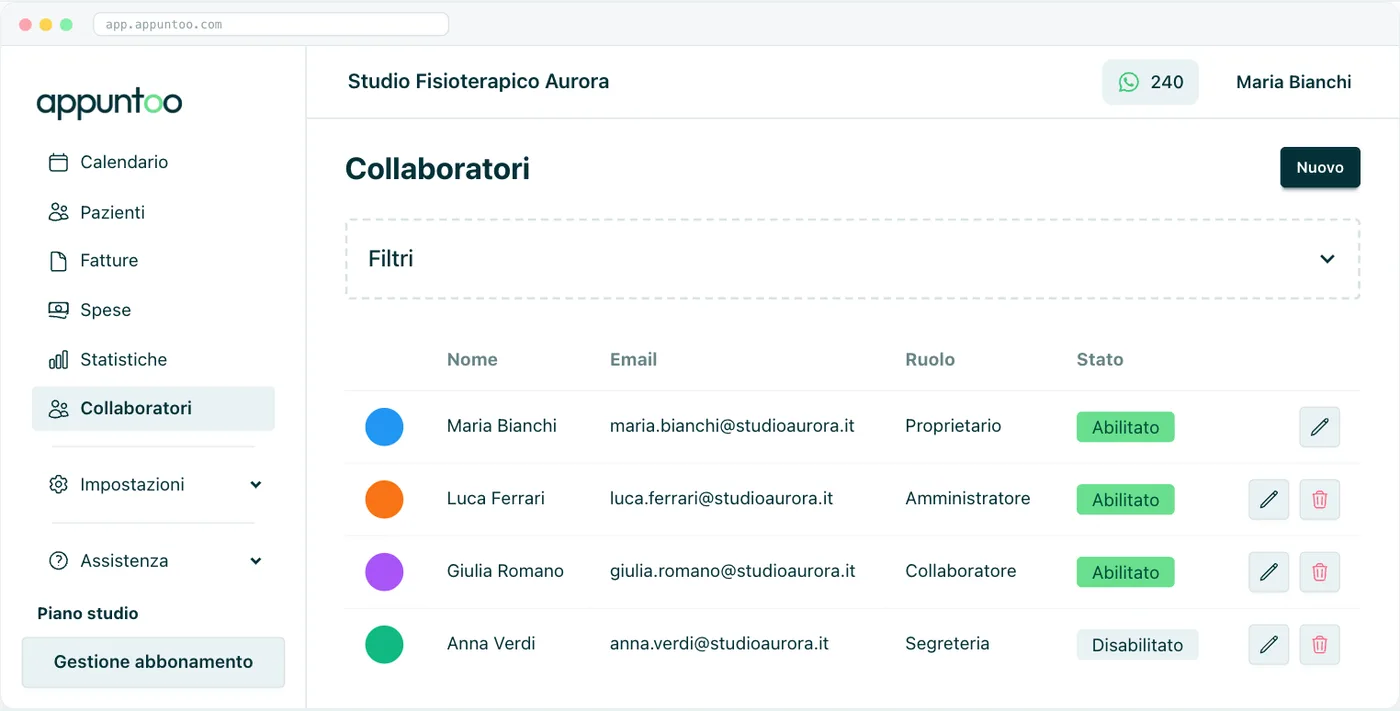
Aprendo Collaboratori dal menu vedi l'elenco di tutte le persone dello studio. Per ognuna la tabella mostra:
- l'avatar colorato, che richiama il colore assegnato in agenda;
- Nome, Email e Ruolo;
- lo Stato: Abilitato o Disabilitato.
Apri il riquadro Filtri per cercare per Nome o Email. A destra di ogni riga trovi le azioni:
- Modifica — apre la scheda del collaboratore.
- Elimina — rimuove il collaboratore. L'icona non compare per il Proprietario, né sulla riga del tuo stesso account: il proprietario e sé stessi non si possono eliminare.
ConsiglioQuando i collaboratori sono molti, l'elenco è suddiviso in pagine da dieci righe: usa i controlli in fondo alla tabella per scorrerlo.
4 Invitare un nuovo collaboratore
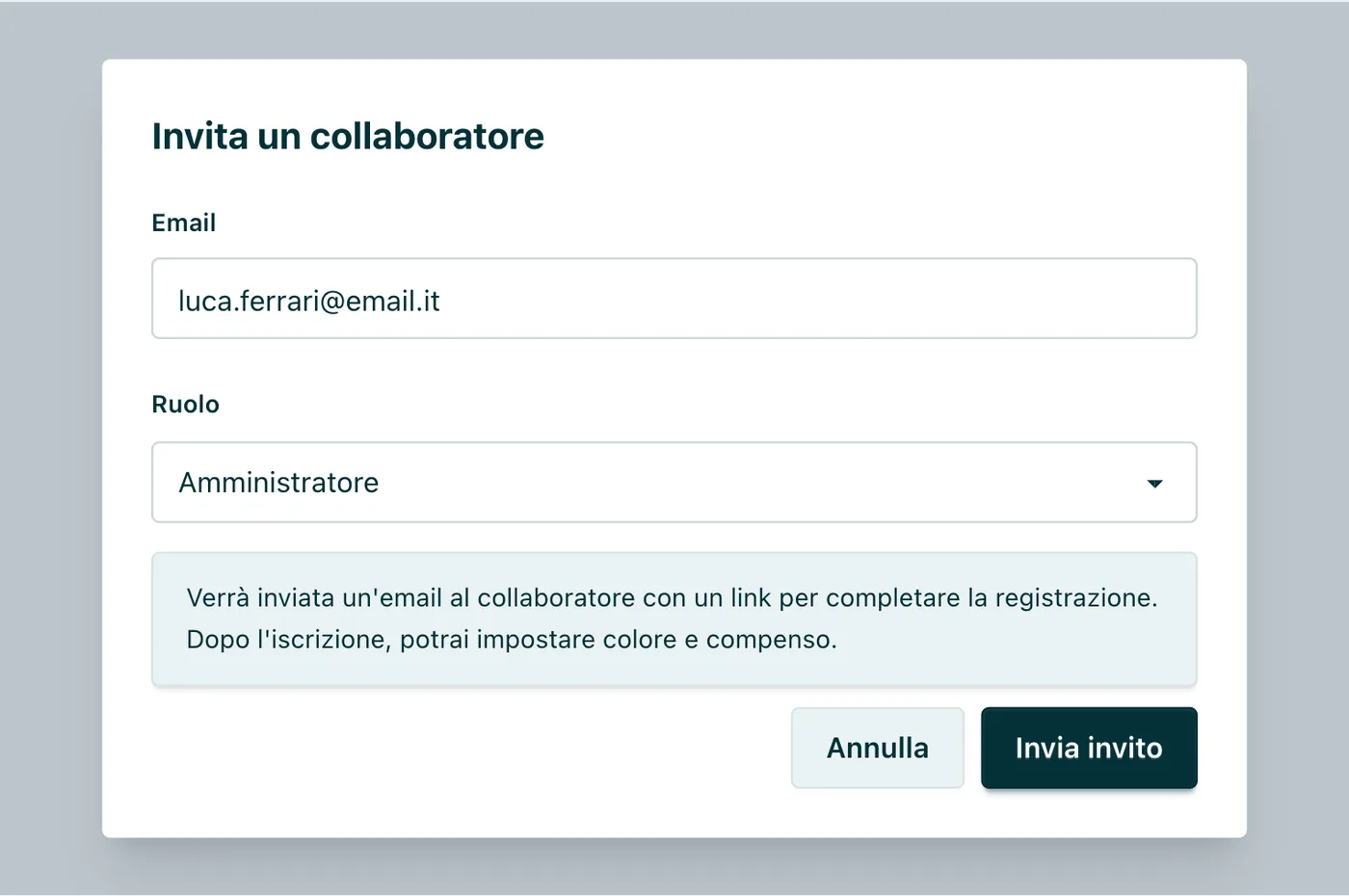
Per aggiungere una persona la si invita via email: sarà lei a completare la propria registrazione.
- Premi Nuovo in alto a destra nella lista.
- Inserisci l'Email della persona da invitare.
- Scegli il Ruolo tra Amministratore, Collaboratore e Segreteria (il ruolo Proprietario non è assegnabile).
- Premi Invia invito.
Al collaboratore arriva un'email con un link per completare la registrazione: lì inserisce nome, cognome, recapito telefonico e password. Una volta iscritto, comparirà nella lista e potrai aprirlo in modifica.
Colore e compenso vengono dopoIn fase di invito imposti solo email e ruolo. Il colore in agenda e il compenso si impostano in un secondo momento, aprendo il collaboratore in modifica dopo che ha completato la registrazione.
5 Compenso, colore in agenda e stato
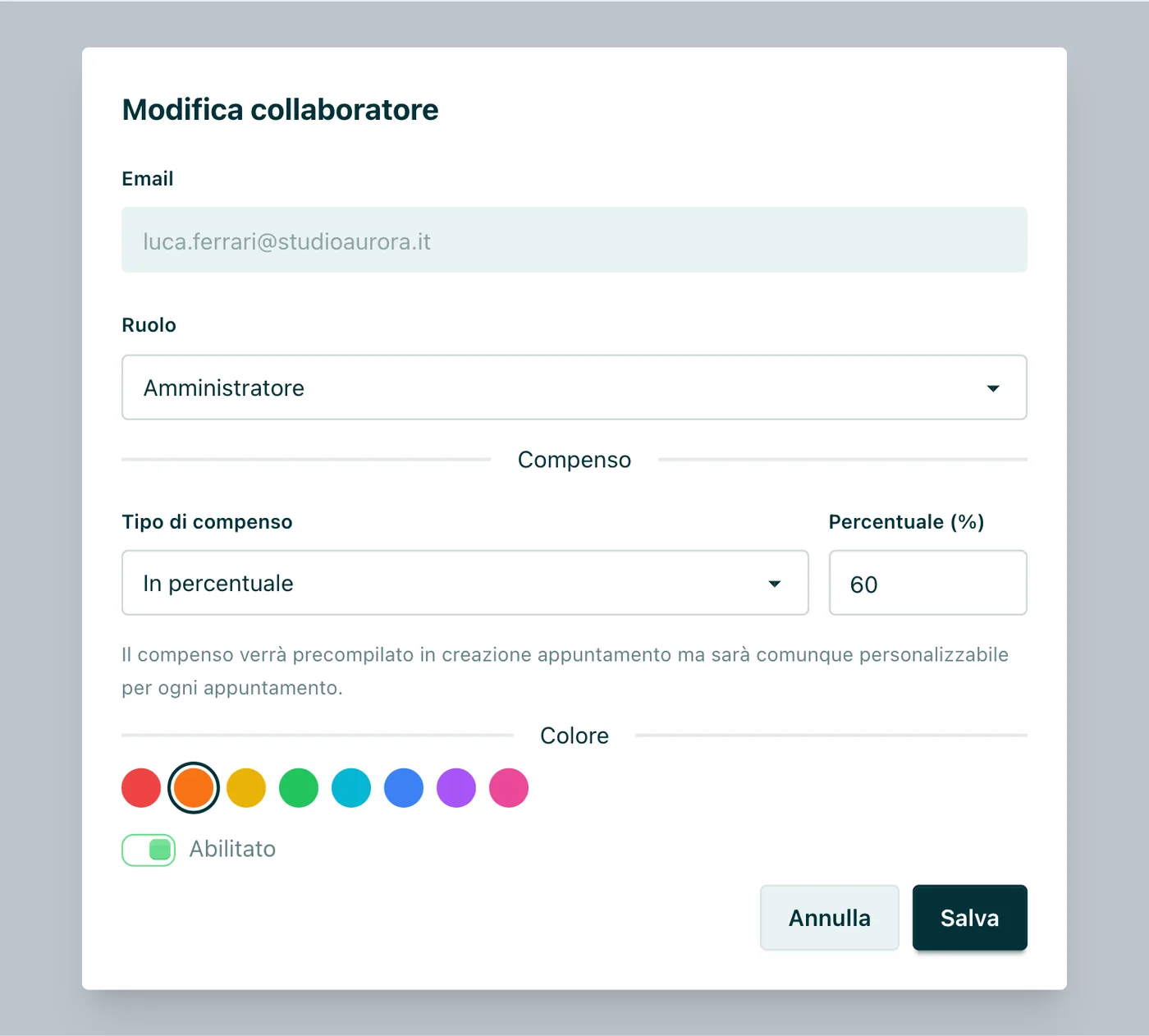
Aprendo un collaboratore in Modifica (dall'icona sulla sua riga) puoi rivederne il ruolo e impostare i dettagli operativi. L'Email non è modificabile.
Compenso. Scegli come calcolare quanto spetta al collaboratore per le sue prestazioni, selezionando il Tipo di compenso e indicando il relativo valore:
- In percentuale — una quota percentuale sul prezzo della prestazione.
- Compenso orario — un importo fisso per ogni ora di lavoro.
- In base alla prestazione — un compenso definito a seconda della singola prestazione.
Il valore impostato qui viene precompilato nella creazione dell'appuntamento, ma resta sempre modificabile per il singolo appuntamento.
Colore in agenda. Scegli dalla tavolozza il colore con cui distinguere il collaboratore: è la tinta con cui i suoi appuntamenti appaiono nel calendario e nella vista «Collaboratori».
Abilitato / Disabilitato. L'interruttore Abilitato controlla l'accesso: disabilitando un collaboratore gli sospendi l'accesso allo studio senza eliminarlo, così potrai riattivarlo quando serve.
Segreteria e ProprietarioIl compenso non viene richiesto per la Segreteria né per il Proprietario. Il colore in agenda non si imposta per la Segreteria, che non è un professionista prenotabile.
6 I limiti per piano
Il numero di accessi disponibili dipende dal piano dello studio:
- Piano Free e Piano Professionista — 1 account professionale (il proprietario) più 1 account Segreteria. I ruoli Amministratore e Collaboratore non sono disponibili.
- Piano Studio — fino a 30 account professionali (proprietario, amministratori e collaboratori) più 2 account Segreteria.
Nella finestra di invito, sopra il ruolo, trovi un riepilogo dei posti già usati. Sedi e stanze, invece, non dipendono dal piano: sono disponibili in tutti i piani.
Quando provi a invitare un collaboratore oltre i posti previsti dal tuo piano, Appuntoo te lo segnala e ti invita a passare a un piano superiore per aggiungere altri accessi.
ConsiglioPer liberare un posto senza perdere lo storico di una persona che non collabora più, puoi disabilitarla dalla sua scheda anziché aggiungere nuovi accessi.
Domande frequenti
Chi può invitare o eliminare collaboratori?
Solo il Proprietario e gli Amministratori. Gli altri ruoli vedono l'elenco ma non hanno il pulsante Nuovo né le azioni di modifica ed eliminazione.
Perché su alcune righe manca l'icona per eliminare?
Il Proprietario non si può eliminare, e non puoi eliminare nemmeno il tuo stesso account. In questi casi l'icona di eliminazione non viene mostrata.
Perché non riesco a impostare colore e compenso quando invito qualcuno?
In fase di invito si indicano solo email e ruolo. Colore in agenda e compenso si impostano dopo, aprendo il collaboratore in modifica, una volta che ha completato la registrazione dal link ricevuto via email.
La Segreteria può ricevere appuntamenti?
No. La Segreteria gestisce agenda, pazienti e fatture per il front-office, ma non è un professionista prenotabile: non compare tra i professionisti dell'agenda e per questo ruolo non si imposta un colore.
Quanti collaboratori posso avere?
Dipende dal piano: con Free e Professionista lavori tu più 1 account Segreteria; con il Piano Studio arrivi fino a 30 account professionali più 2 di Segreteria. Oltre il limite, Appuntoo propone il passaggio al piano Studio.
Come tolgo temporaneamente l'accesso a un collaboratore?
Aprilo in modifica e spegni l'interruttore Abilitato: l'accesso viene sospeso, ma il collaboratore e il suo storico restano nello studio e potrai riabilitarlo in qualsiasi momento.