
I pazienti
La sezione Pazienti è l'archivio dello studio. Da qui trovi e crei le anagrafiche e, aprendo la scheda di un singolo paziente, accedi a tutto ciò che lo riguarda, suddiviso in otto schede: anamnesi, cartella clinica, certificati, allegati, appuntamenti, fatture, documenti e anagrafica. Questo capitolo le percorre una per una, passo dopo passo.
1 La lista dei pazienti
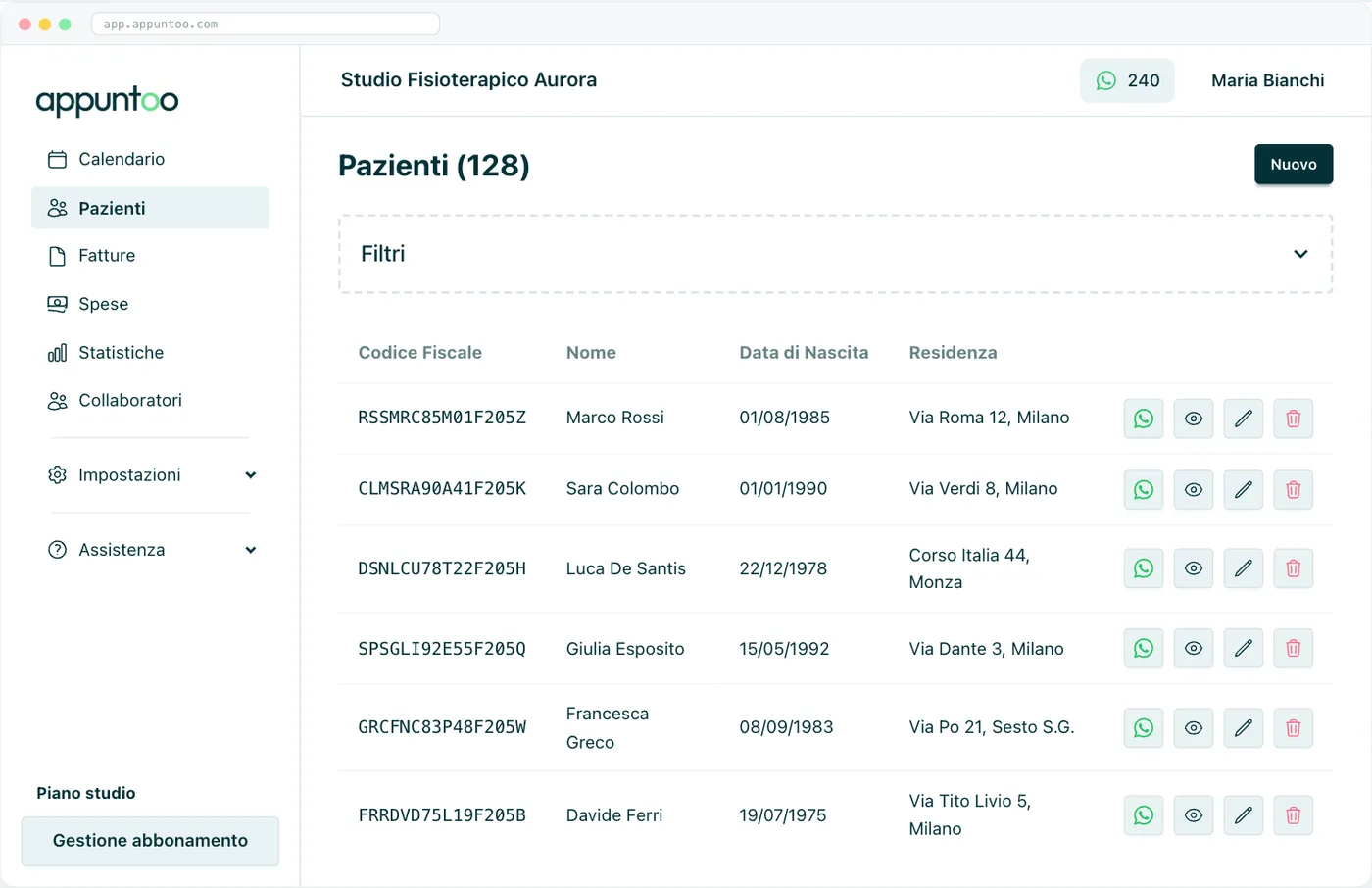
Aprendo Pazienti dal menu laterale vedi l'elenco completo. In alto, il titolo Pazienti (N) riporta tra parentesi quanti pazienti hai inserito. Sul piano Free, accanto al numero compare anche la dicitura di 30, per ricordarti il tetto massimo previsto da quel piano.
La tabella mostra una riga per paziente con le colonne essenziali:
- Codice Fiscale — l'identificativo fiscale del paziente.
- Nome — nome e cognome.
- Data di Nascita — la data di nascita registrata.
- Residenza — indirizzo e città di residenza.
All'estrema destra di ogni riga trovi le azioni rapide, nell'ordine:
- WhatsApp — apre una chat con il paziente (se ha un numero registrato).
- Dettaglio (icona a forma di occhio) — apre la scheda completa del paziente.
- Modifica (icona matita) — riapre la scheda anagrafica per correggere i dati.
- Elimina (icona cestino) — rimuove il paziente.
Per restringere l'elenco, apri il riquadro Filtri sopra la tabella e cerca per:
- Compila uno o più campi tra Nome, Codice Fiscale ed Email.
- Avvia la ricerca; usa il pulsante di Reset per azzerare i filtri e tornare all'elenco completo.
Quando i pazienti sono molti, l'elenco è suddiviso in pagine da 10 alla volta: usa la paginazione in fondo alla tabella per scorrere. Per aggiungere un paziente, premi Nuovo in alto a destra.
Trovare in fretta un pazienteIl filtro per Codice Fiscale è il più preciso quando esistono persone con nome e cognome simili. Per i nomi puoi anche cercarne solo una parte.
2 Il limite del piano Free
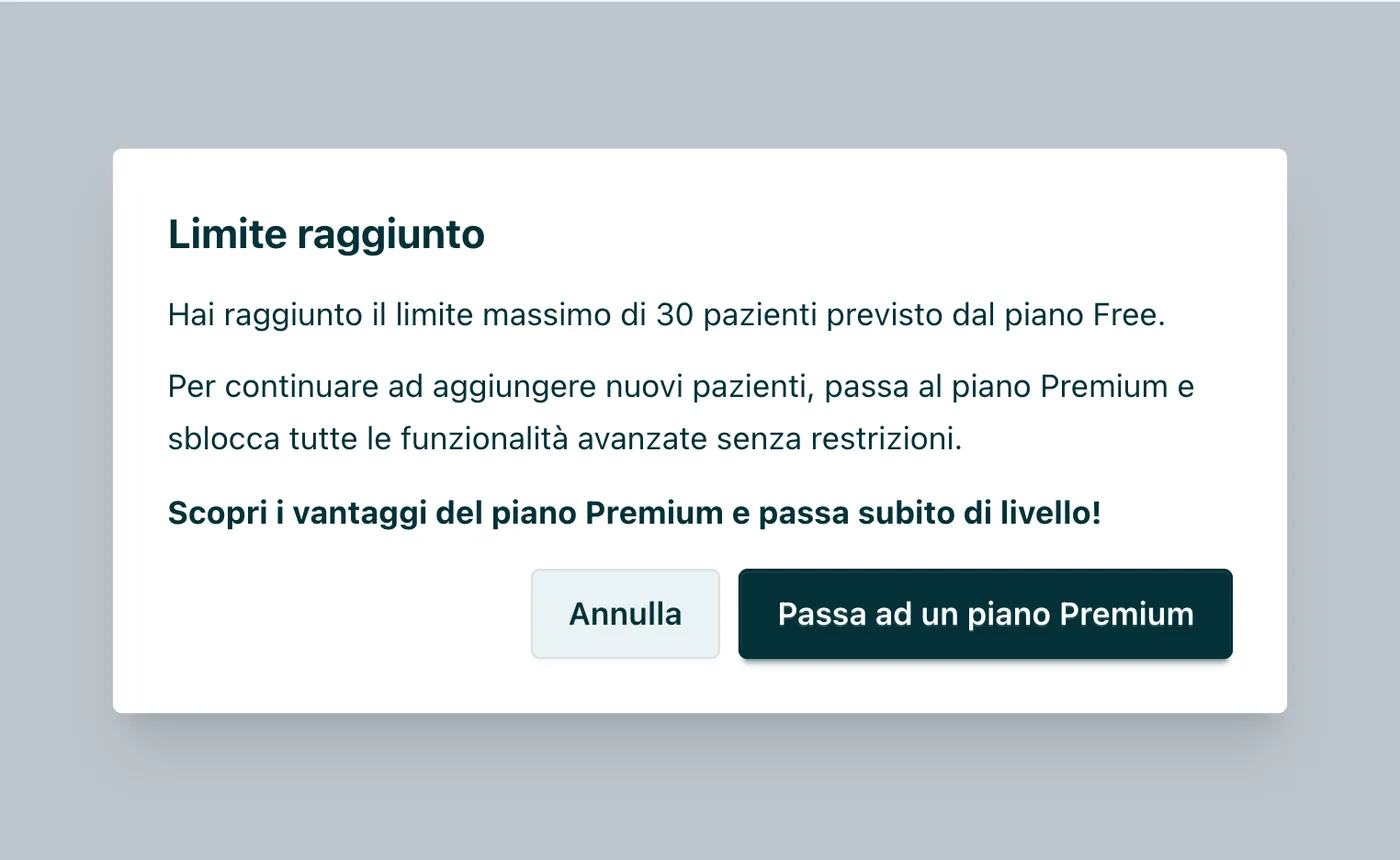
Il piano Free consente di archiviare fino a 30 pazienti. Quando provi a creare un paziente oltre questa soglia, Appuntoo non lo aggiunge e mostra la finestra Limite raggiunto con il messaggio:
- «Hai raggiunto il limite massimo di 30 pazienti previsto dal piano Free.»
Da quella finestra puoi chiudere con Annulla oppure premere Passa ad un piano Premium per sbloccare i pazienti illimitati. Finché resti sul piano Free, il contatore nel titolo della lista mostra «di 30» così sai sempre quanto spazio è rimasto.
Il limite riguarda solo il salvataggio di nuovi pazientiI 30 pazienti già archiviati restano pienamente utilizzabili: puoi aprirli, modificarli, fissare appuntamenti e gestire le loro schede senza alcuna restrizione.
3 Creare e modificare un paziente
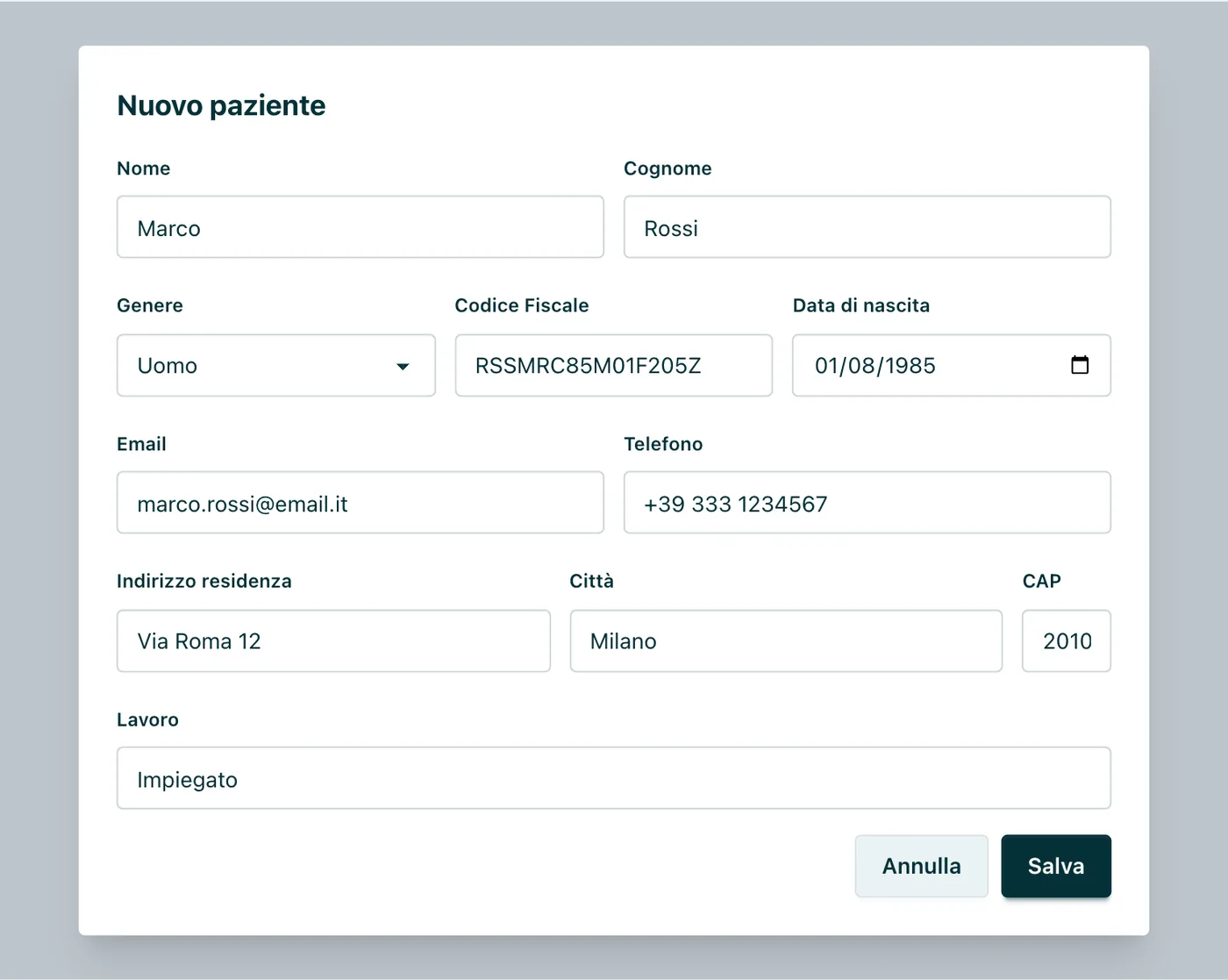
Premendo Nuovo (o l'icona modifica su una riga della lista) si apre la finestra Nuovo paziente. Il modulo è organizzato in sezioni: gli unici campi obbligatori sono Nome, Cognome e Genere; tutto il resto può essere completato in un secondo momento.
Dati Anagrafici. Inserisci Nome, Cognome, Genere (Uomo o Donna) e la Data di nascita.
Luogo di nascita. Indica dove è nato il paziente:
- Per un nato in Italia scegli la Città di nascita da un elenco.
- Se attivi Nato all'estero, al posto dell'elenco compaiono i campi liberi Nazionalità e Città da scrivere a mano.
Codice fiscale. Appuntoo lo calcola automaticamente dai dati anagrafici (nome, cognome, genere, data e luogo di nascita). Quando i dati sono completi compare la voce Calcolato automaticamente e puoi accettare il valore con Usa calcolato; in alternativa puoi sempre digitarlo o correggerlo a mano. Per i pazienti senza codice fiscale italiano è disponibile il campo Identificativo fiscale estero.
Dati di contatto. Aggiungi Email e Telefono: servono per le notifiche WhatsApp e per l'invio delle fatture via email.
Residenza. Funziona come il luogo di nascita:
- Per un residente in Italia scegli la Città da un elenco e Appuntoo propone automaticamente il CAP; completa con Indirizzo e, se serve, correggi il Cap.
- Se attivi Residente all'estero, compili a mano Paese, Città, Indirizzo e Cap.
Genitori per fatturazione. Per i pazienti minorenni puoi collegare uno o più genitori a cui intestare le fatture:
- Aggiungi un genitore alla scheda: puoi scegliere un'anagrafica già esistente oppure crearne una nuova compilandone i dati.
- Se il minore non ha ancora un genitore collegato, Appuntoo lo segnala con l'avviso Paziente minorenne senza genitore per fatturazione.
Occupazione. Nel campo Lavoro puoi annotare l'occupazione del paziente.
Al termine premi Salva (o Annulla per uscire senza salvare): il paziente è subito disponibile per appuntamenti e fatture.
Codice fiscale: lascia fare al sistemaCompila prima nome, cognome, genere, data e luogo di nascita: il codice fiscale viene generato da solo. Devi inserirlo a mano solo per i casi particolari (omocodie) o per chi ha un identificativo estero.
Pazienti minorenniCollegando un genitore per la fatturazione, in fase di emissione la fattura potrà essere intestata automaticamente al genitore indicato anziché al minore.
4 La scheda del paziente e le sue 8 schede
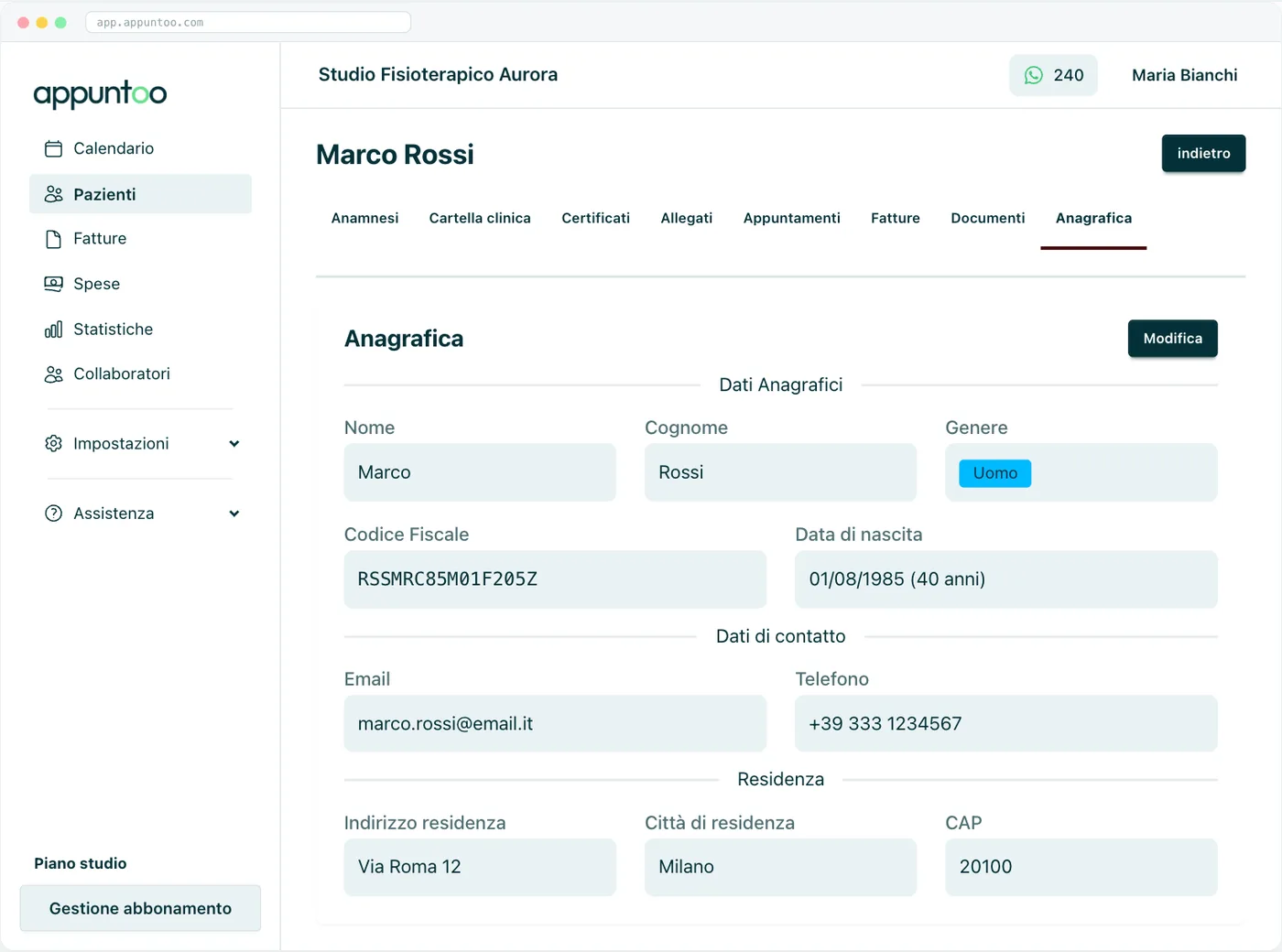
Cliccando su un paziente (o sull'icona dettaglio a forma di occhio) apri la sua scheda, organizzata in linguette (tab) in alto. Le schede sono sempre otto, in quest'ordine:
- Anamnesi — la storia clinica, basata su modelli.
- Cartella clinica — le note delle sedute, in ordine di data.
- Certificati — i certificati generati per il paziente.
- Allegati — i file (referti, esami, immagini) caricati sul paziente.
- Appuntamenti — lo storico delle visite, futuro e passato.
- Fatture — le fatture del paziente (visibile solo a Proprietario, Amministratore e Segreteria).
- Documenti — i moduli da far firmare.
- Anagrafica — i dati personali e di contatto.
Il pulsante indietro riporta all'elenco dei pazienti. Le sezioni seguenti spiegano una per una cosa contiene ciascuna scheda e cosa puoi farci.
La scheda Fatture non è per tuttiLa linguetta Fatture compare solo a chi ha il ruolo di Proprietario, Amministratore o Segreteria. Per il ruolo Collaboratore la scheda è nascosta: vedrà le altre sette, ma non le fatture del paziente.
5 Scheda · Anagrafica
La scheda Anagrafica mostra in sola lettura tutti i dati del paziente, raggruppati nelle stesse sezioni del modulo di inserimento:
- Dati Anagrafici — nome, cognome, genere, codice fiscale e data di nascita (con l'età calcolata).
- Luogo di nascita — città o, per i nati all'estero, nazionalità e città.
- Dati di contatto — email e telefono.
- Residenza — indirizzo, città e CAP.
- Occupazione — il lavoro indicato.
- Genitori per fatturazione — gli eventuali genitori collegati.
Per aggiornare qualcosa, premi Modifica in alto a destra: riapre lo stesso modulo visto nella creazione, con tutti i campi precompilati.
6 Scheda · Anamnesi
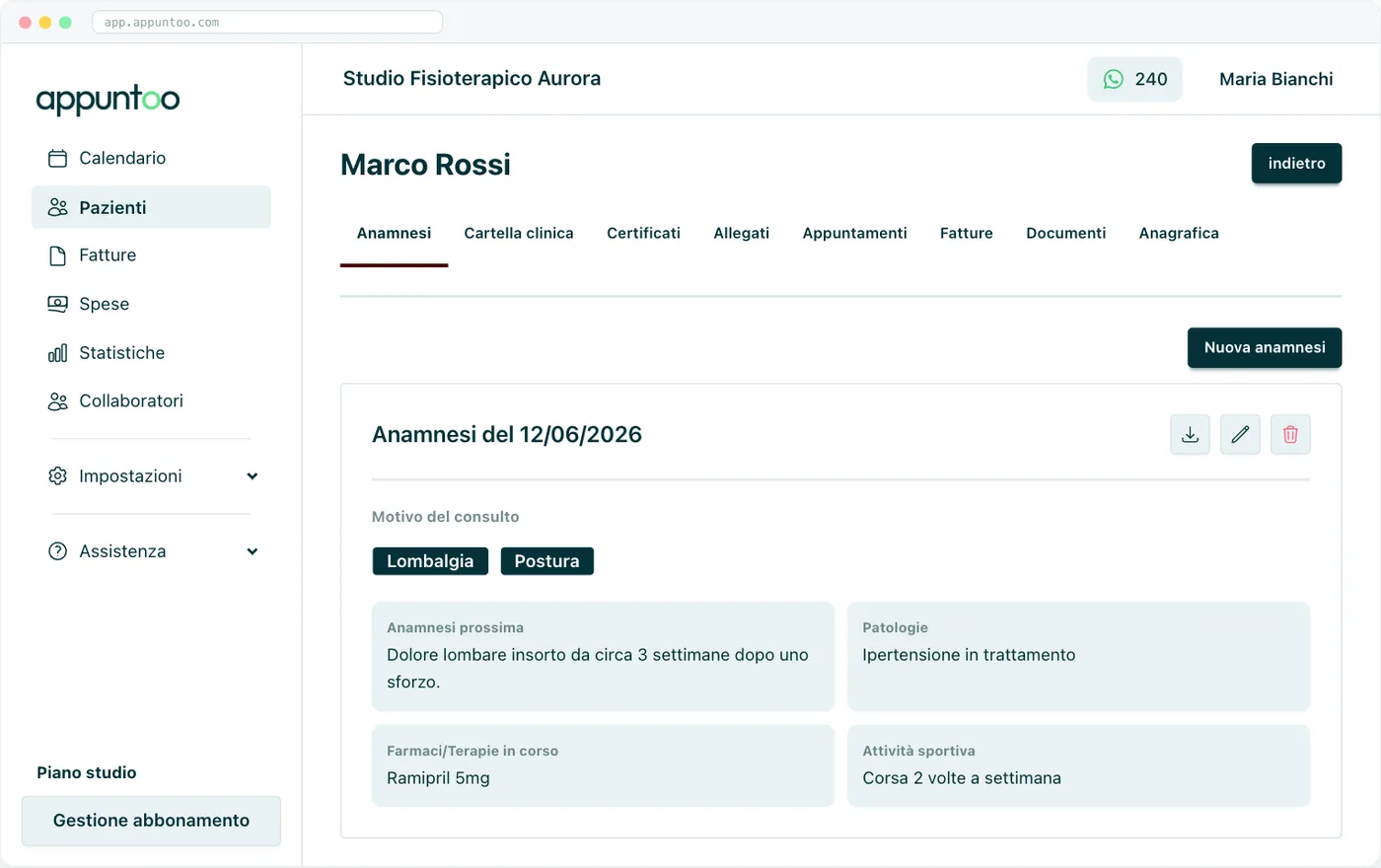
Nella scheda Anamnesi registri la storia clinica del paziente. Ogni anamnesi si basa su un modello, preparato una volta sola nelle impostazioni, così i campi da compilare sono sempre quelli giusti per la tua specializzazione.
L'anamnesi e i suoi modelli sono una parte centrale del software: per questo hanno un capitolo dedicato, in cui vedi passo per passo come si creano i modelli, ogni tipo di campo e come si compila un'anamnesi.
ApprofondimentoLa guida completa è nel capitolo Anamnesi: creazione dei modelli, tipi di campo, filtro uomo/donna e compilazione sul paziente.
7 Scheda · Cartella clinica
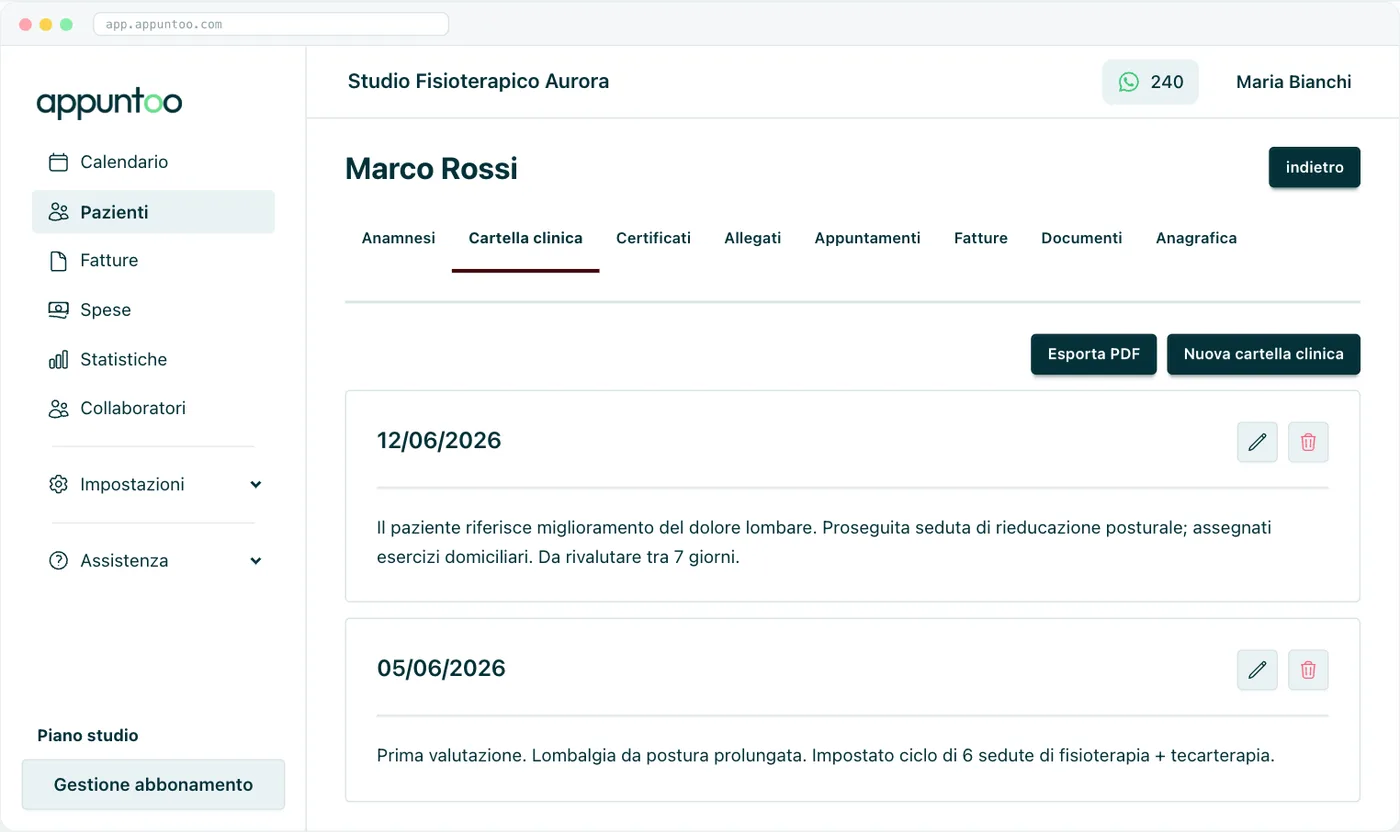
La scheda Cartella clinica raccoglie le note datate del percorso del paziente: una per ogni seduta. Se è vuota, compare Nessuna cartella clinica presente.
- Premi Nuova cartella clinica per aggiungere una nota.
- Indica la Data (obbligatoria) e scrivi il testo nel campo Cartella clinica (obbligatorio).
- Salva: la nota appare come una card con la sua data e il testo.
Le note restano in ordine di data e ognuna è modificabile o eliminabile. Con Esporta PDF scarichi in un unico file l'intera cartella clinica del paziente. Quando le note sono molte, sono mostrate 3 per pagina con la paginazione.
8 Scheda · Certificati
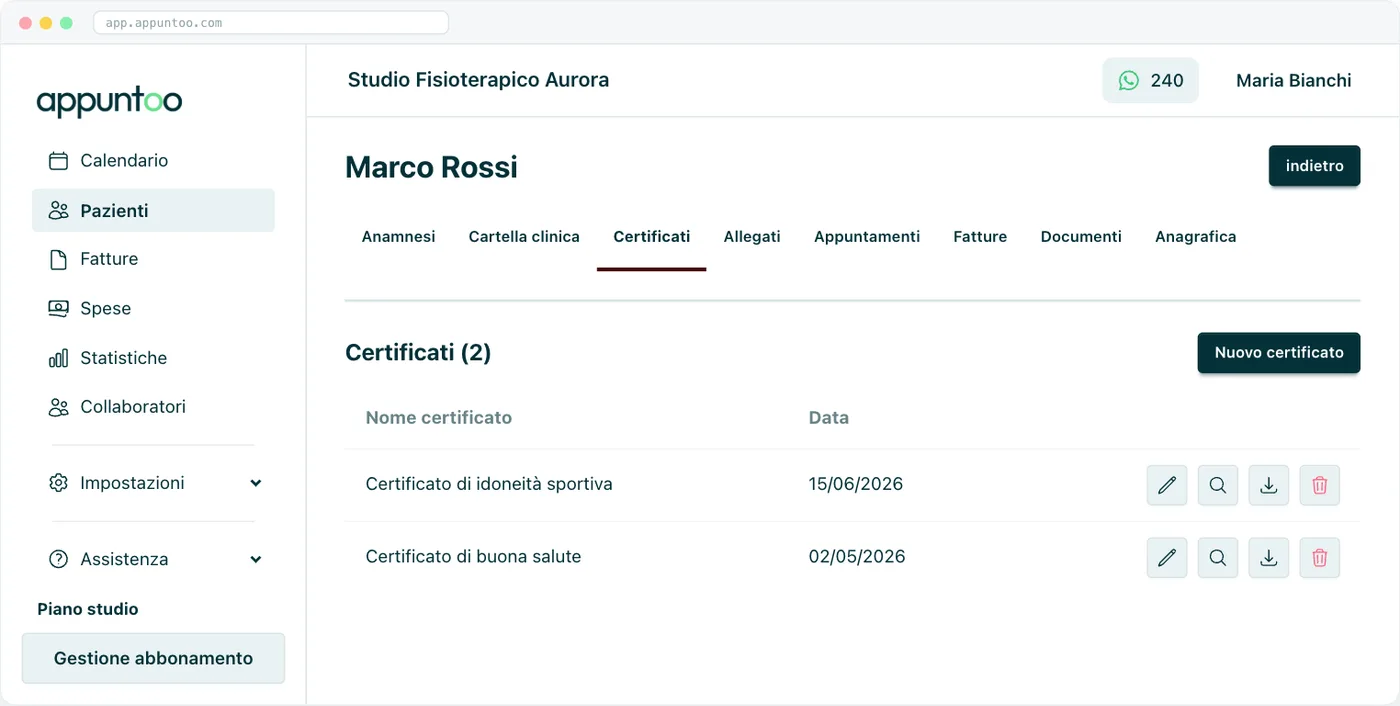
La scheda Certificati (N) elenca i certificati emessi per il paziente in una tabella con Nome, Data e le azioni di riga: Modifica, Anteprima, Scarica ed Elimina. Se non ce ne sono, vedi Nessun certificato presente.
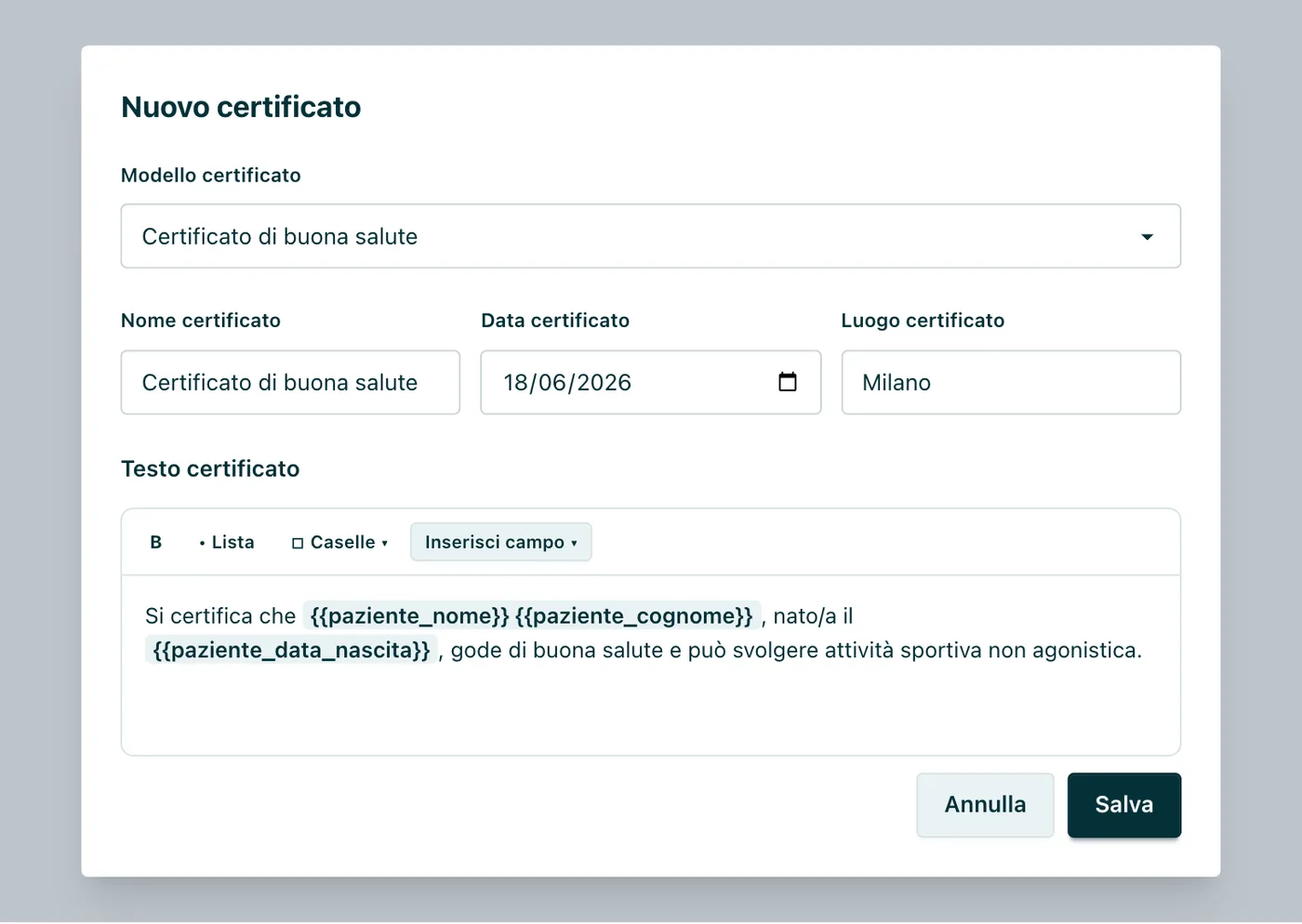
Per emetterne uno premi Nuovo certificato. Nel modulo:
- Scegli il Modello certificato: puoi partire da un modello già pronto oppure da Scrivi da zero.
- Compila Nome certificato, Data certificato e Luogo certificato (tutti obbligatori).
- Rivedi il Testo certificato nell'editor. Il testo può contenere caselle ☐ da spuntare e segnaposto (con Inserisci campo aggiungi dati del paziente, come nome o data di nascita, che verranno compilati in automatico).
Dalla tabella puoi poi vedere l'anteprima e scaricare il certificato in PDF; il piè di pagina viene composto automaticamente.
Segnaposto e caselleI segnaposto (ad esempio nome e data di nascita) si riempiono da soli con i dati del paziente, mentre le caselle ☐ ti permettono di personalizzare il certificato spuntando le voci pertinenti.
9 Scheda · Allegati
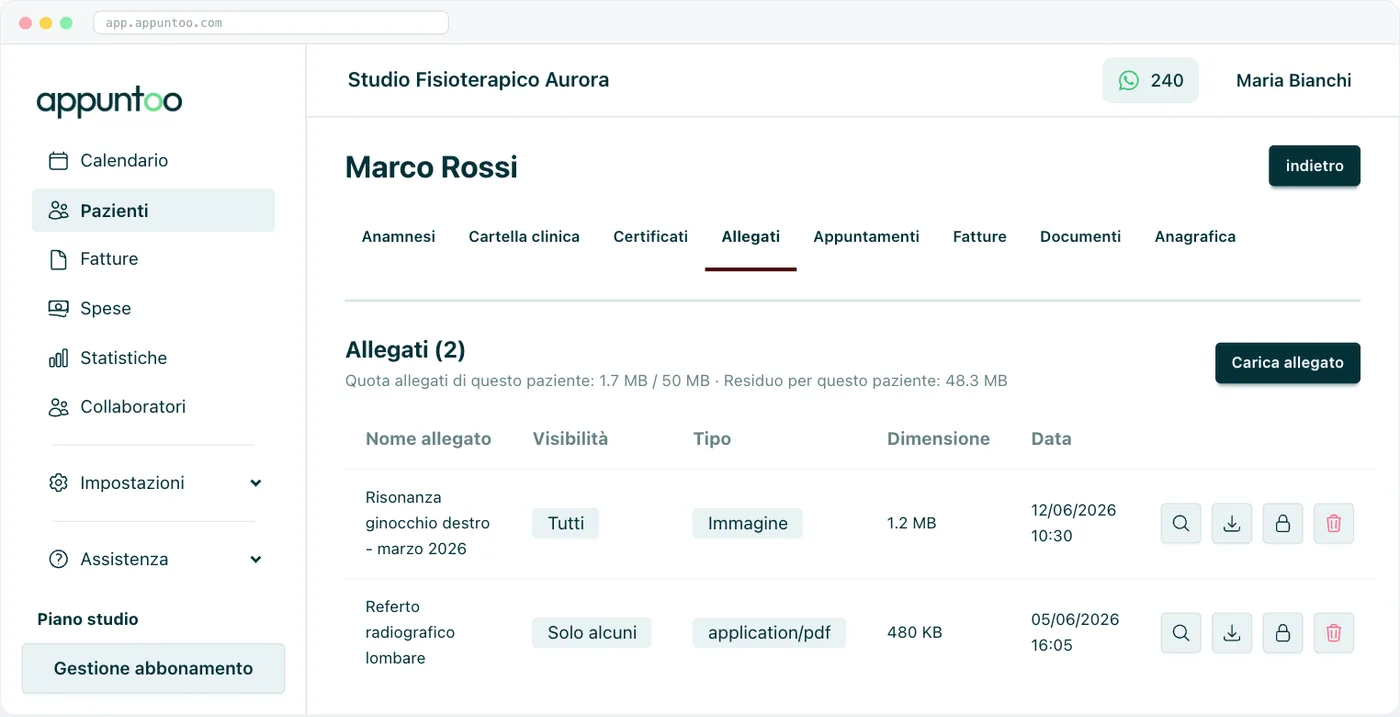
La scheda Allegati (N) serve a conservare i file del paziente (referti, esami, immagini). Sotto al titolo è indicata la quota allegati del paziente, nel formato «usati / massimo» con il residuo disponibile. Se non c'è nulla, vedi Nessun allegato presente.
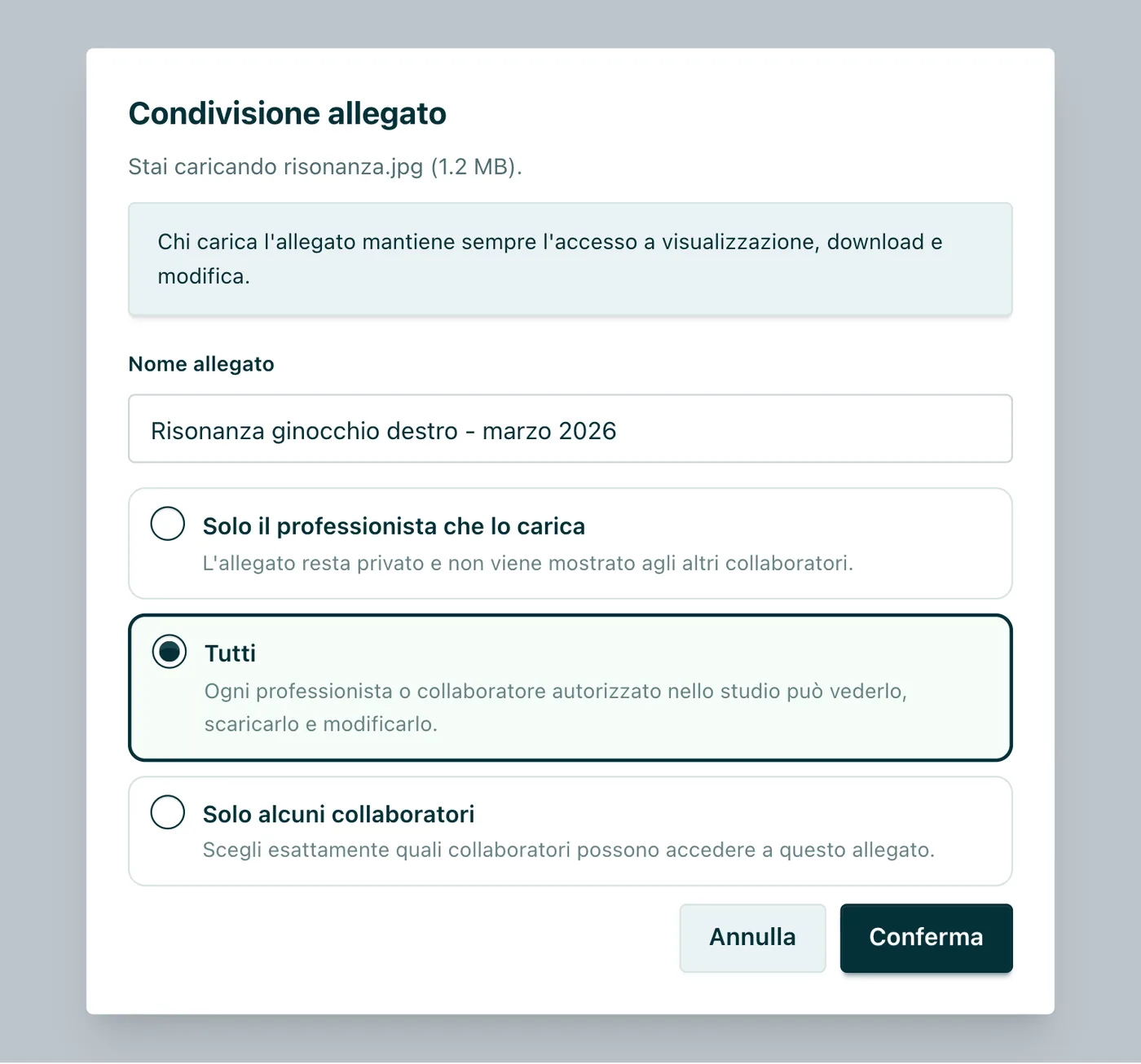
Per aggiungere file premi Carica allegati: puoi selezionarne anche più di uno insieme (sono accettati PDF, documenti Word, fogli di calcolo e immagini). Si apre la finestra Condivisione allegato — Condivisione allegati se i file sono più di uno — dove imposti:
- Il Nome allegato (obbligatorio). Se stai caricando più file insieme, il nome scelto viene applicato a tutti.
- La Visibilità, scegliendo tra tre livelli (anche questa applicata a tutti i file del caricamento):
- Solo il professionista che lo carica — l'allegato resta privato.
- Tutti (predefinito) — ogni professionista o collaboratore autorizzato dello studio può vederlo.
- Solo alcuni collaboratori — scegli da una lista chi può accedervi.
Durante un caricamento multiplo i file vengono trasmessi uno dopo l'altro: il pulsante mostra l'avanzamento (ad esempio Caricamento 2/5) e al termine un messaggio riepiloga quanti allegati sono stati caricati.
Gli allegati compaiono in tabella con Nome, Visibilità, Tipo, Dimensione e Data. Sulle righe trovi le azioni Anteprima (quando il file è visualizzabile), Scarica, Accesso (per cambiare la visibilità) ed Elimina.
Chi può modificare la visibilità o eliminare un allegatoLe azioni Accesso ed Elimina sono riservate a chi ha caricato il file. Chi l'ha caricato mantiene comunque sempre l'accesso a visualizzazione, download e modifica, qualunque sia la visibilità impostata.
10 Scheda · Appuntamenti
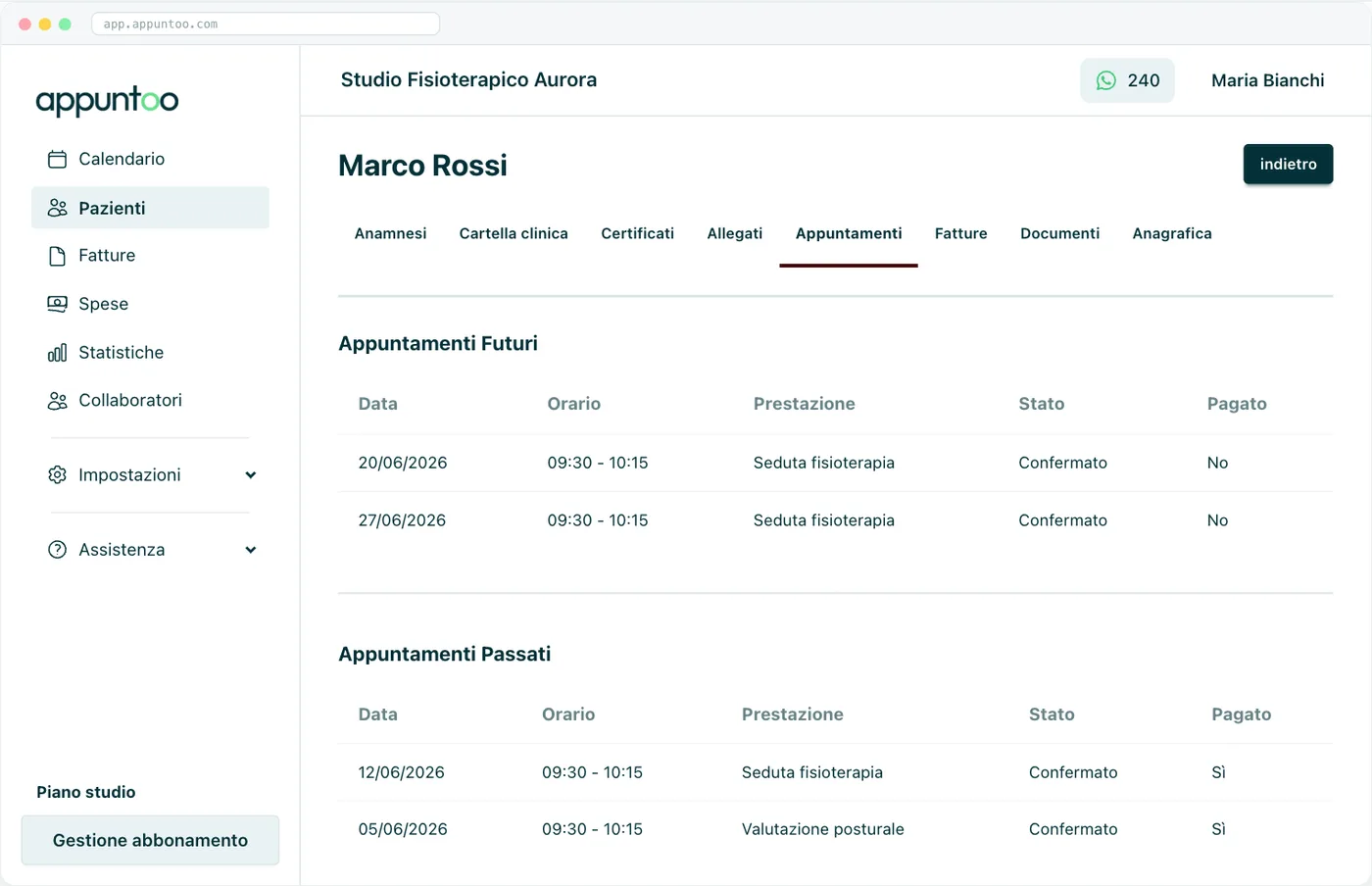
La scheda Appuntamenti mostra lo storico delle visite del paziente senza uscire dalla sua scheda. È in sola lettura: serve a consultare, non a creare appuntamenti (quelli si gestiscono dal Calendario). Le visite sono divise in due elenchi:
- Appuntamenti Futuri — le visite ancora da svolgere.
- Appuntamenti Passati — le visite già concluse.
Ogni riga riporta Data, Orario, Titolo, Prestazione, Stato e se è Pagato. Gli appuntamenti disdetti sono evidenziati in rosso. Se non ci sono visite, compare Nessun appuntamento presente.
11 Scheda · Fatture
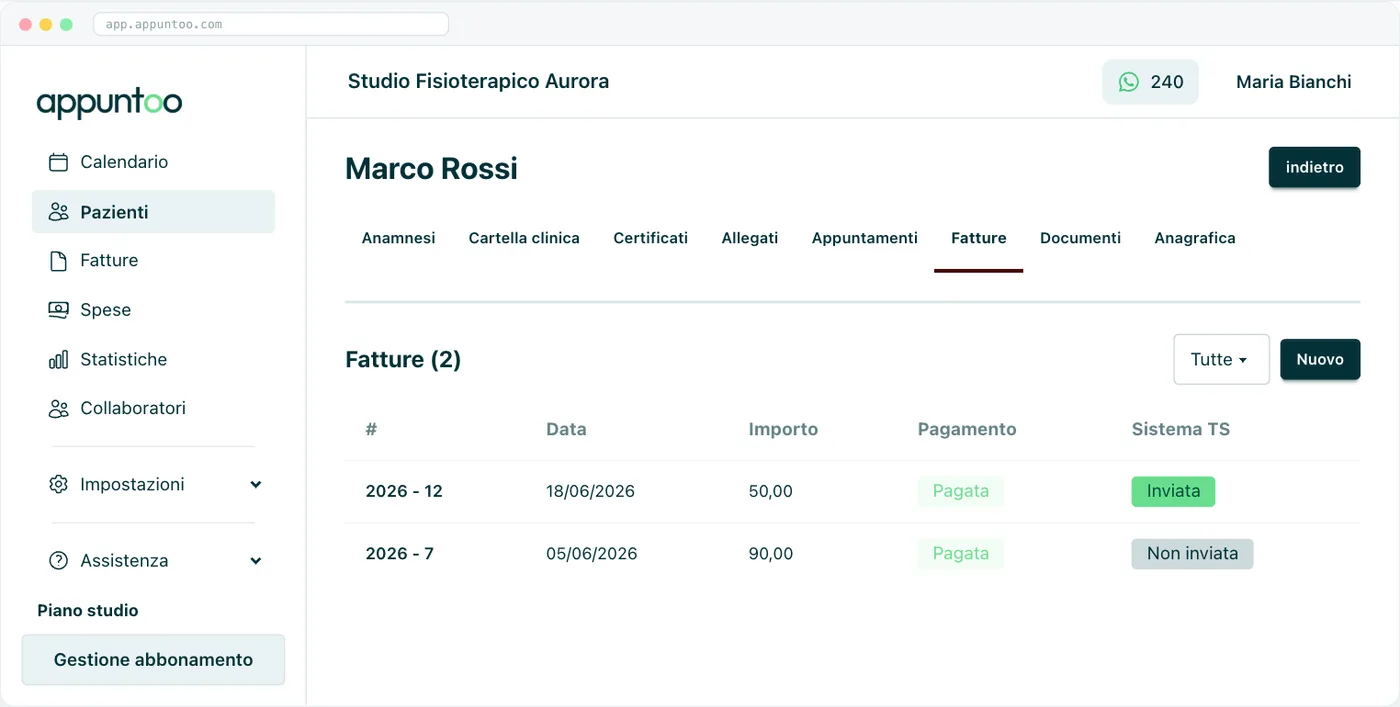
La scheda Fatture (N) raccoglie tutte le fatture del paziente. È visibile solo a Proprietario, Amministratore e Segreteria: per il ruolo Collaboratore la linguetta non compare.
La tabella riporta, per ogni fattura:
- # — il numero nel formato anno-numero (es. 2026 - 12).
- Data di emissione.
- Importo.
- Pagamento — Pagata o Non pagata.
- Sistema TS — lo stato verso la Tessera Sanitaria (Inviata, Non inviata, Cancellata da TS o Non inviabile).
Con il filtro Pagamento in alto puoi restringere l'elenco a Tutte, Pagate o Non pagate. Premendo Nuovo crei una fattura direttamente per quel paziente, con i suoi dati già compilati.
Tutto il resto sulla fatturazioneDa qui parte la creazione, ma editor della fattura, invio al Sistema Tessera Sanitaria e gestione completa sono trattati nel capitolo Fatturazione.
12 Scheda · Documenti
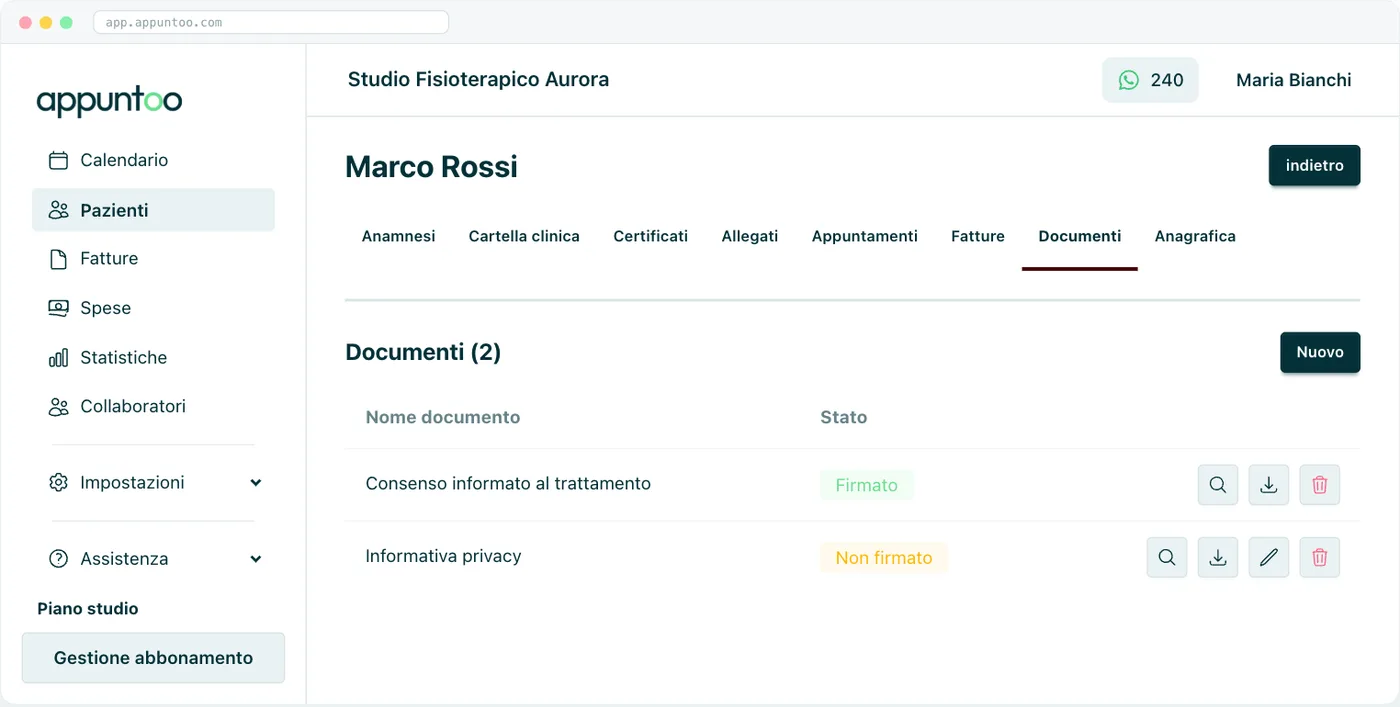
La scheda Documenti (N) gestisce i moduli da far firmare al paziente (consensi, informative). Premendo Nuovo selezioni uno o più modelli e Appuntoo genera i documenti corrispondenti.
La tabella riporta Nome, lo Stato (Firmato o Non firmato) e le azioni di riga: Anteprima, Scarica, Firma documento, Rimuovi firma ed Elimina.
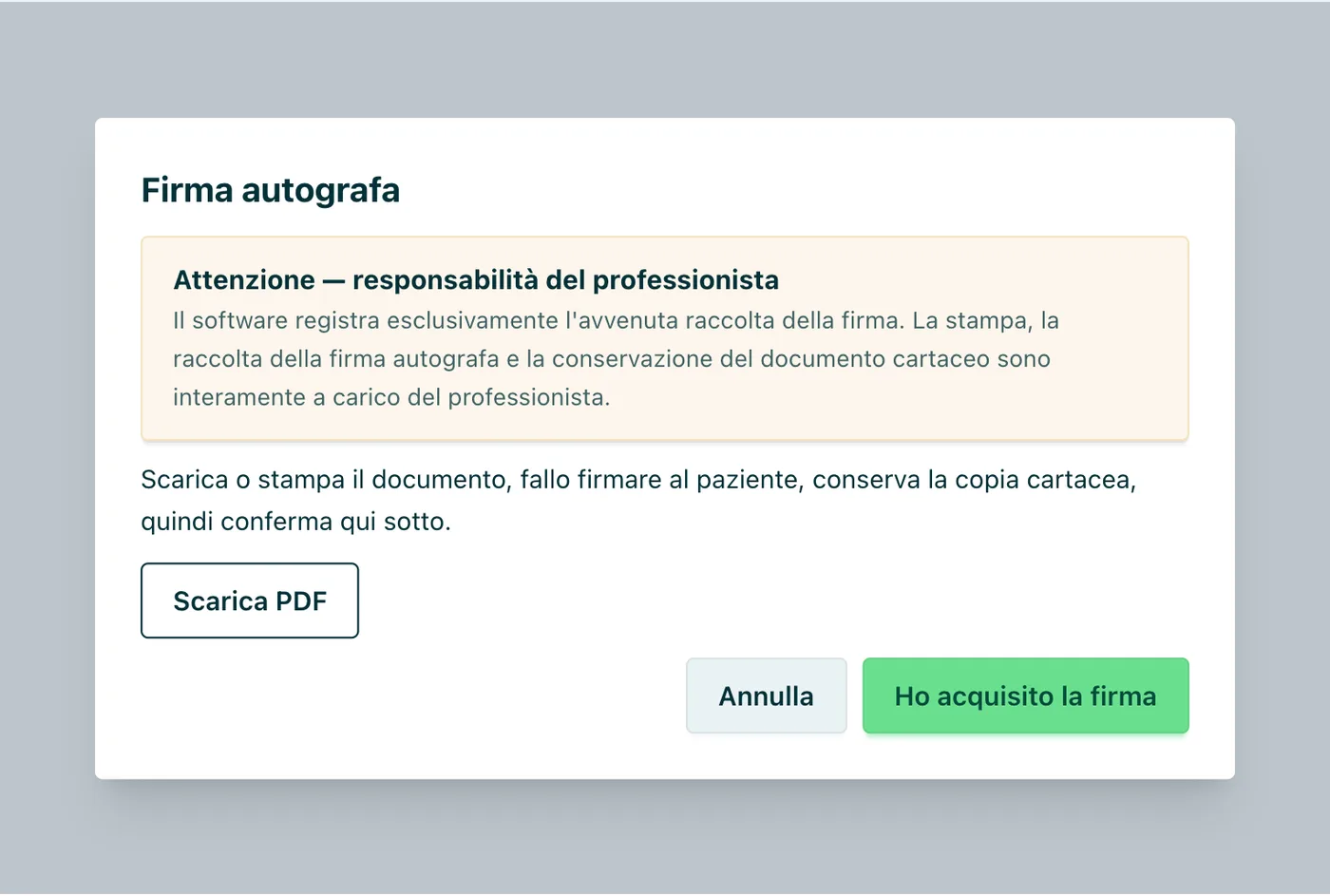
Per registrare la firma premi Firma documento: si apre la finestra Firma autografa. Il flusso è:
- Scarica o stampa il documento dalla finestra.
- Fai firmare il paziente sulla copia cartacea.
- Conserva il documento firmato.
- Conferma con Ho acquisito la firma: lo stato passa a Firmato.
Firma autografa: responsabilità del professionistaIl software registra esclusivamente l'avvenuta raccolta della firma. La stampa, la raccolta della firma autografa e la conservazione del documento cartaceo restano interamente a carico del professionista.
Domande frequenti
Quanti pazienti posso inserire?
Sul piano Free fino a 30: il titolo della lista mostra «di 30» e al superamento compare la finestra «Limite raggiunto». Con un piano Premium i pazienti sono illimitati.
Devo per forza inserire il codice fiscale a mano?
No. Appuntoo lo calcola automaticamente dai dati anagrafici (nome, cognome, genere, data e luogo di nascita): basta accettarlo con «Usa calcolato». Lo inserisci a mano solo nei casi particolari o quando usi l'identificativo fiscale estero.
Come gestisco un paziente nato o residente all'estero?
Nel modulo attiva Nato all'estero per indicare nazionalità e città a testo libero, e/o Residente all'estero per compilare paese, città, indirizzo e CAP manualmente.
Il CAP va sempre scritto a mano?
Per i residenti in Italia no: scegliendo la città dall'elenco, il CAP viene proposto in automatico. Puoi comunque correggerlo. Per i residenti all'estero il CAP si inserisce a mano.
Come intesto le fatture di un paziente minorenne a un genitore?
Nella scheda del paziente, nella sezione Genitori per fatturazione, collega un genitore (scegliendone uno esistente o creandone uno nuovo). In fattura potrai poi intestare il documento al genitore. Se manca, Appuntoo segnala «Paziente minorenne senza genitore per fatturazione».
Quante schede ha un paziente e in che ordine?
Otto, in quest'ordine: Anamnesi, Cartella clinica, Certificati, Allegati, Appuntamenti, Fatture, Documenti, Anagrafica.
Perché non vedo la scheda Fatture di un paziente?
La linguetta Fatture è visibile solo ai ruoli Proprietario, Amministratore e Segreteria. Con il ruolo Collaboratore è nascosta.
Posso creare un appuntamento dalla scheda del paziente?
No: la scheda Appuntamenti è in sola lettura e serve a consultare lo storico (futuro e passato). I nuovi appuntamenti si creano dal Calendario.
Chi può vedere un allegato che carico?
Dipende dalla Visibilità che scegli al caricamento: «Solo il professionista che lo carica», «Tutti» (predefinito) o «Solo alcuni collaboratori». Chi carica mantiene sempre l'accesso ed è l'unico che può cambiarne la visibilità o eliminarlo.
Posso caricare più allegati in una volta?
Sì: premi Carica allegati e seleziona più file insieme. Nome e visibilità scelti nella finestra di condivisione vengono applicati a tutti i file; il pulsante mostra l'avanzamento (per esempio «Caricamento 2/5») e al termine un messaggio riepiloga l'esito.
La firma di un documento è valida legalmente tramite l'app?
Appuntoo registra solo l'avvenuta raccolta della firma («Firma autografa»). Stampa, raccolta della firma cartacea e conservazione del documento sono a carico del professionista.
Come scarico in PDF anamnesi, cartella clinica o certificati?
Ogni anamnesi ha il proprio Download PDF sulla card; la cartella clinica si scarica tutta con Esporta PDF; i certificati si visualizzano in anteprima e si scaricano dalle azioni di riga.