appuntoo
Capitolo 11

Le statistiche

La sezione Statistiche riassume in numeri l'attività dello studio: gli appuntamenti pagati, le fatture emesse, le spese registrate, i nuovi pazienti e gli appuntamenti in agenda, con l'andamento mese per mese. È organizzata in due schede, Contabilità e Grafici. Quello che vedi dipende dal tuo ruolo: partiamo da qui.

1 Le due schede e chi le vede

La voce Statistiche del menu è visibile a tutti. In cima alla pagina trovi le linguette:

  • Contabilità — i numeri del periodo che scegli. La vedono tutti i ruoli, con riquadri diversi.
  • Grafici — l'andamento mese per mese di tutto lo studio. La vedono il Proprietario e la Segreteria.

Questa tabella riassume cosa compare per ciascun ruolo:

ProprietarioSegreteriaAmministratoreCollaboratore
Filtro ProfessionistaSìSìNoNo
Guadagni, Previsione, Appuntamentidi tutto lo studio o del professionista sceltodi tutto lo studio o del professionista sceltosolo i proprisolo i propri
Fatturato, Spese, Nuovi PazientiSìSìNoNo
Utile NettoSì, scegliendo il titolare nel filtroSì, scegliendo il titolare nel filtroNoNo
Scheda GraficiSìSìNoNo
👤

Amministratore e Collaboratore vedono i propri compensiPer questi due ruoli la scheda Contabilità mostra solo Guadagni, Previsione e Appuntamenti, calcolati sui propri appuntamenti. Guadagni e Previsione sono la somma dei compensi del professionista, non del prezzo pagato dal paziente. L'Amministratore gestisce le spese dalla sezione Spese, ma nelle Statistiche non vede il totale delle spese dello studio.

La scheda Contabilità vista da un Collaboratore: solo le date, e i riquadri Guadagni, Previsione e Appuntamenti.
Vista del Collaboratore Niente filtro Professionista e niente scheda Grafici: Guadagni, Previsione e Appuntamenti riguardano solo i suoi appuntamenti.

2 La scheda Contabilità

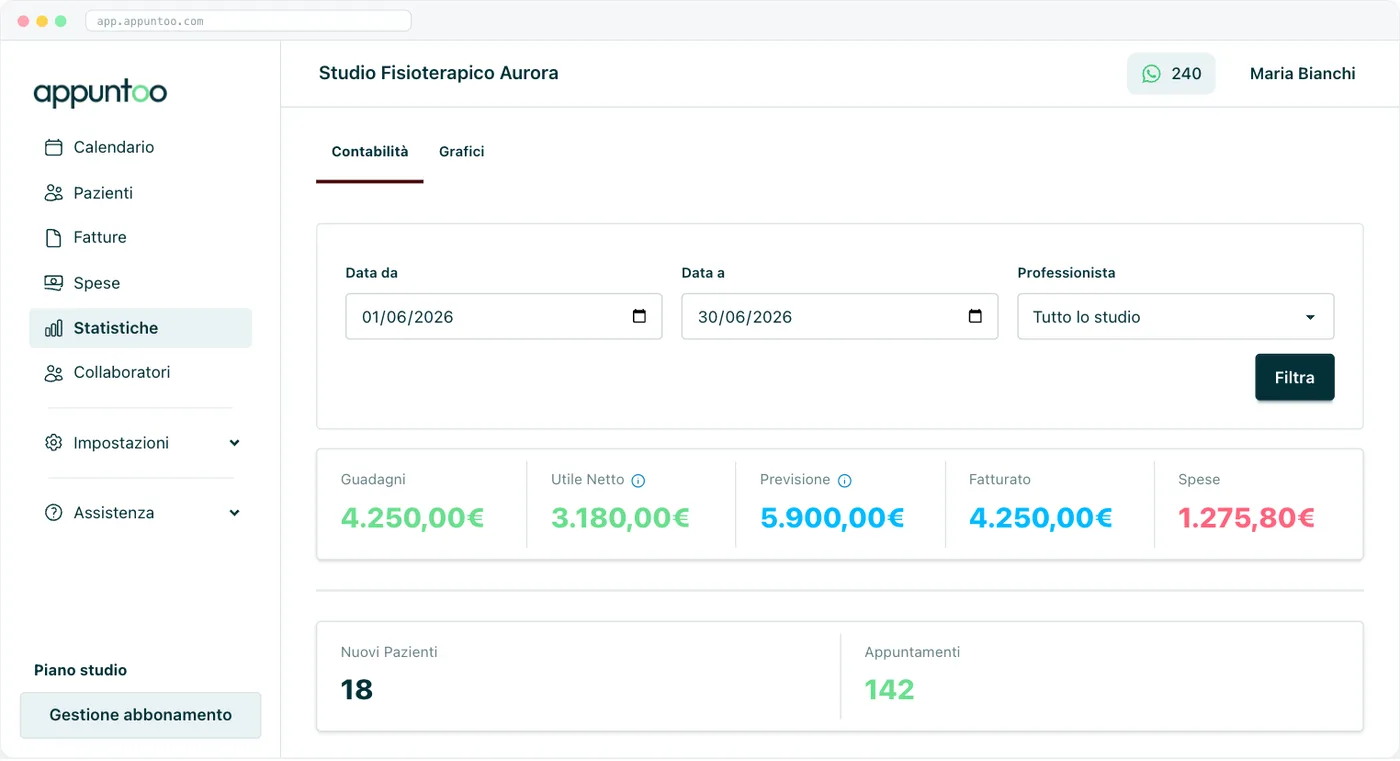
La scheda Contabilità mostra i numeri del periodo che scegli in alto. I filtri sono:

  • Data da — all'apertura è impostata sul primo giorno del mese corrente.
  • Data a — all'apertura è impostata sull'ultimo giorno del mese corrente.
  • Professionista — visibile a Proprietario e Segreteria. Lascialo vuoto o scegli Studio per i numeri di tutto lo studio. Scegli una persona per vedere solo i suoi: scrivi il nome e selezionalo dall'elenco, dove il titolare è segnato con il badge Proprietario. Con la ✕ azzeri la scelta.

Dopo aver cambiato i filtri premi Filtra: i riquadri si aggiornano solo a quel punto.

I riquadri che compaiono dipendono dal filtro Professionista:

  • Vuoto o Studio — Guadagni, Previsione, Fatturato, Spese, Nuovi Pazienti e Appuntamenti di tutto lo studio.
  • Il titolare (badge Proprietario) — gli stessi riquadri, più l'Utile Netto. Guadagni, Previsione e Appuntamenti riguardano il titolare; Fatturato, Spese e Nuovi Pazienti restano quelli di tutto lo studio.
  • Un altro professionista — solo Guadagni, Previsione e Appuntamenti, calcolati sui suoi compensi e sui suoi appuntamenti.
La scheda Contabilità con il titolare scelto nel filtro Professionista: compaiono Guadagni, Utile Netto, Previsione, Fatturato, Spese, Nuovi Pazienti e Appuntamenti.
Contabilità Con il titolare scelto nel filtro Professionista compaiono tutti i riquadri, compreso l'Utile Netto.

3 Cosa significano i riquadri

Ogni riquadro risponde a una domanda diversa. Ecco cosa rappresentano, uno per uno:

  • Guadagni — la somma dei prezzi degli appuntamenti del periodo con la casella Pagato spuntata. Con il filtro vuoto o su Studio conta tutto lo studio; scegliendo il titolare, solo i suoi appuntamenti. Per un Amministratore o un Collaboratore (anche quando lo scegli nel filtro) è la somma dei suoi compensi sugli appuntamenti pagati.
  • Utile Netto — compare solo quando nel filtro Professionista scegli il titolare e premi Filtra. Somma gli appuntamenti pagati del titolare e, sugli appuntamenti pagati dei collaboratori, la parte che resta allo studio (prezzo meno compenso del collaboratore). Le spese non vengono sottratte.
  • Previsione — il valore di tutti gli appuntamenti del periodo: quelli pagati e quelli non ancora pagati, esclusi, tra questi ultimi, i disdetti, i non presentati e le richieste di prenotazione online rifiutate. Le richieste online ancora da confermare sono comprese. Con il titolare scelto nel filtro, degli appuntamenti dei collaboratori conta solo la parte dello studio; per un Amministratore o un Collaboratore conta il suo compenso. Indica quanto incasserai se tutti gli appuntamenti in agenda vengono pagati.
  • Fatturato — il totale delle fatture con data nel periodo, per tutto lo studio: non dipende dal professionista scelto nel filtro.
  • Spese — il totale delle spese con data nel periodo, registrate nella sezione Spese. È un dato a sé: non viene sottratto dai Guadagni né dall'Utile Netto.
  • Nuovi Pazienti — quanti pazienti sono stati inseriti in anagrafica nel periodo, per tutto lo studio.
  • Appuntamenti — quanti appuntamenti iniziano nel periodo, per tutto lo studio o per il professionista scelto. Il conteggio comprende anche i disdetti, i non presentati, le richieste di prenotazione online (da confermare o rifiutate) e gli appuntamenti personali.
📌

«Previsione» = valore degli appuntamenti in agendaIl riquadro Previsione indica gli incassi che ti aspetti dagli appuntamenti del periodo. Non ha nulla a che vedere con imposte, contributi o adempimenti fiscali.

4 Da dove vengono i numeri

Ogni riquadro prende i dati da una parte diversa del gestionale e usa una data diversa per decidere se un elemento rientra nel periodo. Questa tabella è utile quando due numeri non tornano:

RiquadroCosa somma o contaQuale data conta
Guadagniappuntamenti con Pagato spuntato (per i collaboratori, i loro compensi)data dell'appuntamento
Utile Nettoappuntamenti pagati del titolare + quota dello studio su quelli dei collaboratoridata dell'appuntamento
Previsioneappuntamenti pagati e non pagati, esclusi disdetti, non presentati e richieste online rifiutatedata dell'appuntamento
Fatturatofatture emessedata della fattura
Spesespese registrate nella sezione Spesedata della spesa
Nuovi Pazientipazienti inseritigiorno di inserimento
Appuntamentitutti gli appuntamenti in agenda, di ogni statodata di inizio
💡

Perché Guadagni e Fatturato sono diversiI Guadagni nascono dagli appuntamenti segnati come pagati, il Fatturato dalle fatture. Un appuntamento pagato ma non ancora fatturato, una fattura emessa senza appuntamento o una fattura con data diversa dalla visita fanno divergere i due numeri. Anche il periodo conta: una visita di fine giugno fatturata a luglio finisce nei Guadagni di giugno e nel Fatturato di luglio.

5 La scheda Grafici

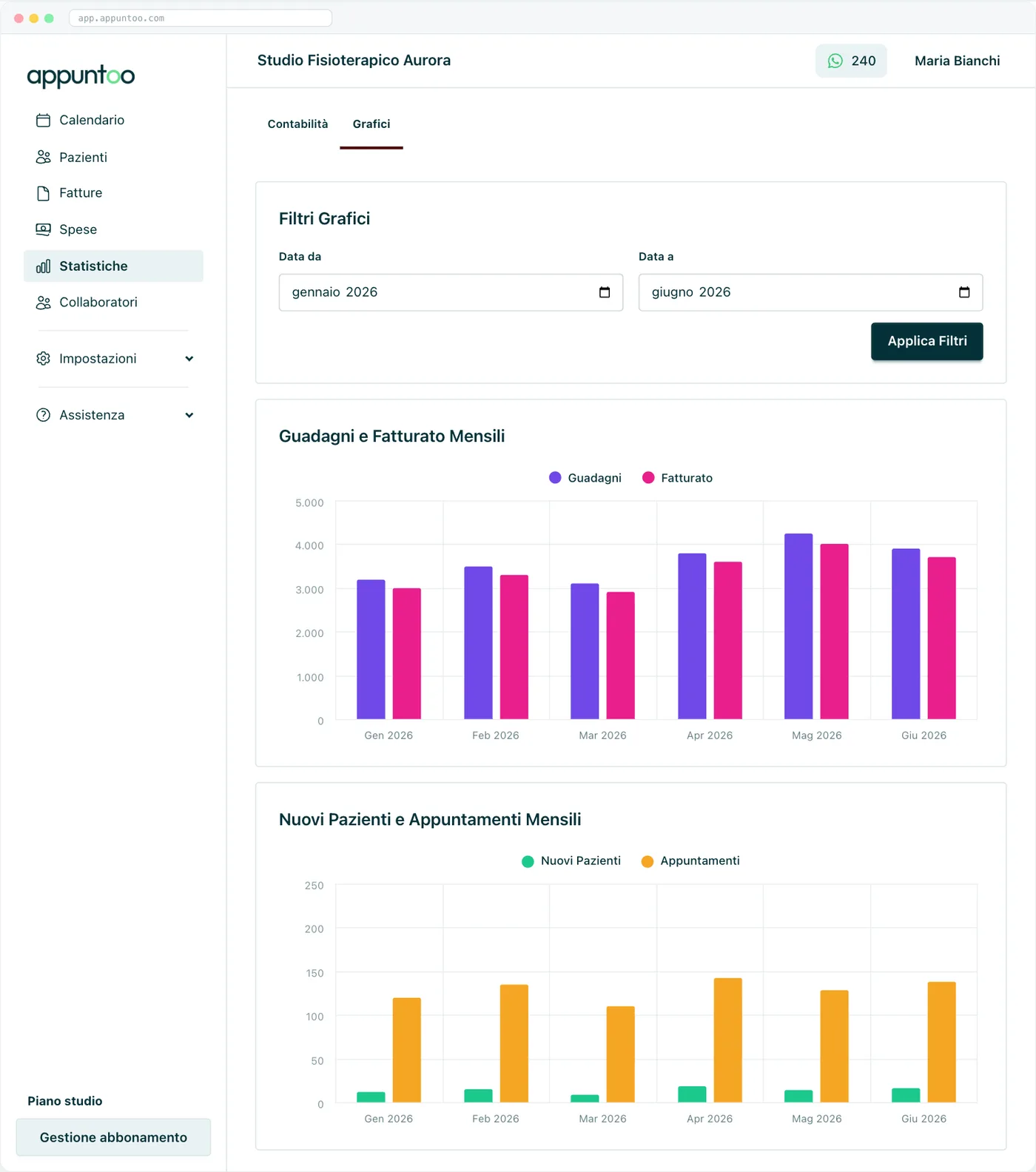
La scheda Grafici, visibile a Proprietario e Segreteria, mostra come si muovono i numeri di tutto lo studio mese per mese: il filtro Professionista della scheda Contabilità qui non si applica. In alto trovi i Filtri Grafici, con Data da e Data a espressi in mesi. All'apertura il periodo va da gennaio dell'anno in corso al mese corrente; dopo averlo cambiato premi Applica Filtri. I grafici a barre sono due:

  • Guadagni e Fatturato Mensili — per ogni mese, gli appuntamenti pagati e le fatture emesse.
  • Nuovi Pazienti e Appuntamenti Mensili — per ogni mese, i pazienti inseriti e gli appuntamenti in agenda.

I mesi senza dati compaiono con le barre a zero.

La scheda Grafici: i filtri per mese e i grafici a barre di guadagni e fatturato e, sotto, di nuovi pazienti e appuntamenti.
Grafici Andamento mensile di guadagni e fatturato e, sotto, di nuovi pazienti e appuntamenti.

Domande frequenti

La «Previsione» è un calcolo delle tasse da pagare?

No. La «Previsione» è il valore degli appuntamenti del periodo: tutti quelli pagati e quelli non pagati, esclusi i disdetti, i non presentati e le richieste online rifiutate. Non riguarda imposte né contributi.

Perché Guadagni e Fatturato sono diversi?

I Guadagni sommano gli appuntamenti segnati come pagati, il Fatturato somma le fatture emesse. Un appuntamento pagato ma non fatturato, una fattura senza appuntamento o una fattura con data diversa dalla visita fanno divergere i due numeri.

Perché i Guadagni sono a zero?

Nessun appuntamento del periodo ha la casella «Pagato» spuntata. La spunti nel modulo dell'appuntamento o dall'interruttore «Pagato» nel suo dettaglio in calendario.

Perché non vedo l'Utile Netto?

L'Utile Netto compare solo quando nel filtro Professionista scegli il titolare (segnato con il badge Proprietario) e premi Filtra. Con il filtro vuoto o su «Studio» non viene mostrato. Il filtro è disponibile a Proprietario e Segreteria.

Le spese vengono sottratte dai Guadagni o dall'Utile Netto?

No. Il totale delle spese compare nel suo riquadro, accanto agli altri, ma non viene sottratto da nessun numero: il confronto tra entrate e uscite dello stesso periodo lo fai tu leggendo i riquadri.

Perché non vedo Fatturato, Spese e Nuovi Pazienti?

Questi riquadri, come la scheda Grafici, sono visibili solo a Proprietario e Segreteria. Compaiono con il filtro Professionista vuoto, su «Studio» o sul titolare; se scegli un altro professionista vengono nascosti. Amministratore e Collaboratore vedono solo Guadagni, Previsione e Appuntamenti propri.

Posso vedere i numeri di un solo professionista?

Sì, se sei Proprietario o Segreteria. Nella scheda Contabilità scegli la persona nel filtro «Professionista» e premi Filtra. Per un collaboratore, Guadagni e Previsione mostrano i suoi compensi e Appuntamenti il numero dei suoi appuntamenti.

Sono un collaboratore: cosa vedo nei Guadagni?

La somma dei tuoi compensi sugli appuntamenti pagati del periodo. La Previsione somma i compensi di tutti i tuoi appuntamenti del periodo, esclusi quelli non pagati disdetti o non presentati.

Che periodo viene mostrato all'apertura?

Nella scheda Contabilità il mese corrente: «Data da» sul primo giorno del mese e «Data a» sull'ultimo. Nella scheda Grafici il periodo da gennaio dell'anno in corso al mese corrente. Puoi cambiarli e premere «Filtra» o «Applica Filtri».

Cosa significa «Nessun dato disponibile per i grafici»?

Vuol dire che i dati del grafico non sono stati caricati, per esempio per un problema di connessione: premi di nuovo «Applica Filtri» o ricarica la pagina. Se invece nel periodo non ci sono dati, il grafico compare con le barre a zero.