
La fatturazione
Con Appuntoo emetti le fatture, organizzi progressivi diversi con le numerazioni, le scarichi in PDF, le invii per email e le trasmetti al Sistema Tessera Sanitaria, tutto dalla stessa schermata. In questo capitolo vediamo come si presenta la lista, come si compila una fattura nel dettaglio (numerazione, intestazione, cassa previdenziale, IVA, bollo), come si invia e come si gestiscono le aziende e il Sistema TS.
1 Prima di iniziare: inserisci la Partita IVA
Per emettere fatture, Appuntoo deve conoscere la Partita IVA del titolare. La inserisci una volta sola e poi vale per tutte le fatture. Ecco i tre passaggi:
- Vai in Impostazioni e apri Profilo utente.
- Nel riquadro Dati aziendali compila il campo Partita IVA.
- Premi Salva.
Fatto questo, torna nella sezione Fatture: il pulsante Nuovo è ora attivo e puoi creare la tua prima fattura.
Il pulsante «Nuovo» è grigio?Vuol dire che manca la Partita IVA. Finché il campo è vuoto Appuntoo lo tiene disattivato e avvisa: «Prima di creare una fattura devi compilare la Partita IVA del titolare.» Inseriscila in Profilo utente e il pulsante si attiva subito.
2 La lista delle fatture
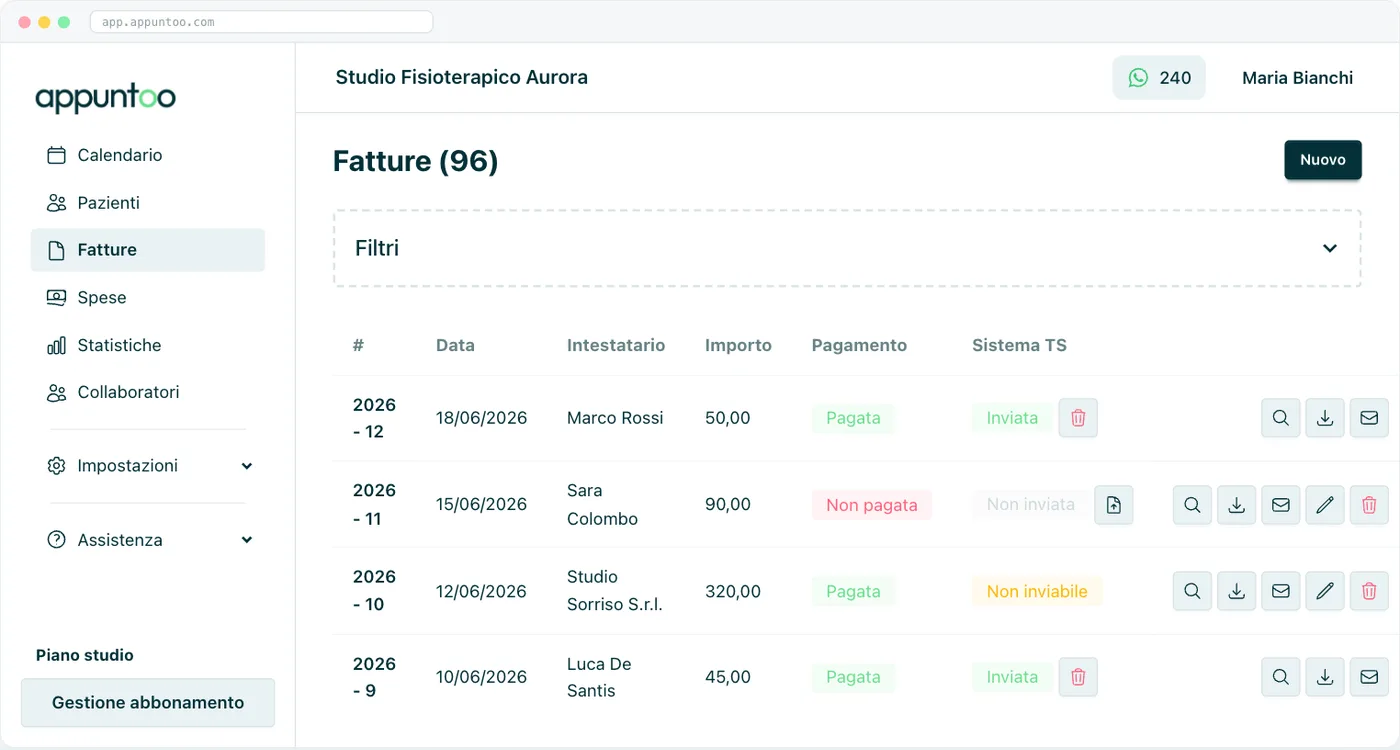
La sezione Fatture raccoglie tutte le fatture emesse. In alto il titolo indica quante fatture hai (per esempio "Fatture (128)"). Apri il riquadro Filtri per restringere l'elenco e poi premi Cerca (o Reset per azzerare):
- Numero fattura — cerca per numero completo, ad esempio 12-26, 12A-26 o 12B2-26; scrivendo solo 12 trovi quel progressivo in tutte le numerazioni e in qualsiasi anno.
- Paziente — per vedere solo le fatture di una persona.
- Stato pagamento — Tutte, Pagate o Non pagate.
- Metodo di pagamento — Tutti, Bonifico, Carta o Contanti.
- Invio Sistema TS — Tutte, Inviate o Non inviate.
- Data da e Data a — per limitare a un periodo.
Accanto ai filtri trovi Esporta XML, per scaricare le fatture in formato elettronico (utile, ad esempio, per il commercialista); l'export rispetta i filtri impostati. La tabella mostra una riga per fattura, con queste colonne:
- # — il numero completo della fattura: la numerazione Principale usa il formato 12-26, mentre una numerazione con codice A o B2 produce, ad esempio, 12A-26 o 12B2-26 (vedi Numerazioni delle fatture).
- Data — la data di emissione.
- Intestatario — a chi è intestata (un paziente o un'azienda); se è per un minore compare anche l'indicazione del paziente con "Per: …".
- Importo — il totale della fattura.
- Pagamento — Pagata oppure Non pagata.
- Sistema TS — lo stato verso la Tessera Sanitaria: Inviata, Non inviata, Cancellata da TS o Non inviabile.
Su ogni riga ci sono le azioni: Anteprima, Scarica ed Email sono sempre presenti. Modifica ed Elimina, invece, spariscono dalla riga mentre la fattura è Inviata al Sistema TS, così non alteri un documento già comunicato. Non è un blocco definitivo: se devi correggerla o eliminarla usi prima Cancella fattura da Sistema TS e, tornata allo stato Cancellata da TS, i pulsanti Modifica ed Elimina ricompaiono (vedi la sezione Il Sistema TS).
3 Creare una nuova fattura
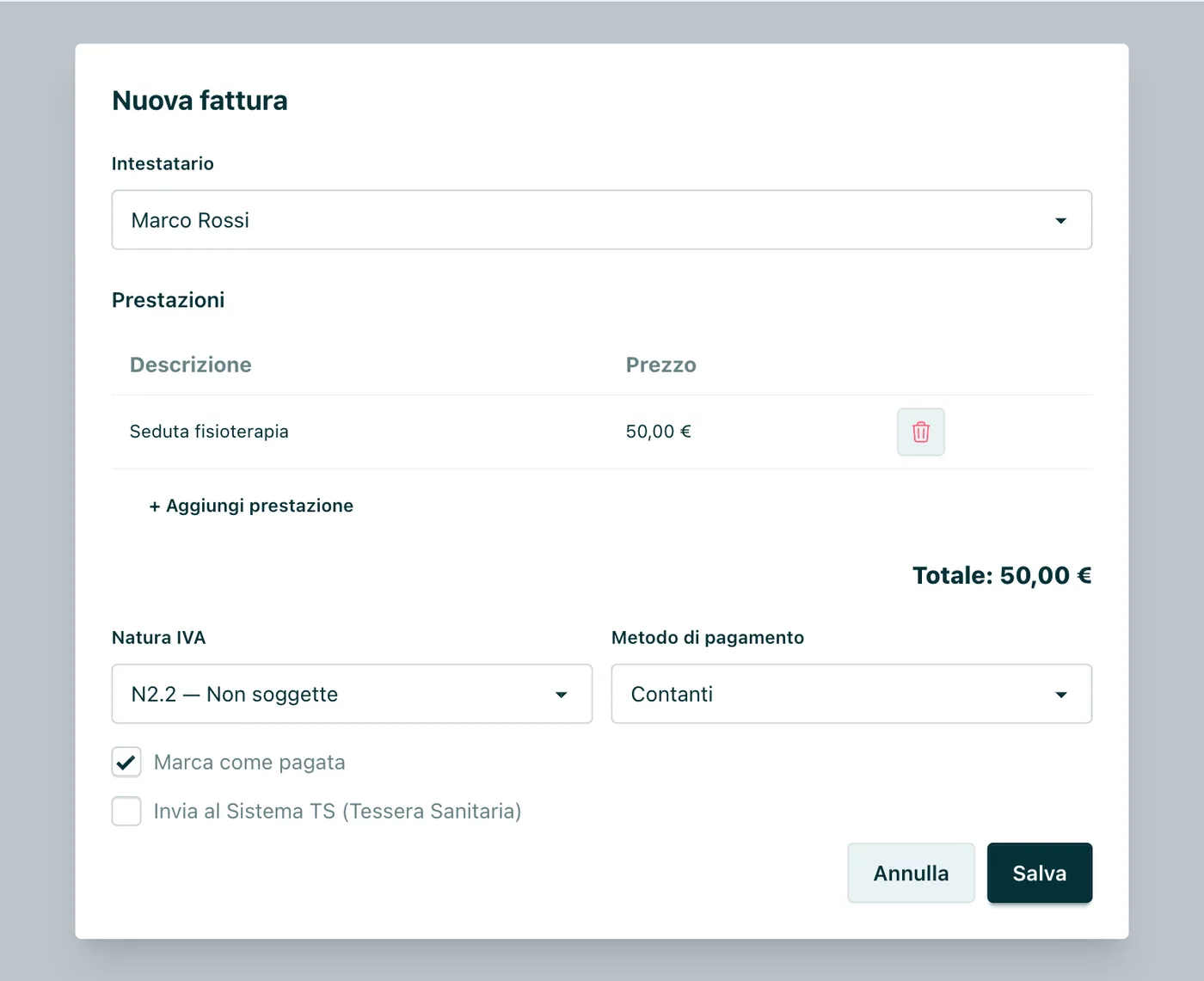
Premi Nuovo per aprire l'editor della fattura. La parte alta riguarda data, numerazione e pagamento:
- Imposta Data, Anno, Numero e Numerazione. Appuntoo seleziona la numerazione predefinita e propone il relativo progressivo; cambiando numerazione o anno propone il prossimo numero disponibile per quella combinazione. L'anteprima Numero documento mostra subito il risultato definitivo, ad esempio 12-26 o 12A-26.
- Se la fattura è già stata saldata, attiva Pagata e scegli la Modalità di pagamento: Carta, Contanti o Bonifico Bancario.
Poi scegli l'intestazione, cioè a chi è rivolta la fattura. Hai due possibilità:
- Persona fisica — selezioni il paziente; se mancano dei dati anagrafici necessari, Appuntoo ti chiede di completarli. Per un minore puoi usare Intesta ad un genitore, così la fattura va al genitore indicato.
- Azienda — selezioni un'azienda già salvata oppure ne crei una nuova (vedi più avanti la sezione Le aziende).
Nella parte tassazione puoi attivare Applica cassa previdenziale e scegliere la Cassa previdenziale dall'elenco (ogni voce riporta nome e percentuale).
4 Numerazioni delle fatture
Le numerazioni servono a mantenere più serie di fatture con progressivi annuali indipendenti. Sono configurabili in Impostazioni → Profilo studio → Fatturazione e, una volta create, diventano selezionabili nell'editor di qualsiasi fattura.
- Principale — è sempre presente e produce numeri senza codice, come 12-26. Non può essere eliminata o archiviata.
- Numerazioni personalizzate — usano un codice breve che inizia con una lettera e può contenere lettere e numeri, fino a 5 caratteri. Con A ottieni 12A-26; con B2, 12B2-26. Scegli con attenzione il codice: dopo la creazione non può essere rinominato.
- Progressivo separato — ogni numerazione riparte dal proprio progressivo per ciascun anno. Il numero 12 può quindi esistere sia in Principale sia in A, ma non due volte nella stessa numerazione e nello stesso anno.
- Predefinita — puoi indicare quale numerazione proporre automaticamente nelle nuove fatture. Se non ne scegli una diversa, viene usata Principale.
Le numerazioni sono indipendenti dall'intestatario: puoi usare qualsiasi serie configurata sia per una persona sia per un'azienda. Se in passato usavi la numerazione separata per le aziende, la serie A e i numeri dei documenti già emessi restano disponibili.
Una numerazione senza fatture associate può soltanto essere eliminata definitivamente. Se contiene fatture, può soltanto essere archiviata: non sarà più proposta nei nuovi documenti, ma resta associata allo storico e può essere ripristinata. Se archivi la numerazione predefinita, Principale torna automaticamente predefinita.
Modificando una fattura, Appuntoo conserva numero e numerazione originali. Se scegli un'altra serie propone il suo prossimo progressivo; tornando alla serie iniziale ripristina il numero originale.
Scegli prima la serieLe numerazioni disponibili si configurano dal Profilo studio, non si creano direttamente dalla fattura. Nell'editor usa il selettore Numerazione: Appuntoo aggiorna automaticamente il progressivo proposto e l'anteprima del numero documento.
5 Le prestazioni e il riepilogo
Il corpo della fattura è fatto di righe di prestazione (almeno una). Per ciascuna riga indichi:
- Descrizione della prestazione (puoi richiamarla dal tuo listino con Aggiungi da template).
- Imponibile e Quantità.
- IVA, scegliendo l'aliquota: 0%, 4%, 5%, 10% o 22%.
- Natura IVA — richiesta quando l'aliquota è 0%, per spiegare il motivo dell'esenzione.
- Totale di riga, calcolato in automatico.
In fondo, il riepilogo ricapitola gli importi: Competenze, Cassa previdenziale, Imponibile, IVA, l'eventuale Imposta di bollo da €2 e il Totale da pagare. Con Includi la cassa nel totale decidi se la cassa previdenziale concorre al totale. Al termine premi Salva (o Annulla per uscire senza salvare).
L'imposta di bollo da €2Viene aggiunta automaticamente quando gli importi esenti, inclusa l'eventuale cassa previdenziale esente, superano €77,47: non devi calcolarla a mano, Appuntoo la inserisce quando serve.
6 Anteprima PDF e invio per email
Dalla lista, le icone su ogni fattura ti permettono di consegnarla al paziente o all'azienda:
- Anteprima — apre la fattura in PDF, come apparirà una volta stampata o inviata.
- Scarica — salva il PDF sul tuo dispositivo.
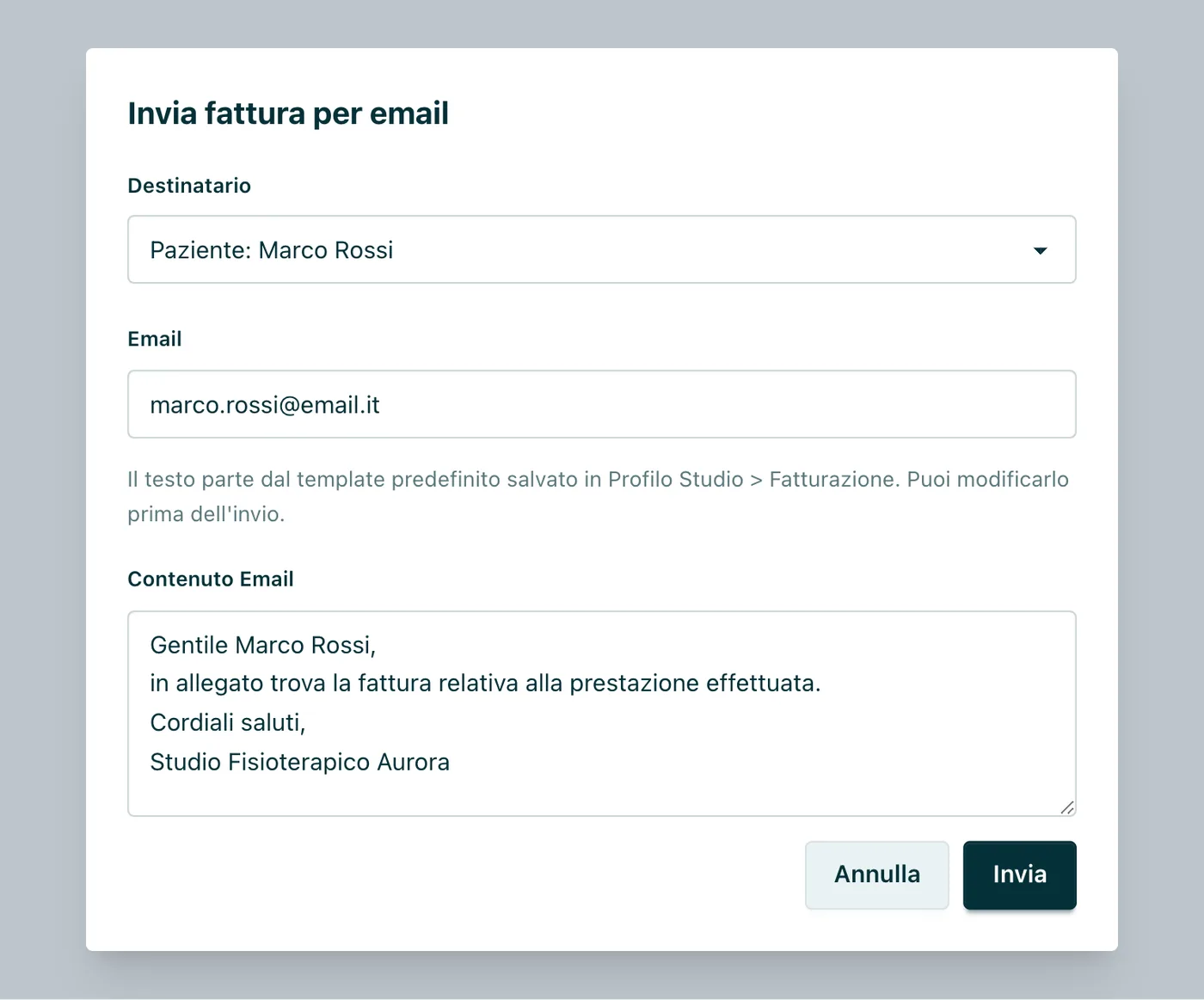
- Email — apre Invia fattura per email: scegli il Destinatario, controlli l'indirizzo email e il Contenuto Email, che parte dal template impostato in Profilo studio. Premi invia e la fattura raggiunge il destinatario con il PDF allegato.
Puoi Modificare o Eliminare una fattura dalla lista in ogni momento, tranne quando è Inviata al Sistema TS: in quel caso i due pulsanti sono nascosti. Per eliminarla comunque, cancellala prima dal Sistema TS (vedi sotto): dopo la cancellazione torna eliminabile.
7 Il Sistema TS (Tessera Sanitaria)
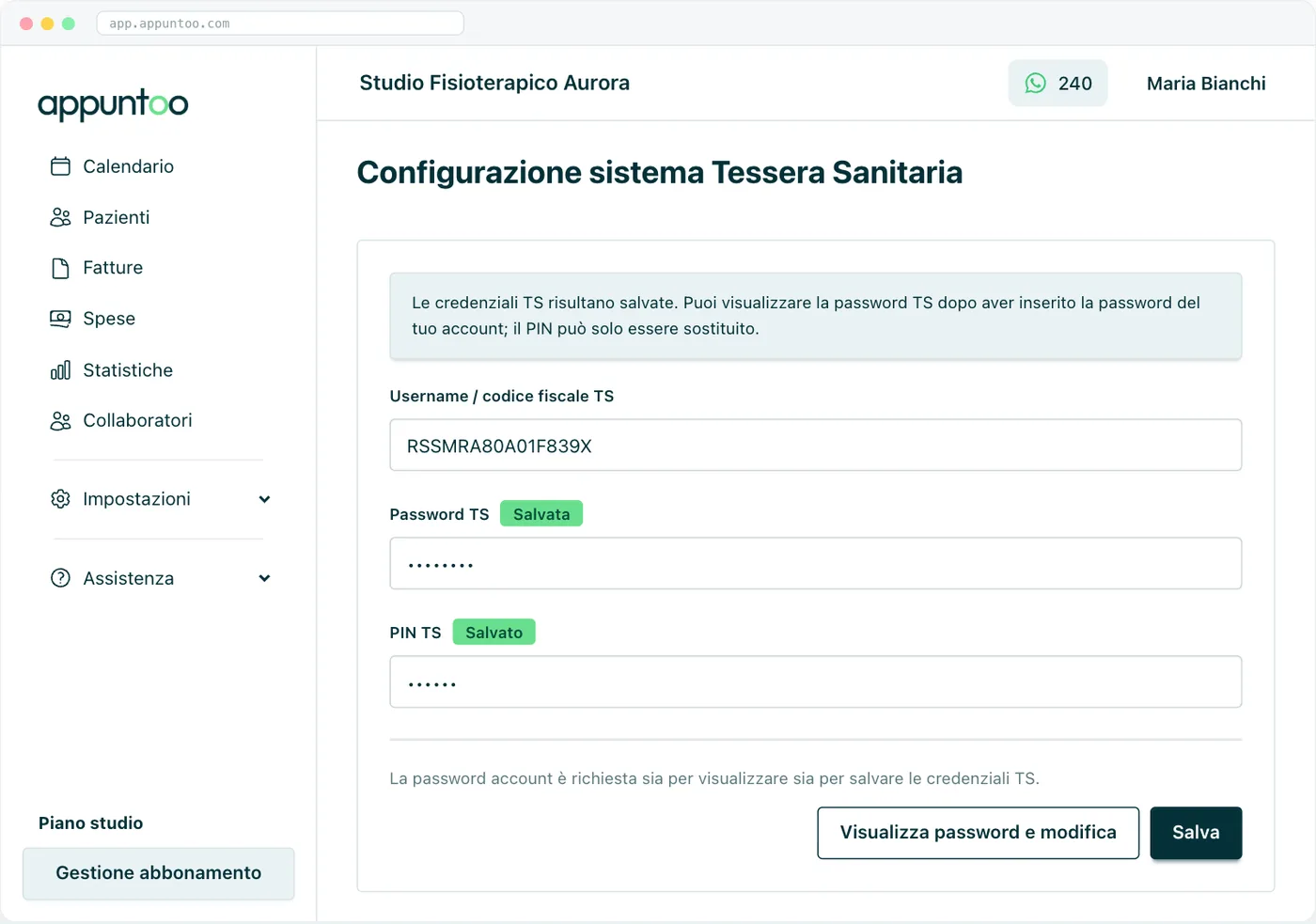
Le spese sanitarie vanno comunicate al Sistema Tessera Sanitaria. Appuntoo gestisce l'invio per te, ma prima devi configurare le credenziali una volta sola in Impostazioni → Sistema TS:
- Username / Codice fiscale TS, Password TS e PIN TS rilasciati dal Sistema TS. Come ottenerli, e dove stampare il pincode, è spiegato nel capitolo PIN Sistema TS.
- Per modificare i dati salvati ti viene chiesta la password del tuo account Appuntoo, come ulteriore sicurezza.
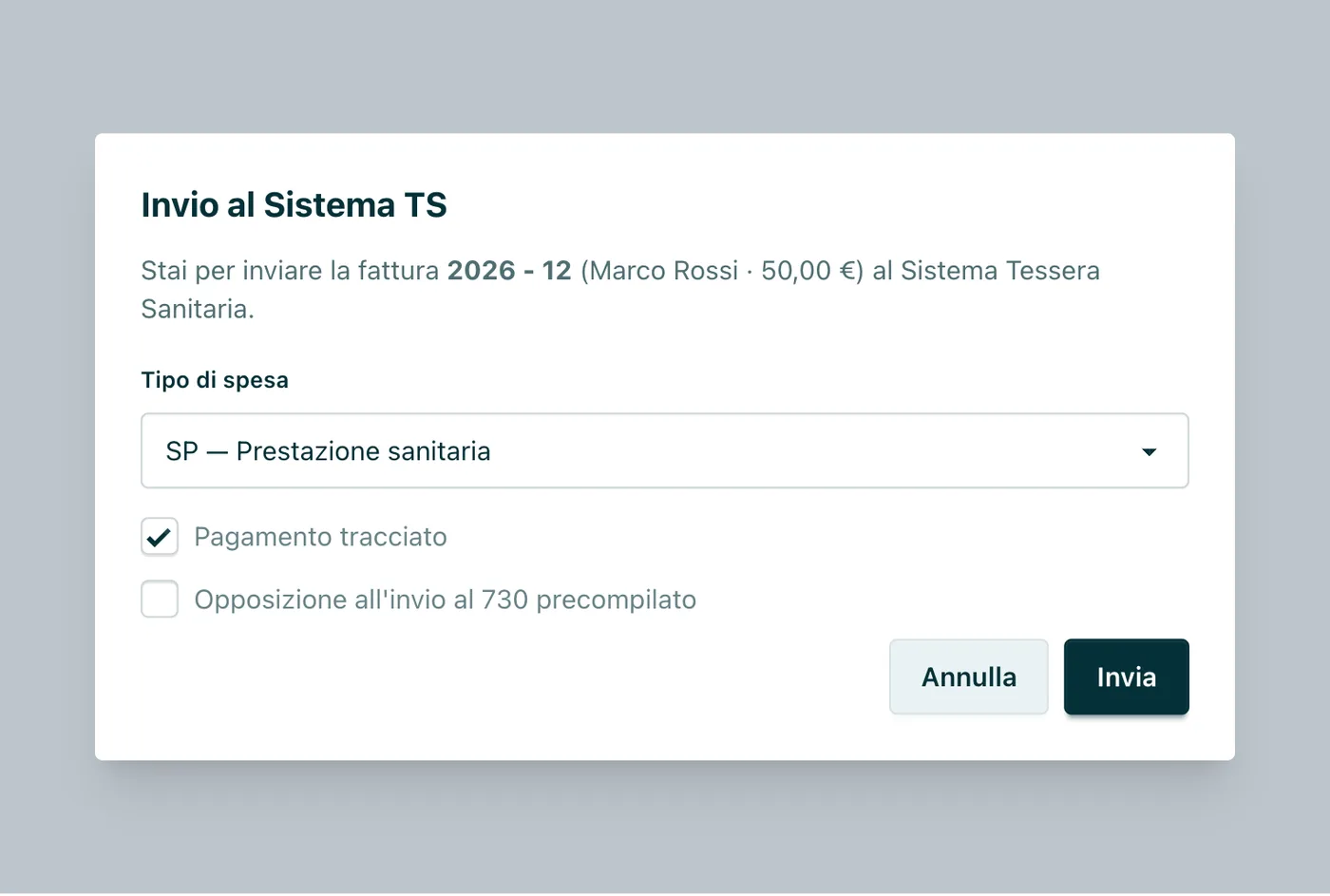
Configurate le credenziali, dalla colonna Sistema TS di una fattura avvii Invio fattura al sistema Tessera Sanitaria:
- Scegli il Tipo spesa (predefinito SP — Prestazioni sanitarie; sono disponibili anche le altre tipologie previste dal Sistema TS, come AD, AS, SR e altre).
- Indica la Natura IVA dove richiesta.
- Conferma l'invio: se la fattura risultava non pagata, viene impostata come pagata con carta ai fini della trasmissione.
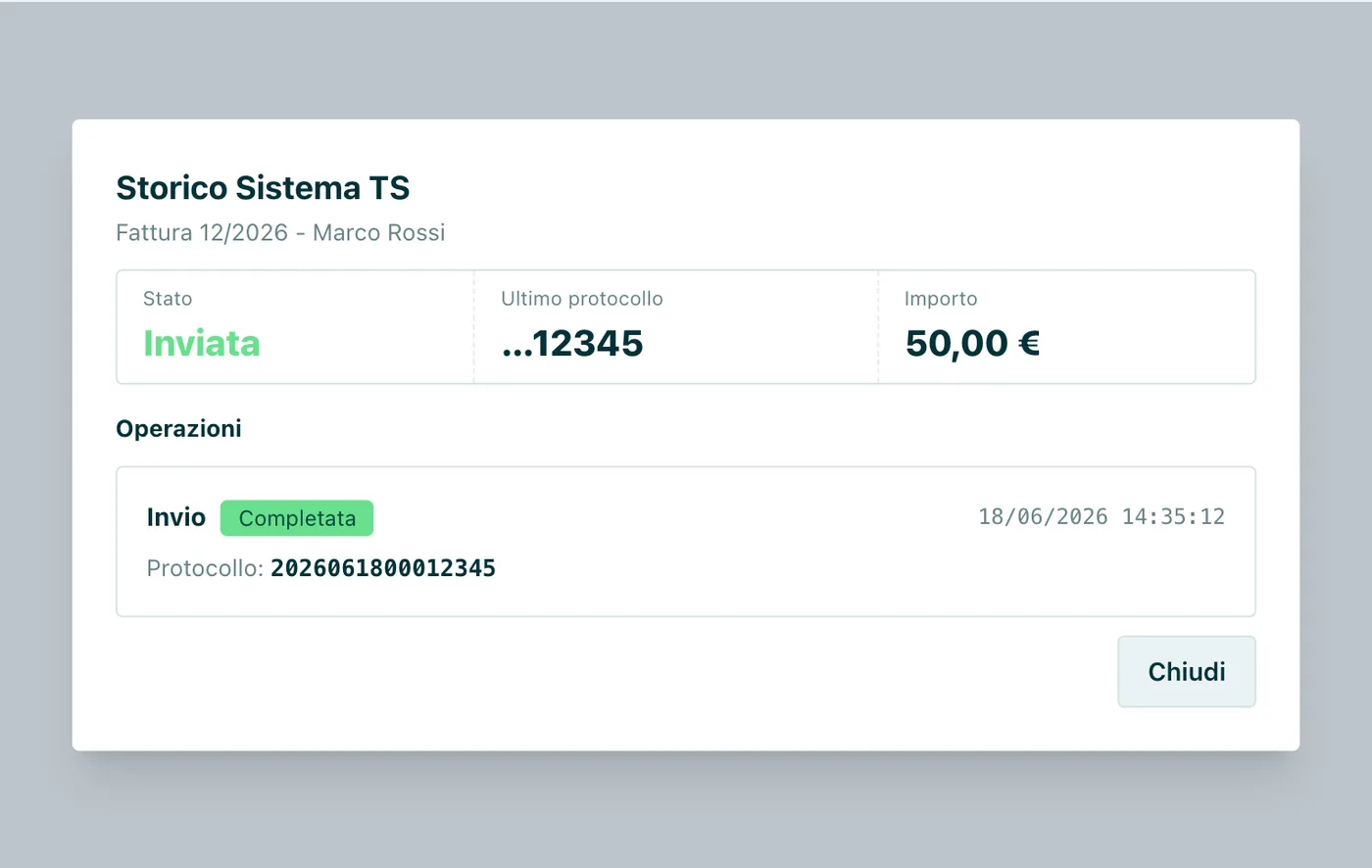
Lo Storico Sistema TS mostra l'esito: Stato, Ultimo protocollo, Ultima operazione e Importo, con le operazioni effettuate (invio, cancellazione…). Se devi correggere o eliminare una fattura già inviata, usi Cancella fattura da Sistema TS: dopo la cancellazione la fattura resta disponibile in locale e torna modificabile, eliminabile e reinviabile.
Alcune fatture risultano Non inviabili: è il caso delle fatture intestate ad aziende o a pazienti con codice fiscale estero, che per natura non rientrano nella comunicazione al Sistema TS.
Come si attivaInserisci le credenziali in Impostazioni → Sistema TS (username/CF, password e PIN forniti dal Sistema TS). Non le hai ancora? Nel capitolo PIN Sistema TS vedi come richiederle e stampare il pincode dal portale TS. Da quel momento puoi inviare le fatture sanitarie direttamente dalla lista.
8 Le aziende (fatturare a una società)
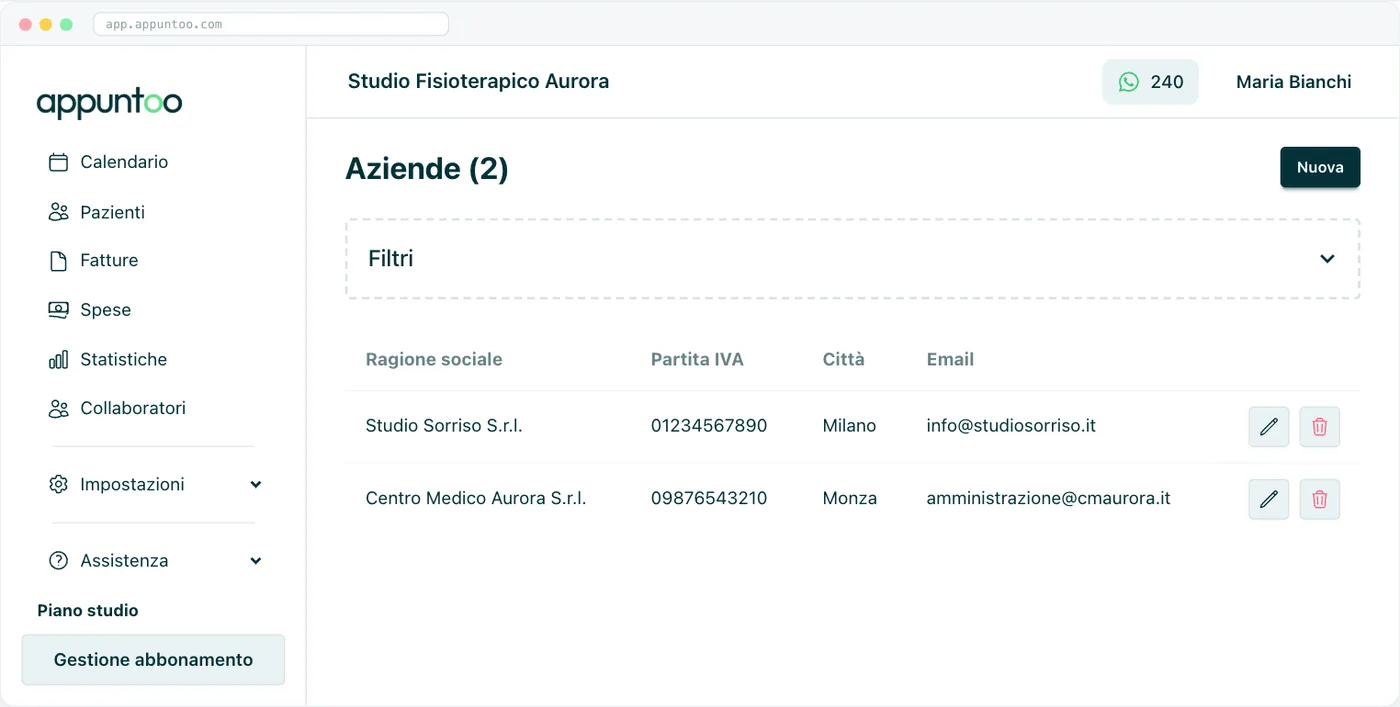
Quando devi fatturare a una società e non a una persona, usi l'anagrafica Aziende, in Impostazioni → Aziende. Qui trovi l'elenco con il titolo Aziende (N) e i filtri per Ragione sociale, Partita IVA ed Email; la tabella mostra Ragione sociale, Partita IVA, Città ed Email, con le azioni su ogni riga.
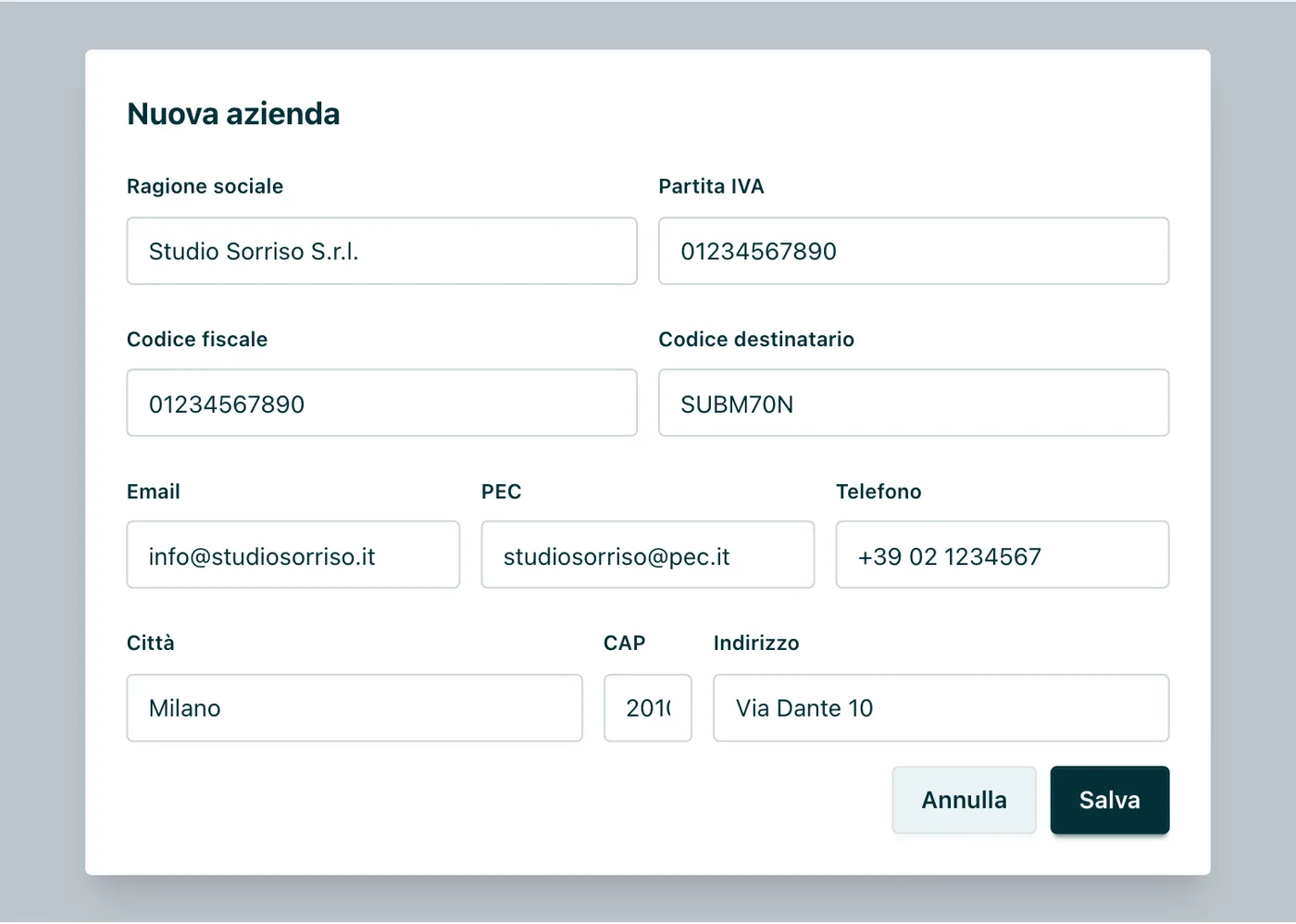
Per aggiungere un'azienda compili la sua scheda. I campi sono:
- Ragione sociale e Partita IVA — obbligatori.
- Codice fiscale e Codice destinatario — per la fatturazione elettronica.
- Email, PEC e Telefono — i contatti.
- Città, CAP e Indirizzo — la sede.
Una volta salvata, l'azienda è disponibile quando, creando una fattura, scegli l'intestazione Azienda. Ricorda che le fatture intestate ad aziende risultano Non inviabili al Sistema TS.
La numerazione non dipende più dal tipo di intestatario. Nell'editor puoi scegliere per l'azienda qualsiasi serie configurata, per esempio A, ma la stessa serie può essere usata anche per una persona. Se vuoi trovare rapidamente i documenti della serie, cerca il numero completo nel filtro Numero fattura, ad esempio 12A-26. Per creare e gestire le serie vedi Numerazioni delle fatture.
Domande frequenti
Perché il pulsante «Nuovo» è disabilitato?
Manca la Partita IVA del titolare. Compilala in Impostazioni → Profilo utente, riquadro Dati aziendali, e potrai creare le fatture.
Posso intestare la fattura di un minore a un genitore?
Sì. Con l'intestazione "Persona fisica" usi Intesta ad un genitore: la fattura va al genitore indicato e nella lista compare anche l'indicazione del paziente con "Per: …".
Quando viene aggiunta l'imposta di bollo?
Automaticamente: l'imposta di bollo da €2 compare quando gli importi esenti, inclusa l'eventuale cassa previdenziale esente, superano la soglia di legge (€77,47). Non devi calcolarla a mano.
Come invio una fattura al Sistema Tessera Sanitaria?
Dopo aver inserito le credenziali in Impostazioni → Sistema TS, dalla colonna Sistema TS della fattura scegli il Tipo spesa (predefinito SP) e la Natura IVA, poi confermi l'invio.
Perché una fattura è «Non inviabile» al Sistema TS?
Perché è intestata a un'azienda oppure a un paziente con codice fiscale estero: questi casi non rientrano nella comunicazione al Sistema TS.
Posso modificare o eliminare una fattura già inviata al Sistema TS?
Sì, ma non finché risulta Inviata: in quello stato i pulsanti Modifica ed Elimina sono nascosti. Usa prima Cancella fattura da Sistema TS; una volta passata allo stato Cancellata da TS la fattura torna disponibile in locale e puoi modificarla, eliminarla o reinviarla.
Come fatturo a una società?
Crea l'azienda in Impostazioni → Aziende (ragione sociale, partita IVA, ecc.), poi nella fattura scegli l'intestazione "Azienda" e selezionala.
Posso avere più numerazioni per le fatture?
Sì. In Impostazioni → Profilo studio → Fatturazione puoi aggiungere serie con codici come A o B2 e scegliere quella predefinita. Ogni serie ha un progressivo annuale indipendente ed è utilizzabile sia per persone sia per aziende.
Posso eliminare una numerazione?
Puoi eliminarla definitivamente se non ha fatture associate. Se è già stata utilizzata puoi solo archiviarla: scompare dalle nuove fatture, ma resta nello storico e può essere ripristinata. La numerazione Principale non può essere eliminata o archiviata.
Come cerco una fattura per numero?
Nel riquadro Filtri usa Numero fattura: inserisci il numero completo (ad esempio 12-26, 12A-26 o 12B2-26) oppure solo il progressivo, come 12, per cercarlo in tutte le numerazioni e in qualsiasi anno.