
Il PIN del Sistema TS
Per trasmettere le fatture sanitarie al Sistema Tessera Sanitaria, Appuntoo ha bisogno delle tue credenziali TS: codice identificativo, parola chiave e pincode. In questo capitolo vediamo come si richiedono le credenziali, come si entra nell'area riservata Operatori del portale, dove si stampa il pincode e, infine, come si aggiornano password o PIN già salvati in Appuntoo.
Il percorso in breveIl pincode si stampa dall'area riservata del portale Sistema TS: accedi dall'Area riservata Operatori, apri Profilo Utente, premi Stampa pincode e scarica il PDF con l'icona nella colonna Stampa. Il documento "Abilitazione al Sistema TS" riporta il pincode da inserire in Appuntoo come PIN TS.
Chi deve farloIn Appuntoo la voce Impostazioni → Sistema TS è visibile solo al Proprietario dello studio: è lui che inserisce le credenziali TS. Una volta salvate, anche Amministratore e Segreteria possono inviare le fatture dall'elenco.
1 Le credenziali del Sistema TS
Il Sistema TS è il portale del Progetto Tessera Sanitaria, gestito dal Ministero dell'Economia e delle Finanze, a cui i professionisti sanitari comunicano le spese sanitarie. L'accesso ai servizi tramite credenziali è consentito solo a chi possiede tre elementi:
- Codice identificativo — il tuo codice fiscale oppure il Nickname assegnato dal portale.
- Parola chiave — la password con cui entri nell'area riservata.
- Pincode — il codice numerico da utilizzare per le operazioni di trasmissione telematica: è il "PIN TS" che inserirai in Appuntoo.
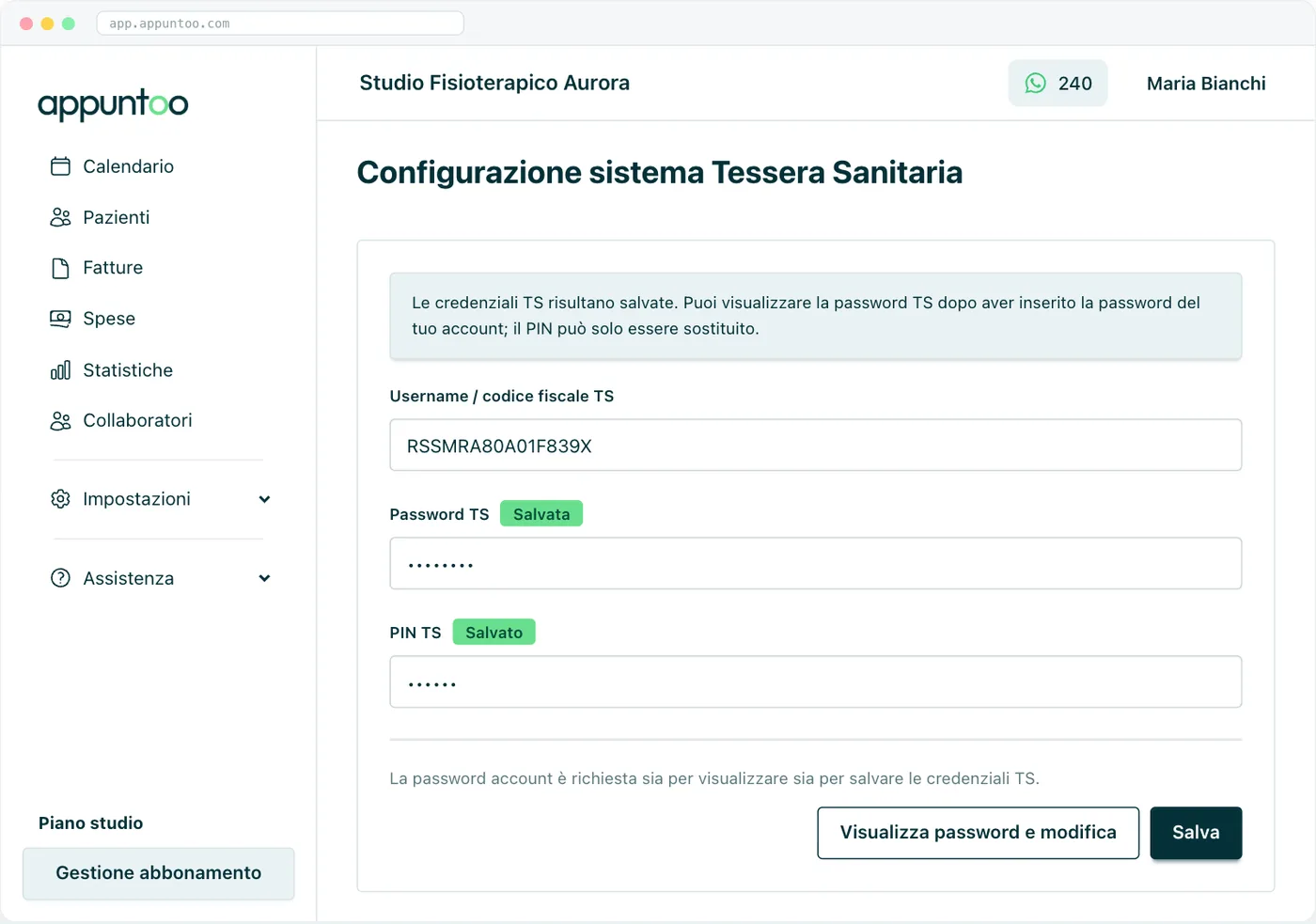
Sono le stesse tre informazioni che Appuntoo ti chiede in Impostazioni → Sistema TS per inviare le fatture alla Tessera Sanitaria: il codice identificativo va nel campo Username Sistema TS, la parola chiave in Password TS e il pincode in PIN TS (vedi la sezione 6).
Hai SPID, CIE o smart card?Puoi usarle per entrare nel portale al posto delle credenziali. Il pincode però serve comunque per le trasmissioni telematiche: una volta dentro, lo trovi sempre nel Profilo Utente, come mostrato più avanti.
2 Richiedere le credenziali
Se non hai ancora le credenziali, come professionista sanitario devi richiederle al Sistema TS. Al termine della richiesta le tre informazioni arrivano per strade diverse:
- La Parola chiave viene inviata all'indirizzo di Posta Elettronica Certificata (PEC) dichiarato nella richiesta. Nasce "scaduta": al primo accesso il portale ti chiede di sostituirla con una password scelta da te.
- Il Nickname e il Pincode non viaggiano per email: sono resi disponibili dentro l'area autenticata, nella sezione Profilo Utente.
Per questo il percorso è sempre lo stesso: ricevi la parola chiave via PEC, entri nel portale e recuperi il pincode dal tuo profilo.
Serve una PEC attivaLa parola chiave arriva solo via PEC. Se la casella dichiarata è piena o non la consulti da tempo, controlla lì prima di pensare che la richiesta non sia andata a buon fine.
3 Accedere all'area riservata Operatori
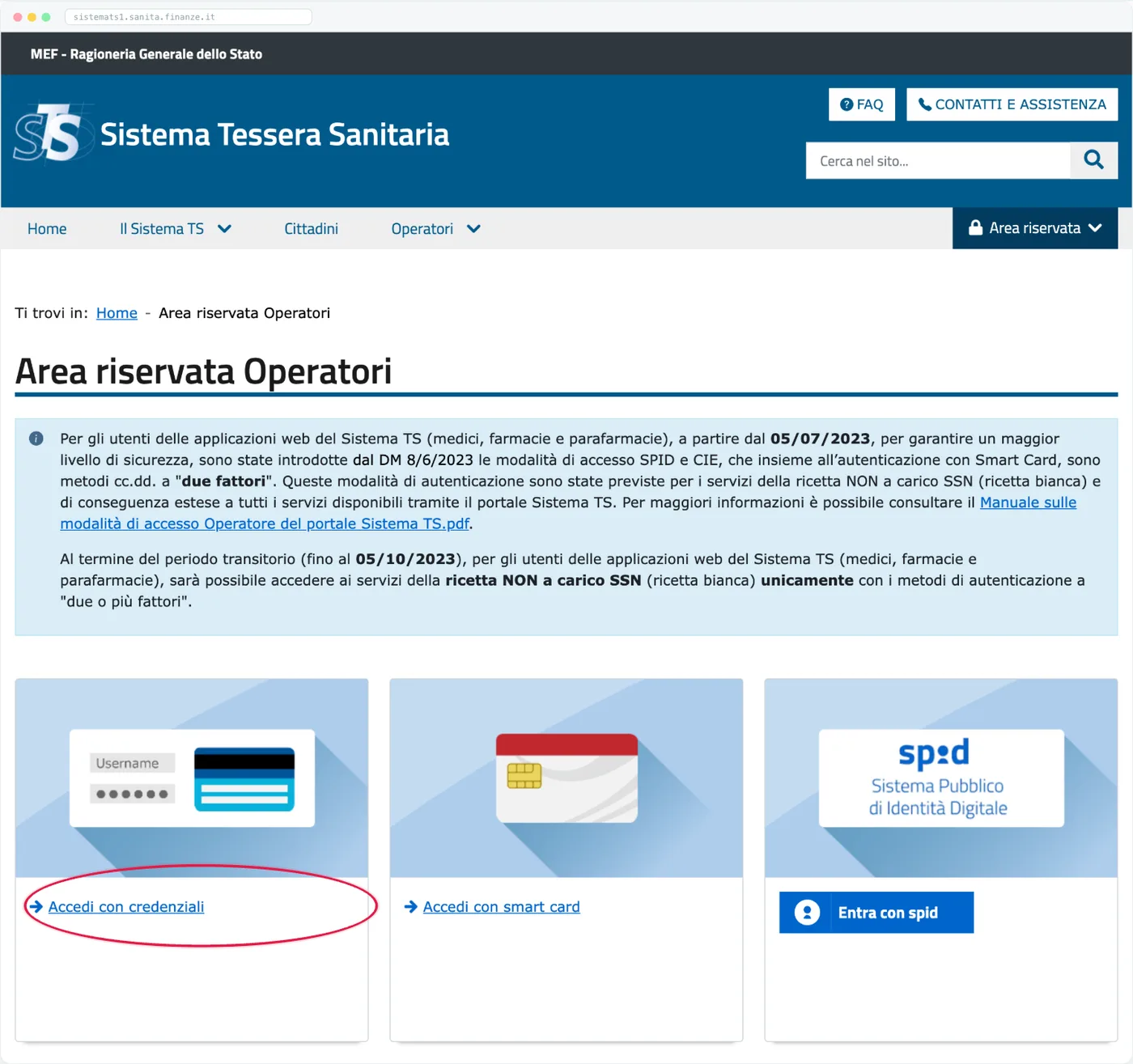
L'ingresso è la pagina Area riservata Operatori del portale Sistema TS. Qui trovi le diverse modalità di accesso:
- Premi Accedi con credenziali (la prima card, cerchiata nella schermata).
- Inserisci il codice identificativo (codice fiscale o Nickname) e la parola chiave.
- Al primo accesso il portale ti chiede di cambiare la parola chiave ricevuta via PEC, perché nasce scaduta.
In alternativa puoi entrare con smart card o SPID dalle card accanto.
4 La schermata Servizi Online
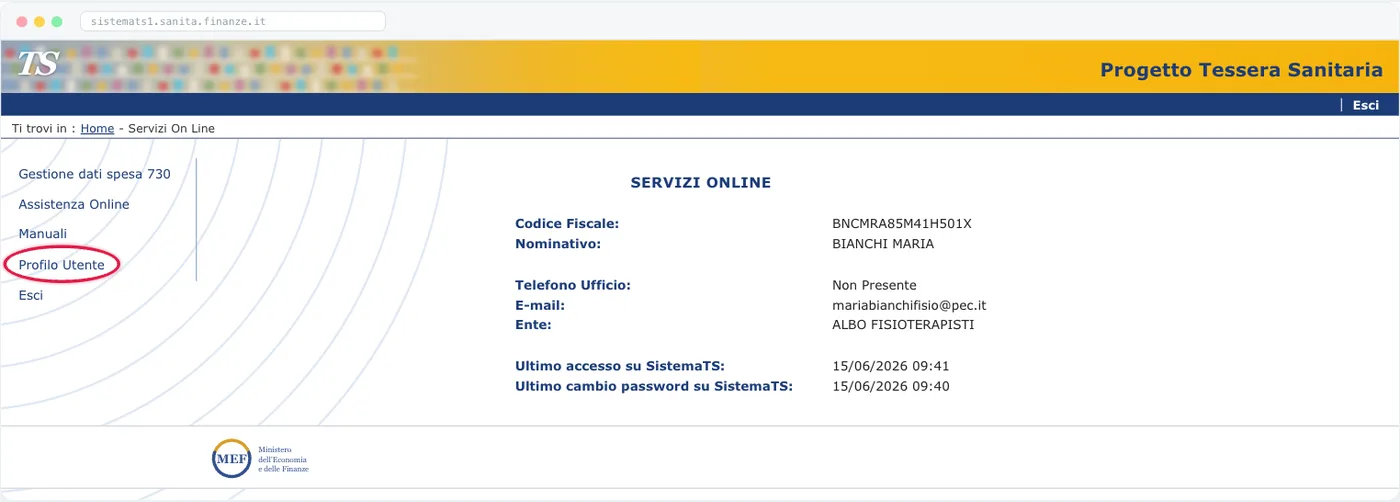
Dopo l'accesso ti trovi nella schermata SERVIZI ONLINE, il riepilogo del tuo account: codice fiscale, nominativo, e-mail PEC, l'Ente di appartenenza (per esempio l'albo professionale) e la data dell'ultimo accesso.
Dal menu a sinistra apri Profilo Utente: è la sezione dove il Sistema TS espone Nickname e pincode.
5 Stampare il pincode
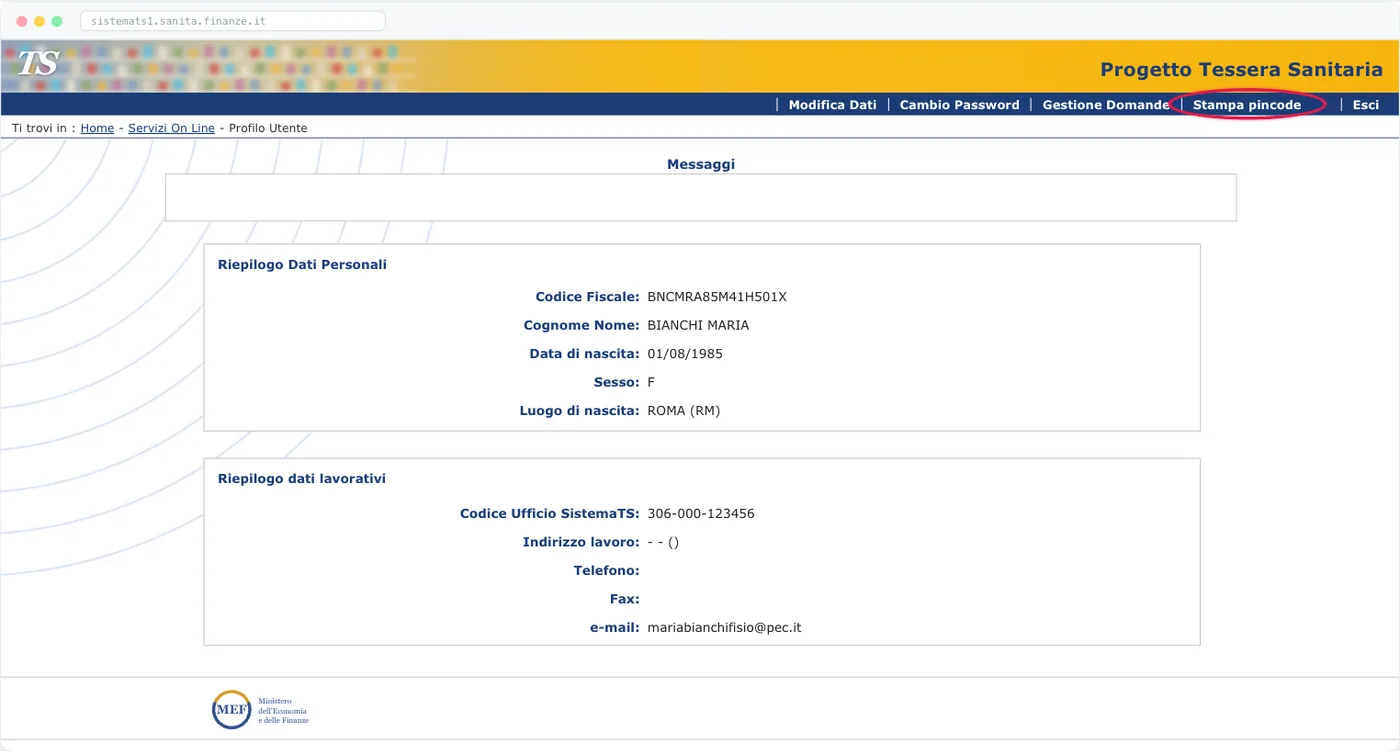
Il Profilo Utente mostra il riepilogo dei dati personali e lavorativi (tra cui il Codice Ufficio SistemaTS). In alto compare la barra con le azioni: Modifica Dati, Cambio Password, Gestione Domande e quella che ci interessa, Stampa pincode.
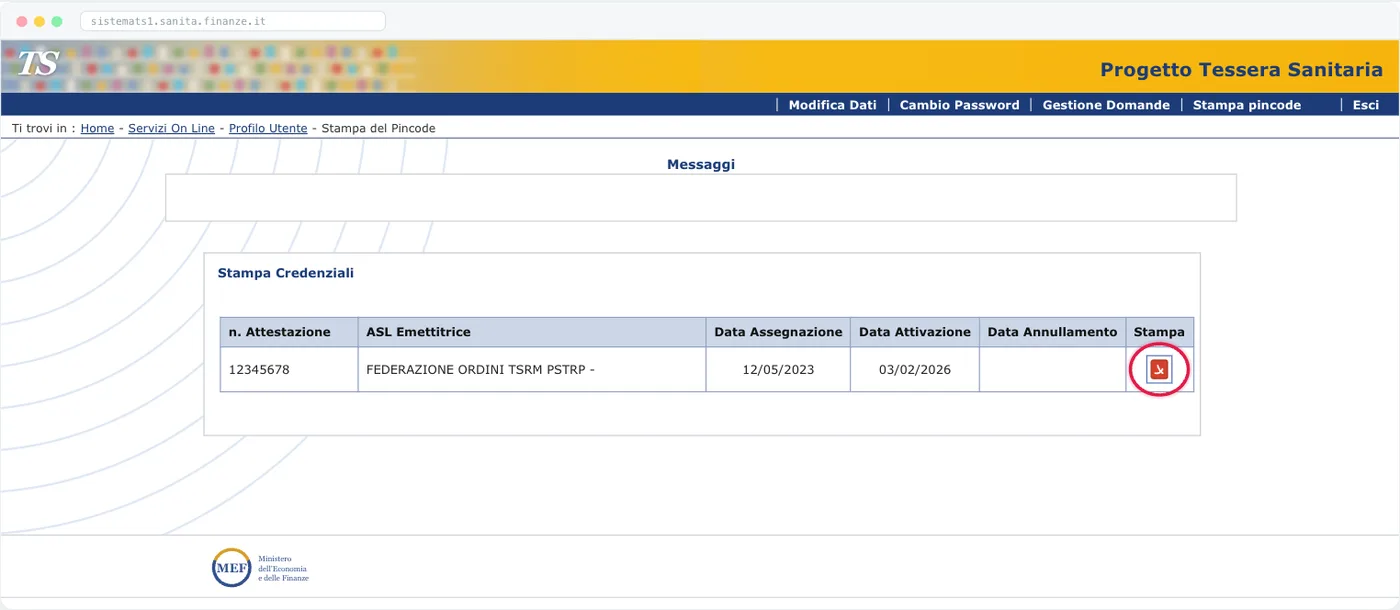
Si apre la pagina Stampa Credenziali, con la tabella delle attestazioni: numero, ASL o ente emettitore, data di assegnazione e di attivazione. Nella colonna Stampa, il pulsante con l'icona PDF genera il documento con il tuo pincode.
Il PDF si intitola "Abilitazione al Sistema TS" e riporta codice fiscale, numero di attestazione e la riga che cerchiamo: «Il pincode a Lei assegnato è il seguente: …». Quel numero è il PIN TS da usare in Appuntoo.
Se invii come struttura sanitaria, in Appuntoo ti servirà anche il Codice Proprietario (formato XXX-YYY-ZZZZZZ): l'indicazione accanto al campo in Appuntoo rimanda proprio a questo percorso, Profilo Utente → Stampa pincode, per recuperarlo.
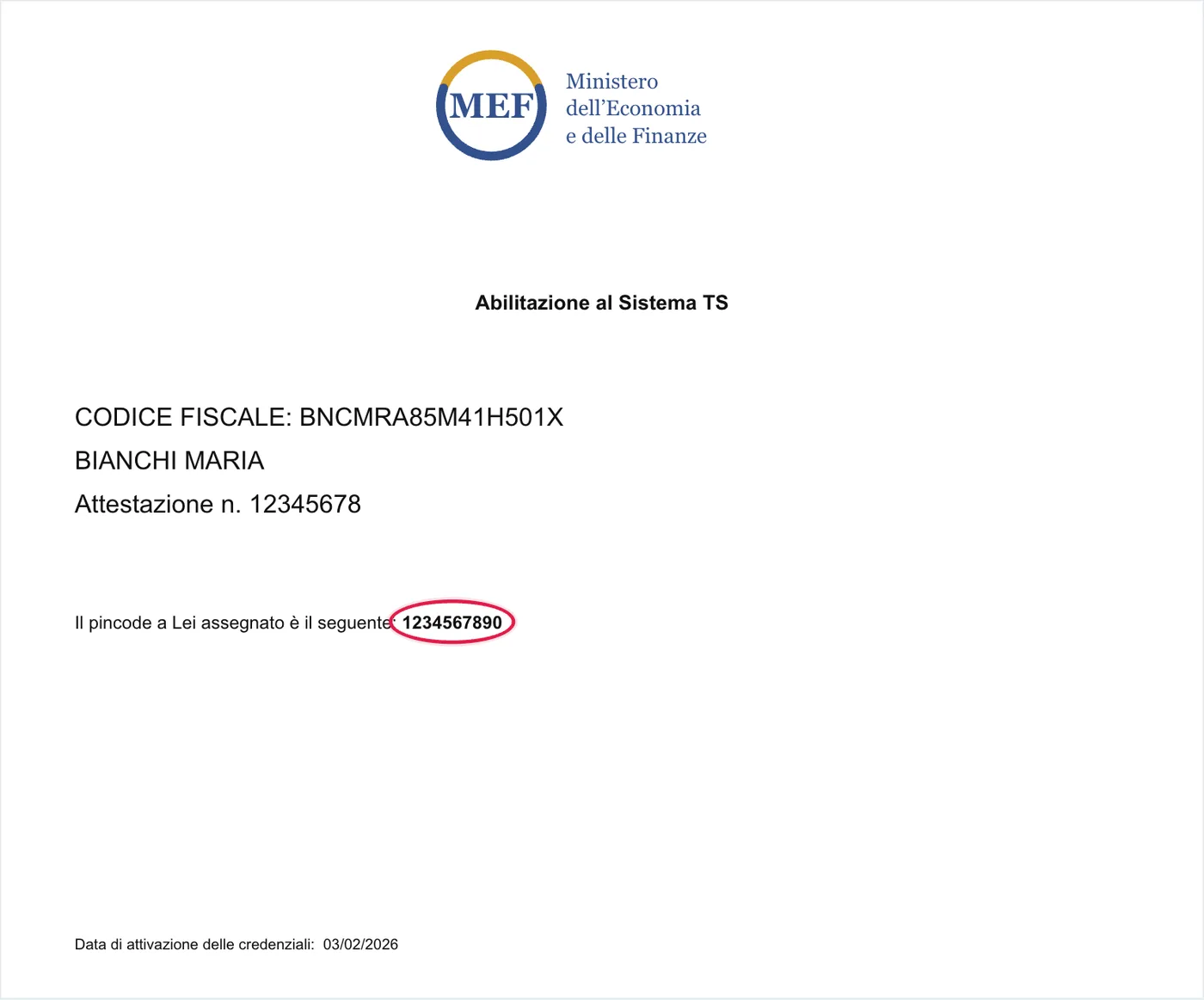
Conserva il PDFSalva il documento in un posto sicuro: contiene il pincode che ti servirà per ogni configurazione futura (in Appuntoo o altrove). Potrai comunque ristamparlo in qualsiasi momento ripetendo questo percorso.
6 Inserire le credenziali in Appuntoo
Con parola chiave e pincode alla mano, la configurazione in Appuntoo richiede un minuto e si fa una volta sola. La pagina Sistema TS è riservata al Proprietario dello studio: la configurazione che salva vale per tutti, così anche Amministratore e Segreteria potranno inviare le fatture.
- Controlla prima il Profilo utente: nel riquadro Dati professionali e fiscali devono esserci il tuo Codice Fiscale e la Partita iva, perché Appuntoo li usa per l'invio.
- Vai in Impostazioni e apri Sistema TS.
- In Invio come lascia Professionista individuale, oppure scegli Struttura sanitaria se le credenziali TS sono intestate a una struttura (opzione disponibile con il piano Studio; vedi il riquadro più sotto).
- Compila Username Sistema TS (il codice identificativo), Password TS (la parola chiave) e PIN TS (il pincode appena stampato).
- Controlla il riquadro Dati fiscali usati per l'invio: mostra il codice fiscale e la Partita IVA presi dal Profilo utente. Se manca qualcosa, un messaggio in rosso lo segnala e il collegamento Modifica dati fiscali nel profilo ti porta a completarlo (dopo il salvataggio torni qui).
- Premi Salva: nella finestra Conferma salvataggio inserisci la password del tuo account Appuntoo e premi Conferma. Salvato tutto, il riquadro dei dati fiscali indica Pronto per l'invio.
Da questo momento puoi inviare le fatture al Sistema TS direttamente dall'elenco fatture: il funzionamento è spiegato nel capitolo Fatturazione → Il Sistema TS. Tutti i campi della pagina sono descritti in Impostazioni → Sistema TS.
Credenziali di una struttura sanitariaCon Invio come: Struttura sanitaria Appuntoo chiede anche il Codice Proprietario, nel formato XXX-YYY-ZZZZZZ (codice regione, codice ASL e codice della struttura), e il codice fiscale del titolare o legale rappresentante che ha ricevuto le credenziali TS. Secondo l'indicazione riportata accanto al campo in Appuntoo, il Codice Proprietario si trova nell'area riservata del Sistema TS, nello stesso percorso del pincode: Profilo Utente → Stampa pincode (sezione 5). Per le strutture la Partita IVA usata è sempre quella del Profilo utente del titolare dello studio.
7 Aggiornare password o PIN già salvati
Quando le credenziali sono già memorizzate, la pagina Impostazioni → Sistema TS mostra il riquadro Credenziali TS salvate e i campi appaiono bloccati, con i badge Salvata (password) e Salvato (PIN). Per aggiornare i valori:
- Premi Visualizza password e modifica.
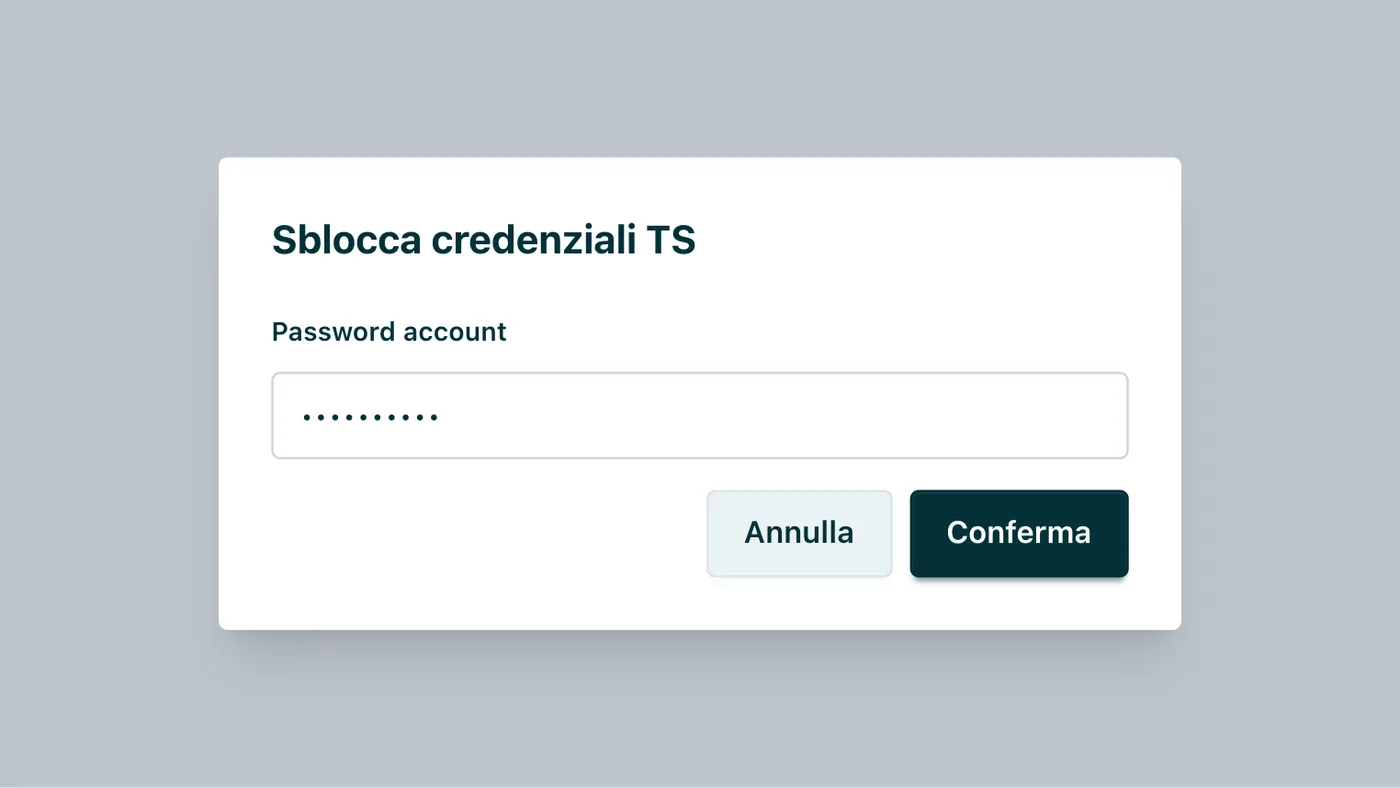
- Nella finestra Sblocca credenziali TS inserisci la password del tuo account Appuntoo (non quella del Sistema TS) e conferma.
- I campi si sbloccano: la Password TS viene mostrata (con il pulsante Mostra/Nascondi) e puoi correggerla. Il PIN TS invece non viene mai rivisualizzato: scrivi il nuovo pincode per sostituirlo, oppure lascia il campo vuoto per mantenere quello salvato.
- Premi Salva: la password dell'account inserita per lo sblocco vale anche per questo salvataggio, quindi non ti viene chiesta di nuovo. Dopo il salvataggio i campi tornano bloccati.
Finché hai modifiche non salvate, il riquadro dei dati fiscali mostra Modifiche non salvate; se provi a lasciare la pagina Appuntoo chiede conferma con Continua a modificare o Esci senza salvare.
Questo percorso serve tipicamente dopo aver cambiato la parola chiave sul portale Sistema TS (per esempio perché era scaduta) o dopo aver ricevuto una nuova attestazione con un pincode diverso: aggiorni qui i valori e gli invii al Sistema TS riprendono senza altri passaggi.
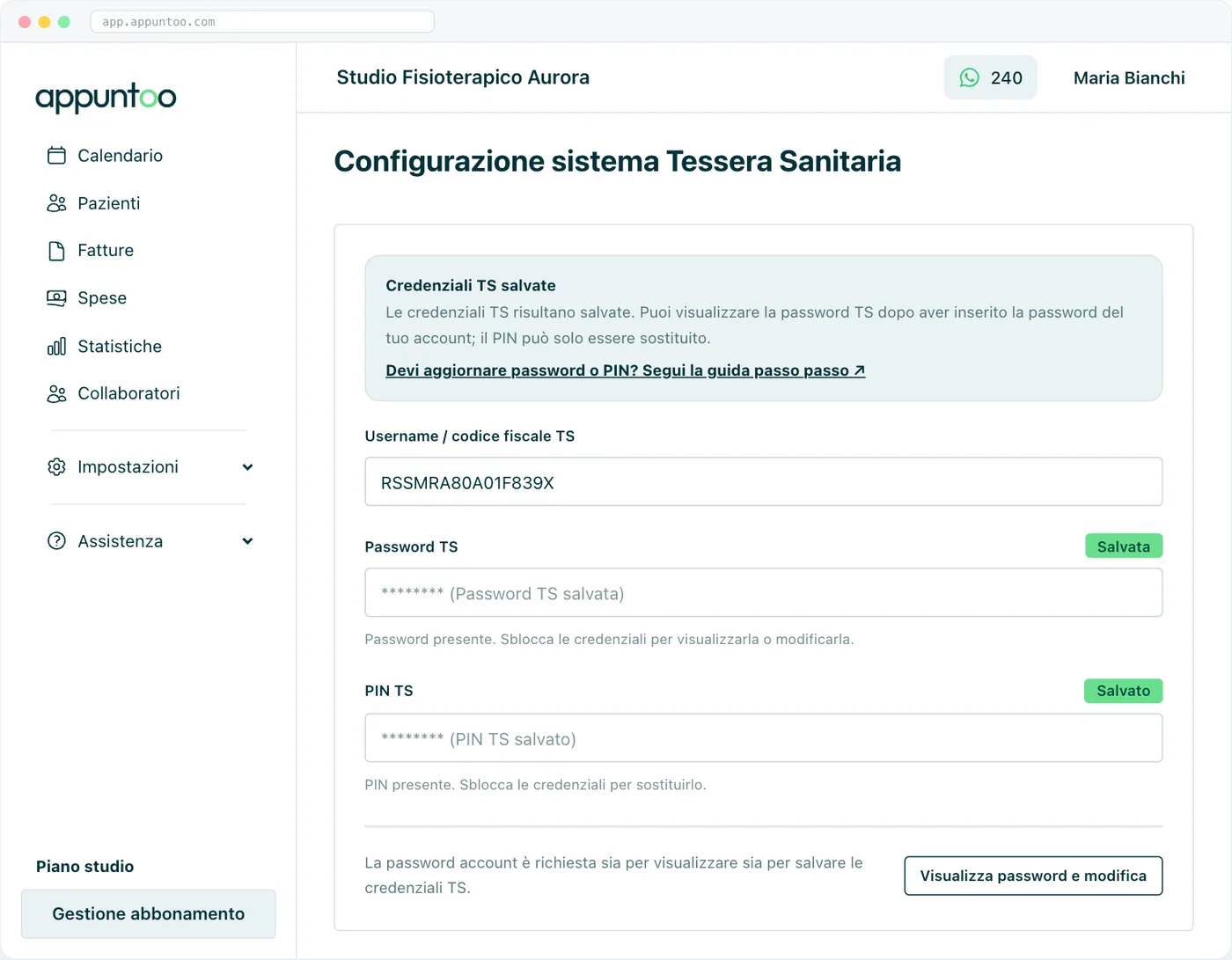
Perché il PIN non si vedeÈ una protezione: il pincode salvato non viene mai mostrato, nemmeno dopo lo sblocco. Se non lo ricordi, ristampalo dal portale TS con Profilo Utente → Stampa pincode (sezione 5) e inseriscilo come nuovo PIN.
Domande frequenti
Dove trovo il pincode del Sistema TS?
Nell'area riservata del portale Sistema TS: accedi, apri Profilo Utente e premi Stampa pincode. L'icona PDF nella tabella Stampa Credenziali scarica il documento "Abilitazione al Sistema TS" con il pincode.
La parola chiave ricevuta via PEC risulta scaduta: è normale?
Sì. La parola chiave nasce "scaduta" per motivi di sicurezza: al primo accesso il portale ti chiede di sostituirla con una password scelta da te.
Posso entrare con SPID invece delle credenziali?
Sì: nella pagina di accesso dell'area riservata Operatori trovi anche Entra con SPID e l'accesso con smart card. Il pincode resta comunque necessario per le trasmissioni telematiche e lo trovi sempre in Profilo Utente.
Quali di questi dati inserisco in Appuntoo?
Tutti e tre, in Impostazioni → Sistema TS (pagina riservata al Proprietario): il codice identificativo in Username Sistema TS, la parola chiave in Password TS e il pincode in PIN TS. Codice fiscale e Partita IVA non si inseriscono qui: Appuntoo li prende dal Profilo utente. Fatto questo, invii le fatture alla Tessera Sanitaria dall'elenco fatture.
Invio come professionista o come struttura sanitaria?
Scegli Professionista individuale se le credenziali TS sono intestate a te come professionista: l'invio usa il codice fiscale e la Partita IVA del tuo Profilo utente. Scegli Struttura sanitaria (solo con il piano Studio) se le credenziali appartengono a una struttura: in quel caso inserisci anche il Codice Proprietario e il codice fiscale del titolare o legale rappresentante che ha ricevuto le credenziali.
Non vedo la voce Sistema TS nelle Impostazioni: perché?
La configurazione del Sistema TS è riservata al Proprietario dello studio. Chiedi a lui di inserire le credenziali: una volta salvate, anche Amministratore e Segreteria possono inviare le fatture dall'elenco.
Ho perso il PDF con il pincode: come lo recupero?
Rientra nell'area riservata e ripeti il percorso Profilo Utente → Stampa pincode: puoi ristampare il documento in qualsiasi momento.
Come aggiorno la password TS o il PIN già salvati in Appuntoo?
In Impostazioni → Sistema TS premi Visualizza password e modifica e inserisci la password del tuo account Appuntoo. La password TS diventa visibile e modificabile; il PIN può solo essere sostituito scrivendo il nuovo valore (lascialo vuoto per mantenere quello salvato). Il percorso completo è nella sezione 7.
Perché non riesco a vedere il PIN salvato?
Per sicurezza il PIN non viene mai rivisualizzato, nemmeno dopo lo sblocco con la password dell'account. Se non lo ricordi, ristampa il pincode dal portale TS (Profilo Utente → Stampa pincode) e inseriscilo come nuovo PIN.